怎么用PDF编辑工具在PDF文件中添加页眉页脚
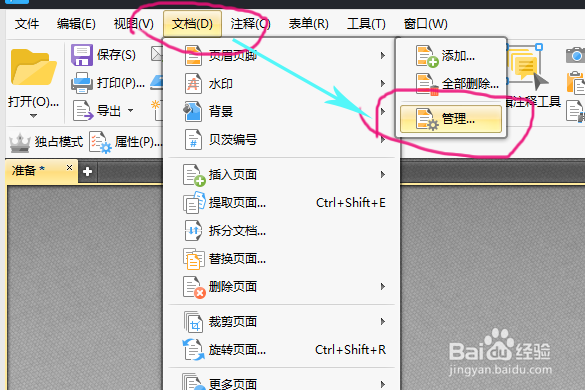
1、在PDF文件中添加页眉页脚,打开编辑软件,在编辑软件中打开需要添加页眉页脚的文件,然后点击菜单栏中的文档,选择文档中的页眉页脚,然后选择添加,在页眉页脚中还有删除和管理,小编也会告诉大家怎么使用的。

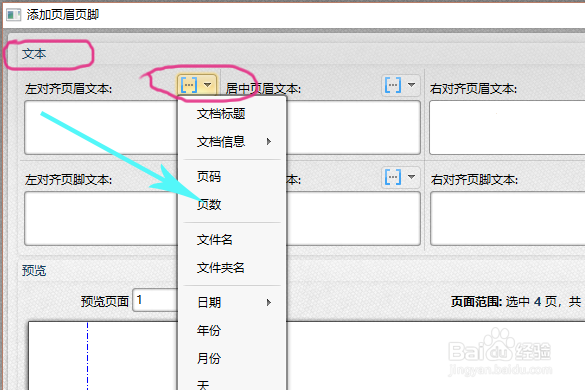
2、点击页眉页脚中的添加后,在添加的页面中,可以清楚的看到,页眉页脚的添加位置,这就提醒小伙伴们可不要写错位置了哦,在添加页眉页脚的框框中,后面有下拉框,可以选择添加哪种类型的页眉页脚。
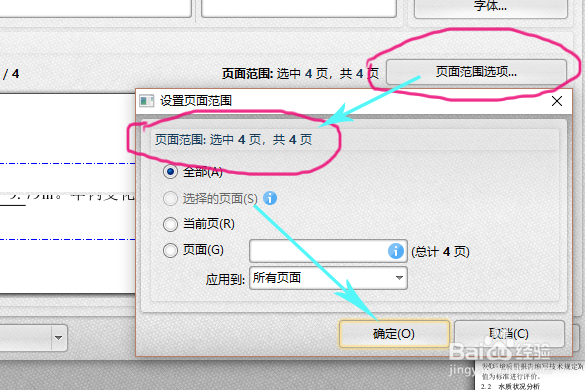
3、在添加页面的下方,有页面范围选项,点击之后,就会有小的弹窗,在上面设置好页眉页脚要添加的页面,可以是全部页面,也可以是部分页面,根据需要添加即可。
4、小编来跟大家说说,页眉页脚中的管理,点击菜单栏中的文档,选择文档中的页眉页脚,然后点击管理,管理中,是可以看见文件中所有添加的页眉页脚的。
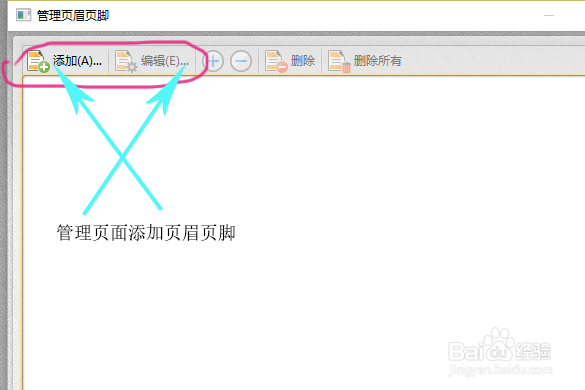
5、点击管理后,在管理页面中间空白部分就是显示文件中的页眉页脚的,小编没有添加,所以是空白的,小伙伴们如果添加了,上面的编辑,删除以及全部删除都是可以点击的。
6、页眉页脚在文件中用的都是比较普遍的,虽说PDF文件上添加页眉页脚需要使用编辑软件,但是还是会使用的到的,在PDF文件中添加页眉页脚,不知道大家都学会了吗,如果有什么不知道的地方,可以告诉小编哦。

声明:本网站引用、摘录或转载内容仅供网站访问者交流或参考,不代表本站立场,如存在版权或非法内容,请联系站长删除,联系邮箱:site.kefu@qq.com。
阅读量:66
阅读量:155
阅读量:77
阅读量:187
阅读量:20