几何画板软件中怎样使用大括号绘制结构图
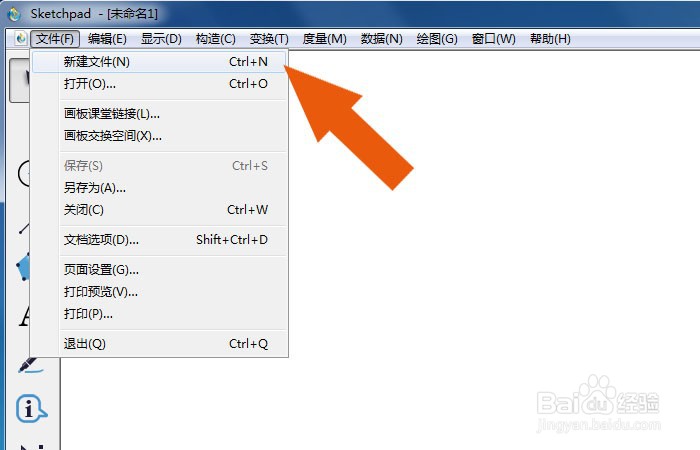
1、 在计算机中,打开几何画板软件,鼠标左键单击【新建】,如下图所示。
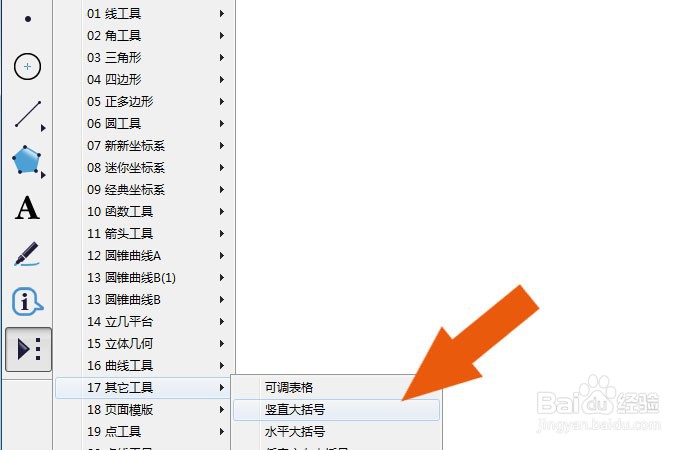
2、 接着,鼠标左键单击【工具栏】下的【其他工具】,选择竖直大括号,如下图所示。
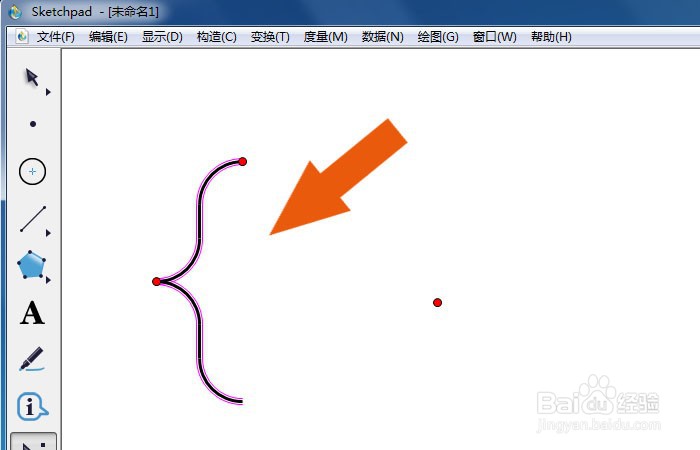
3、 然后,在画布中绘制出竖直大括号图形,如下图所示。
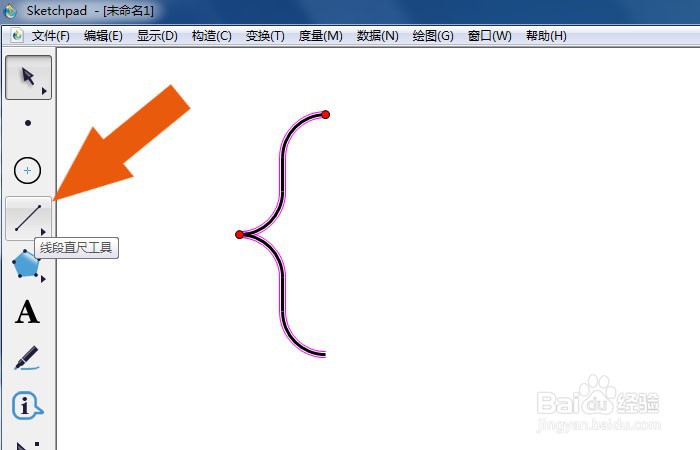
4、 接着,调整竖直大括号的位置,并鼠标左键单击【线段】工具,如下图所示。
5、 然后,在画布中,使用线段工具,绘制出四边形图形,如下图所示。
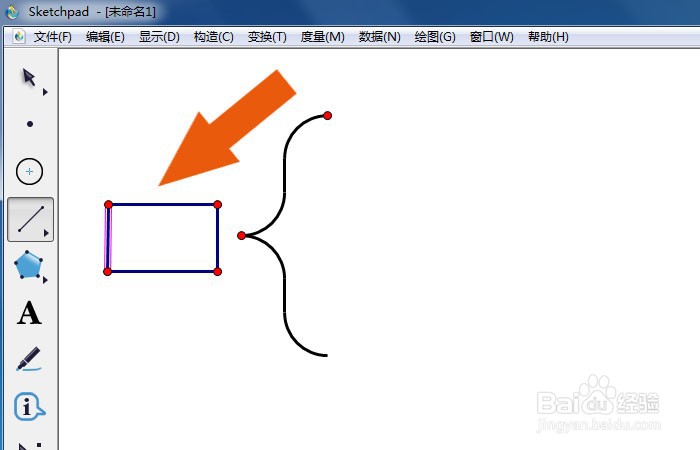
6、 接着,在竖直大括号的右边,使用线段工具,绘制出图形,如下图所示。
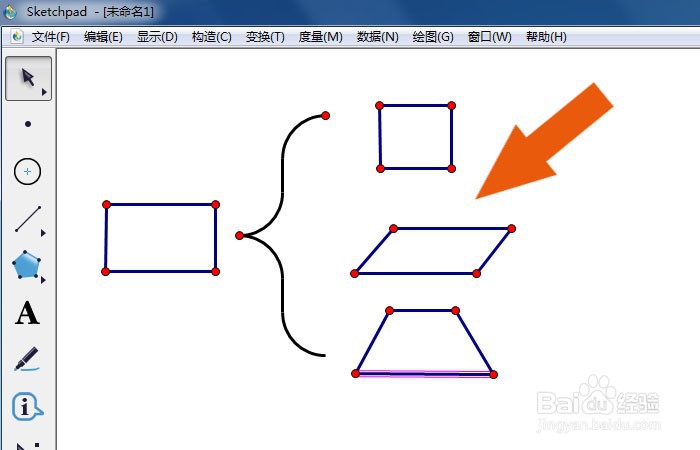
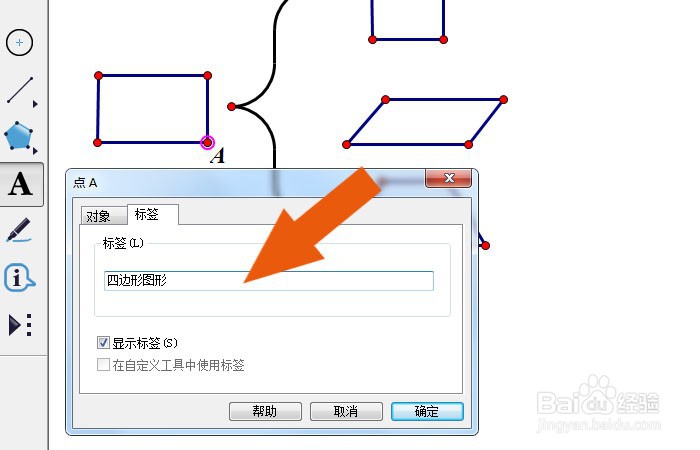
7、 然后,鼠标左键选择工具栏中的标签工具,给四边形添加标签,并修改标签名称,如下图所示。
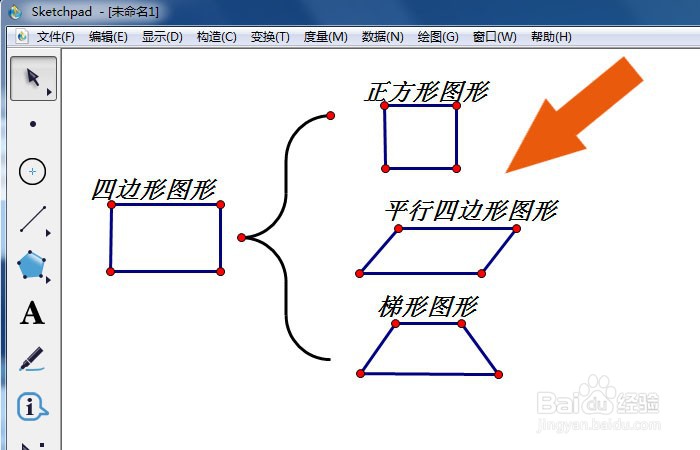
8、 最后,在画布中,选择图形添加标签和修改名称,就绘制好四边形的结构图了,如下图所示。单击菜单下的【保存】。通过这样的操作和步骤,在几何画板软件中就学会使用大括号绘制结构图了。
声明:本网站引用、摘录或转载内容仅供网站访问者交流或参考,不代表本站立场,如存在版权或非法内容,请联系站长删除,联系邮箱:site.kefu@qq.com。