操作Windows7.ISO旗舰版系统下载与安装教程
win7系统相对来说是比较稳定成熟的系统,深受很多用户们的喜爱,很多用户都会通过网上下载Windows7.ISO系统来自己进行安装,但是也有很多用户都想自己动手安装win7系统,可是又不知道怎么安装,下面豆豆来介绍下安装教程吧。
首先要下载Windows7.ISO系统:
电脑软件
名称:最新Win7系统下载>>> 大小:2.9GB|版本:最新win7系...|类别:其他|语言:中文应用平台:windows / Mac OS X / Linux下载好后文件为ISO文件,所以我们要先把它全部解压出来(最好下载在D盘或E盘根目录下)
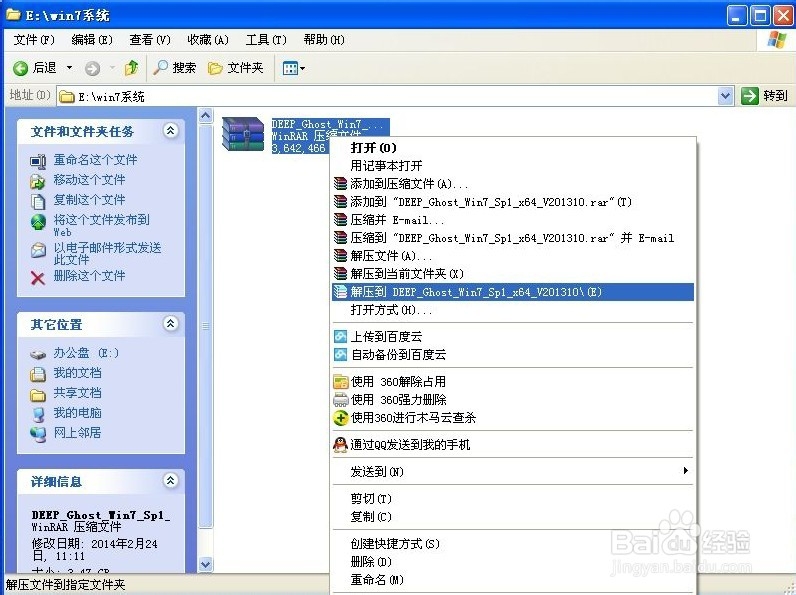
解压之后得到如下图的文件,然后点击“Ghost”文件。(为避免出现安装错误,gho文件和硬盘安装器不得放置在c盘或者桌面上,最好解压到D盘根目录)
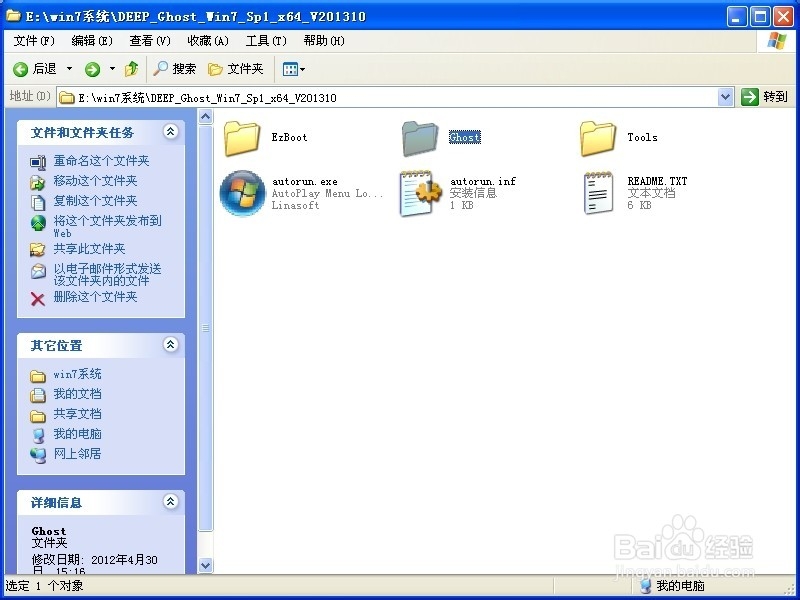
2、打开Ghost文件后运行“安装系统”
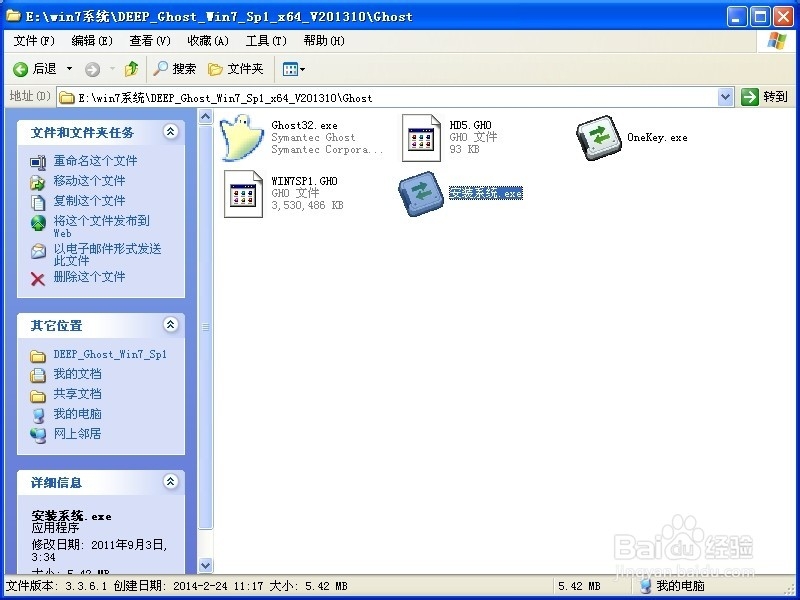
3、运行“安装系统”就会出现下面的界面,选择盘符C盘,一般就是默认就可以了,然后点“执行”
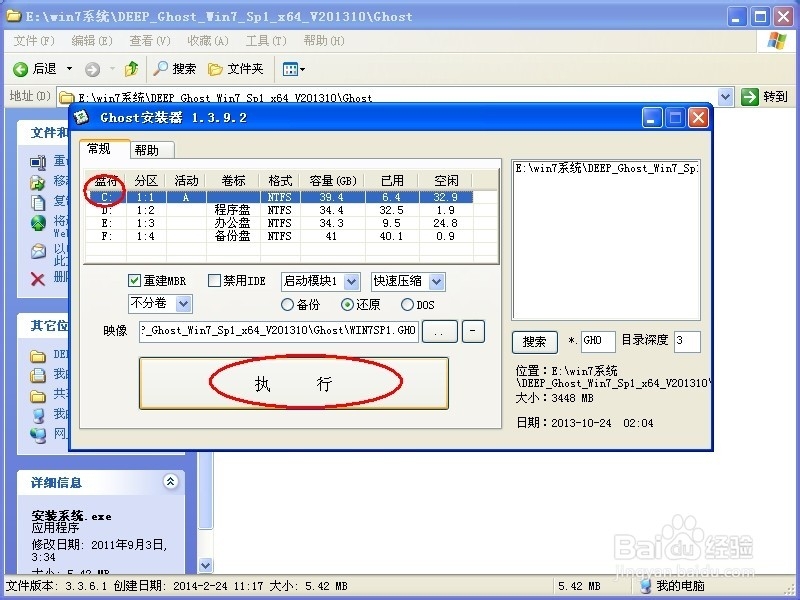
4、按上面的操作后就会出现以下的界面,这个过程需要几分钟。

5、这个过程完成后会马上自动重启计算机,等重启以后win7系统基本算是安装完成了,后面我们就不用管了。因为我们的系统都是全自动安装,可以体验到一键安装win7系统,不用我们任何操作!
下面是一键安装win7系统重新启动自动安装的截图
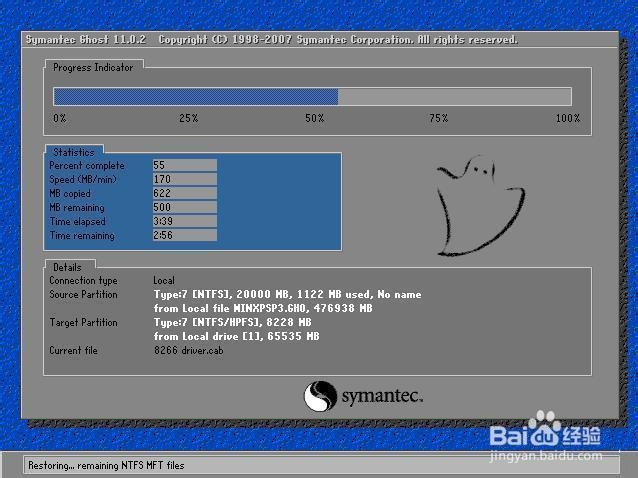
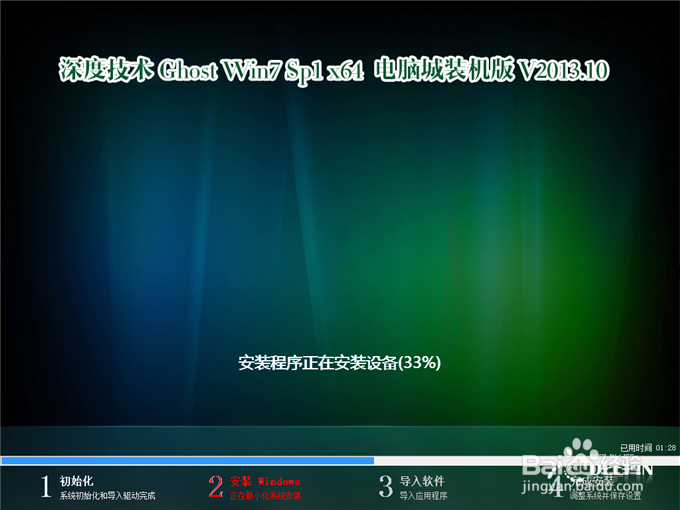
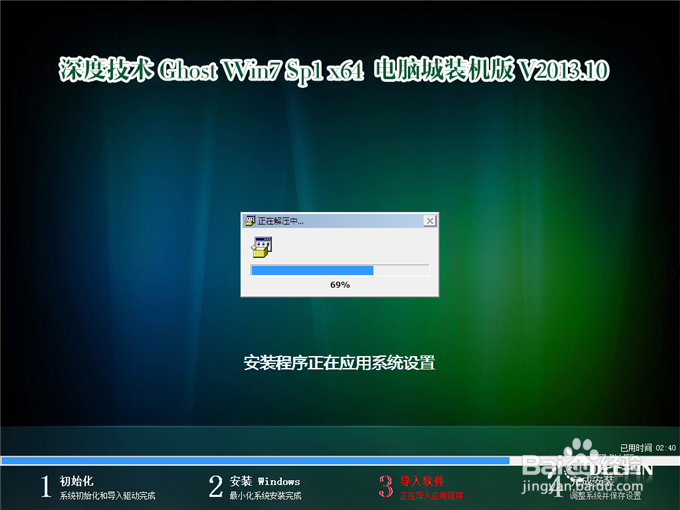
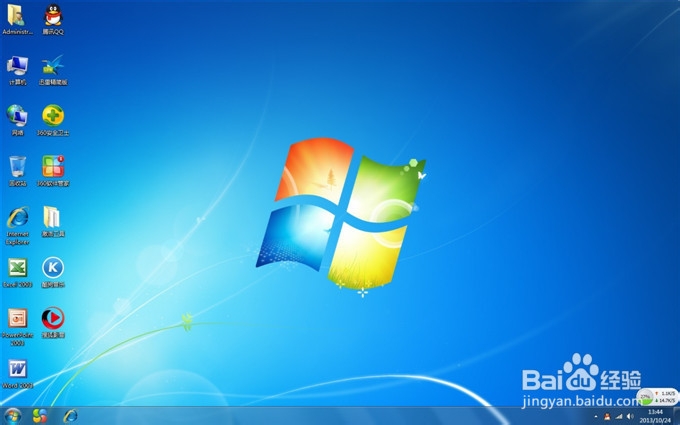
通过教程对Windows7.ISO系统的安装介绍,那么相信很多用户都会安装了吧,喜欢win7操作系统的用户不妨来动手试试。建议到豆豆系统下载最新最新稳定windows 7系统。
声明:本网站引用、摘录或转载内容仅供网站访问者交流或参考,不代表本站立场,如存在版权或非法内容,请联系站长删除,联系邮箱:site.kefu@qq.com。
阅读量:193
阅读量:122
阅读量:154
阅读量:182
阅读量:60