WIN7如何清除运行中的记录
1、依次点击[开始]----[控制面板]

2、进入[控制面板]以后点击[网络和Internet]

3、点击[Internet选项]

4、进入 Internet属性以后点击[常规]----[删除]

5、进入删除浏览历史记录后勾选[历史记录]、[下载史记录]、[表单数据] 最后点击删除


6、然后就没有有了。

1、在桌面任务栏处点击右键---[属性]
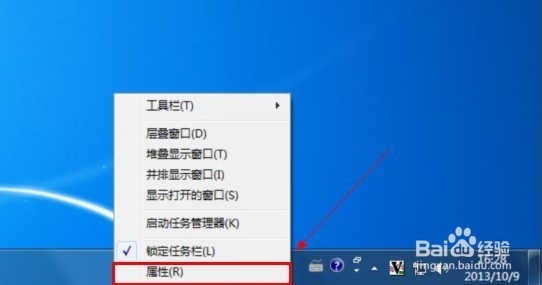
2、在进入任伤栏和[开始]菜单属性对话框中勾掉[存储并显示最近在[开]菜单中打开的程序]和[存储并显示最近在[开]菜单和任务栏中打开的项目]
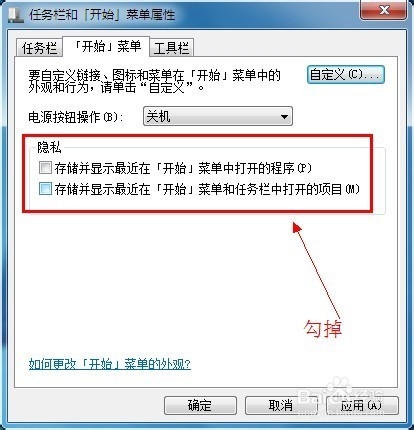
3、勾掉以后再点击确定。
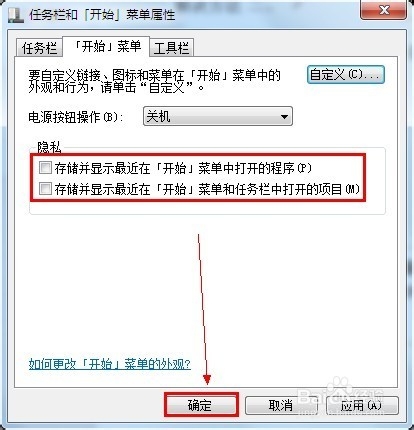
4、然后再次在桌面任务栏处点击右键---[属性]。
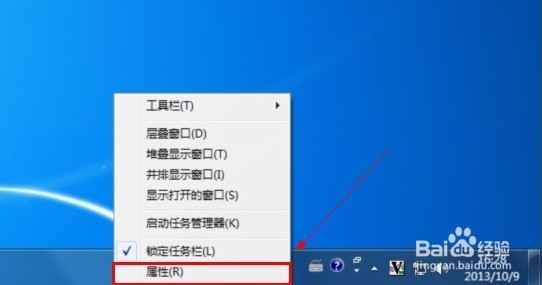
5、在进入任伤栏和[开始]菜单属性对话框中勾选[存储并显示最近在[开]菜单中打开的程序]和[存储并显示最近在[开]菜单和任务栏中打开的项目]。最后确定。
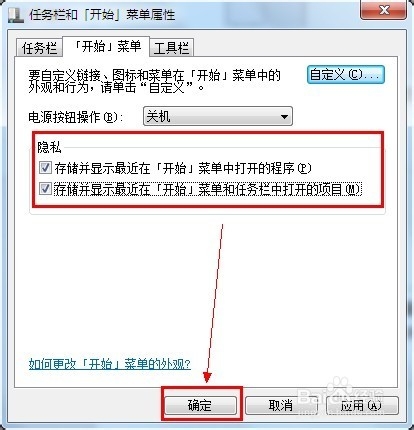
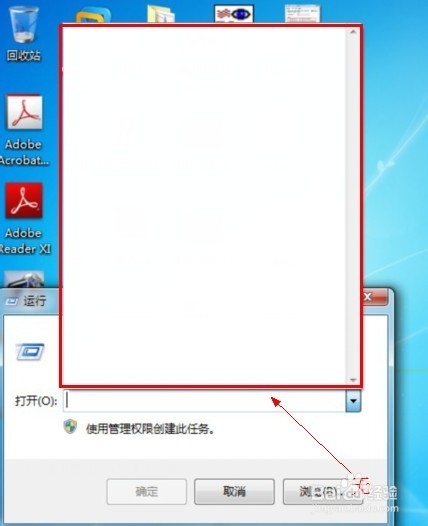
6、检查一下运行框里有没有历史记录。
声明:本网站引用、摘录或转载内容仅供网站访问者交流或参考,不代表本站立场,如存在版权或非法内容,请联系站长删除,联系邮箱:site.kefu@qq.com。
阅读量:36
阅读量:108
阅读量:178
阅读量:117
阅读量:185