【愚人节整蛊】怎样让电脑屏幕旋转
1、在桌面上右键单击——选择个性化。

2、在个性化设置中选择显示。

3、找到调整分辨率选项,打开。

4、在右下角有一个高级设置,打开。

5、点击上面这个intel按钮。

6、点击图形属性按钮。由于显卡的不同,下面这几部可能跟你的不太一样,不过道理是一样的,你自己试着更改。

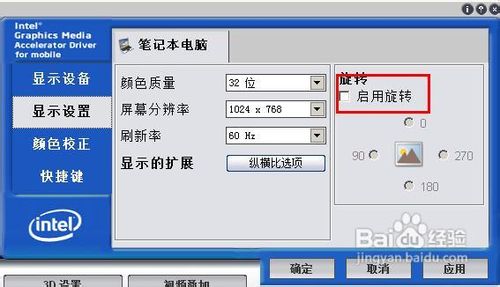
7、在图形属性中,我们打开显示设置。

8、右边有一个启用旋转,勾选它,并设置为180

9、会出现是否确认的对话框,你可以看到这个对话框已经反转过来了,鼠标点击确定。

10、最后的效果就是这样子。在这里点击确定即可。

11、这是笔者的桌面,是不是很疯狂,好了,关闭电脑。把电脑还给你的同学吧。

声明:本网站引用、摘录或转载内容仅供网站访问者交流或参考,不代表本站立场,如存在版权或非法内容,请联系站长删除,联系邮箱:site.kefu@qq.com。
阅读量:101
阅读量:67
阅读量:169
阅读量:102
阅读量:69