HTC手机-“日历”各功能模块详解
1、主页点击桌面时钟图标,即可进入”时钟’界面
还可以通过点击‘桌面日历插件’中的程序图标进入

2、点击“所有日历”可以在下拉菜单中选择‘日历’项目
点击“今天”可以让手机切换到当天的日期

3、点击“添加”可以添加新任务。
在新任务中点击“活动名称“可以自定义任务的名称
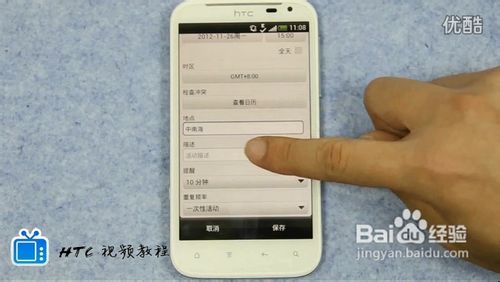
4、点击“开始日期”和“结束日期”可以通过滚轮来进行时间的设置
勾选“全天”任务设置时间就默认是整天了,这样的话就无法进行‘小时’的设置
点击“时区”可以设置日历所在的时区
5、“检查冲突”点击“查看日历”可以查看是否和已设置的任务有冲突
点击“地点”,就可以输入活动地点了,此选项是为了帮您能对于某一个活动的参加的地点更加记忆深刻。
描述选项就是帮助您对于某个参加的活动,进行内容备注,如果您是个大忙人,使用了此功能后对您来说可是事半功倍。
6、点击“提醒”下,即可为您的某个任务进行设定提醒时间,这个是提醒时间是提前的,若您设定活动开始是下午5点,那手机就会在下午4点50分钟进行提醒。
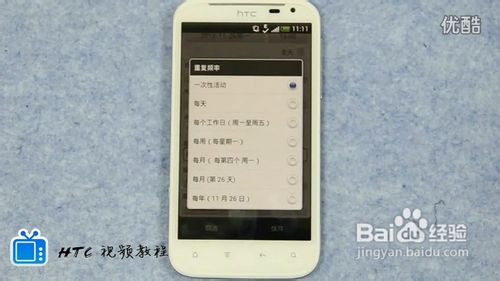
重复频率’就是您添加的这个任务的提醒周期,可以是一次性的,也可以是设定为有规律的。最后点击保存便完成了任务的添加。
7、在日历界面中,点击已设置的任务,便可打开单个任务界面。点击“编辑”,这样就可以对您已经设定好的任务进行修改了。如果删除活动,点击‘删除’即可。如果在‘活动详情’,里点击“提醒”,即可修改任务的‘提醒时间’了。点击“创建笔记”可以打开编写笔记的界面。将活动的内容、随笔、奇思妙想等都可做记录。
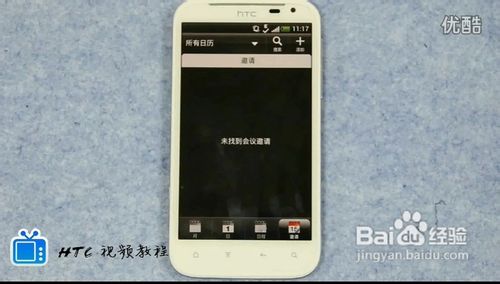
8、日历界面底部的图标,可以切换日历显示方式,依次是“月/周/日日程/邀请”。
点击“刷新”可以刷新日历显示,点击“今天”可以使日历显示当天信息。点击“转到”可以通过拨动滚轮使日历转到设定的时间显示。点击“编辑选项卡”可以进入编辑选项卡界面,来调正日历界面底部选项的排序。
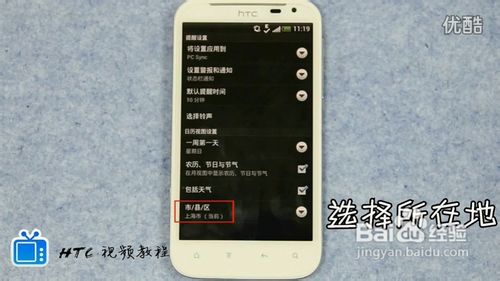
9、点击“设置警报和通知”可以设置通知的现实形式。
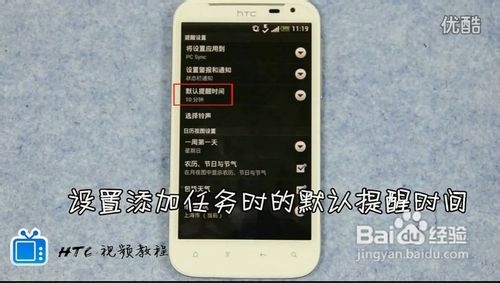
点击“默认提醒时间”可以设置您添加任务时的默认提醒时间。
点击“选择铃声”可以设置任务提醒的声音。
点击“一周第一天”可以选择设置每周的第一天。
勾选“农历、节日与节气”可以选择在桌面插件的月视图中是否显示农历、节日与节气。
勾选“包括天气”可以在日历主界面中查看到任务当天的天气情况。
设定“市/县/区”,则是为了选择您的所在地,那手机就可以根据不同环境调整不同信息了。