PS抠图之魔棒工具抠取帽子
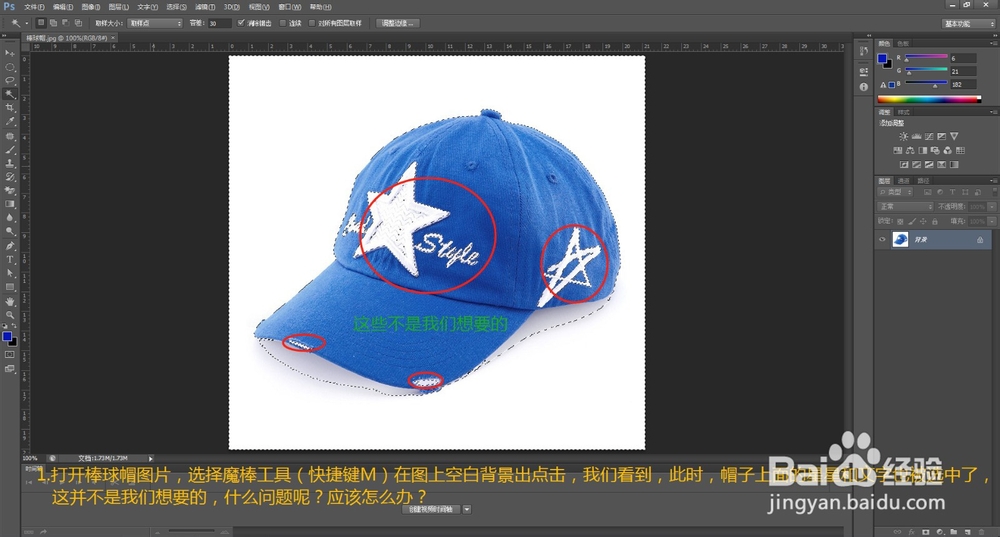
1、打开棒球帽图片,选择魔棒工具(快捷键M)在图上空白背景处点击,我们看到,此时帽子上面的星星和文字也被选中了,但这并不是我们想要的,什么问题呢?怎么办?
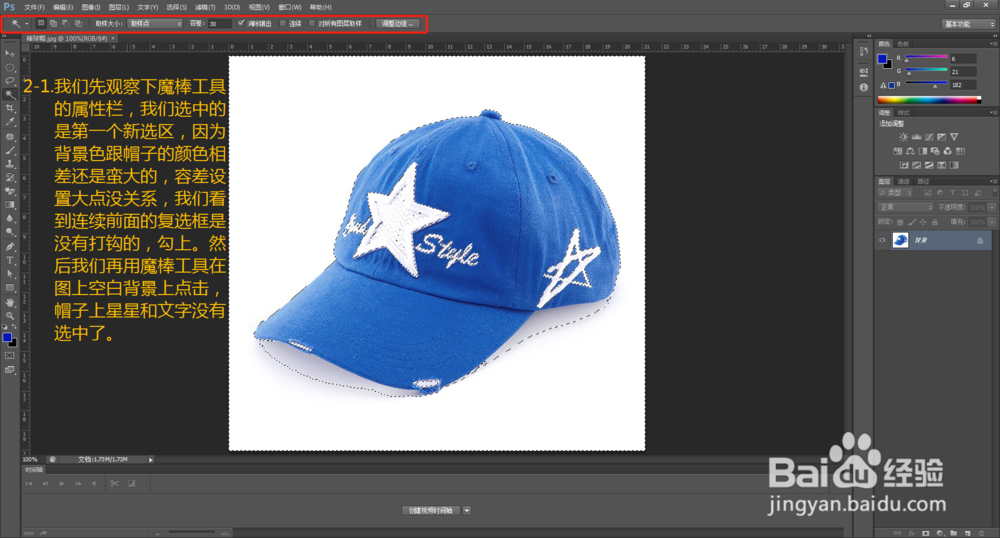
2、我们先观察下魔棒工具的属性栏,我们选中的是第一个新选区,因为背景色跟帽子颜色相差还是蛮大的,所以容差可以设置的大点;我们看到连续前面的复选框是没有打钩的,勾上,然后用魔棒工具在图上空白背景上重新取样,帽子上的星星和文字没有被选中了,离成功又靠近了一步。
新的选区出来了,但是还不是我们需要的,帽沿前面及右边还有空白区域没有被选上。
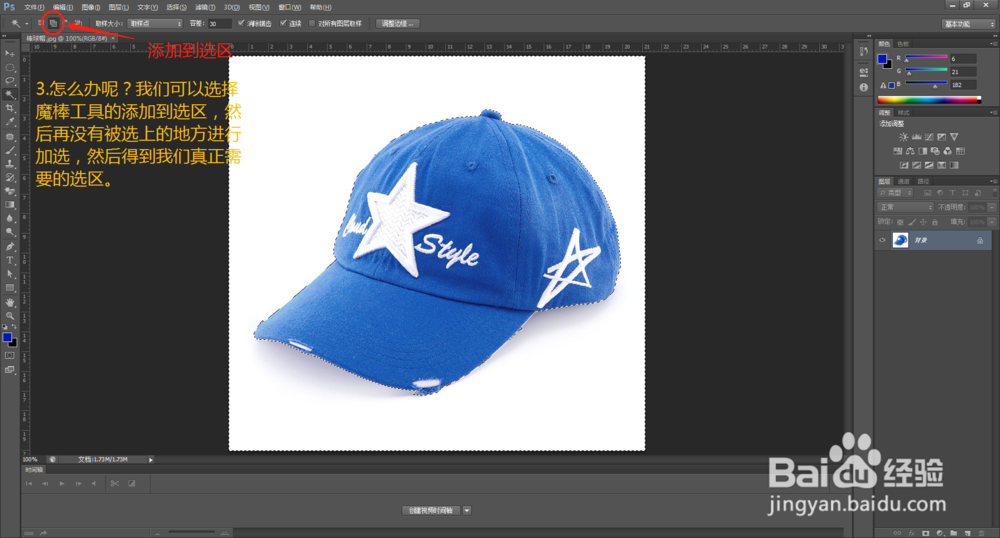
3、怎么办呢?我们可以选择魔棒工具的添加到选区属性,然后在没有被选上的地方进行加选,真正需要的选区到手了。
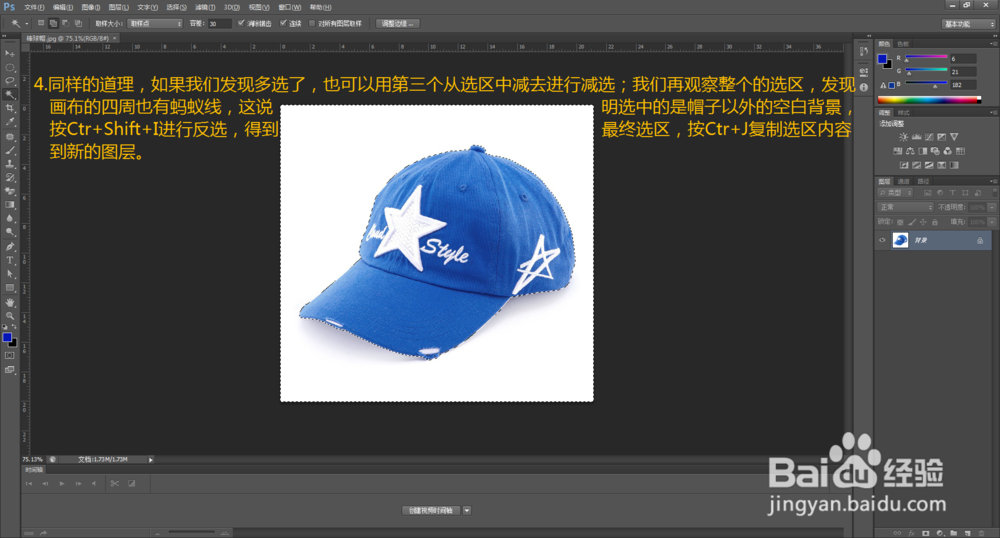
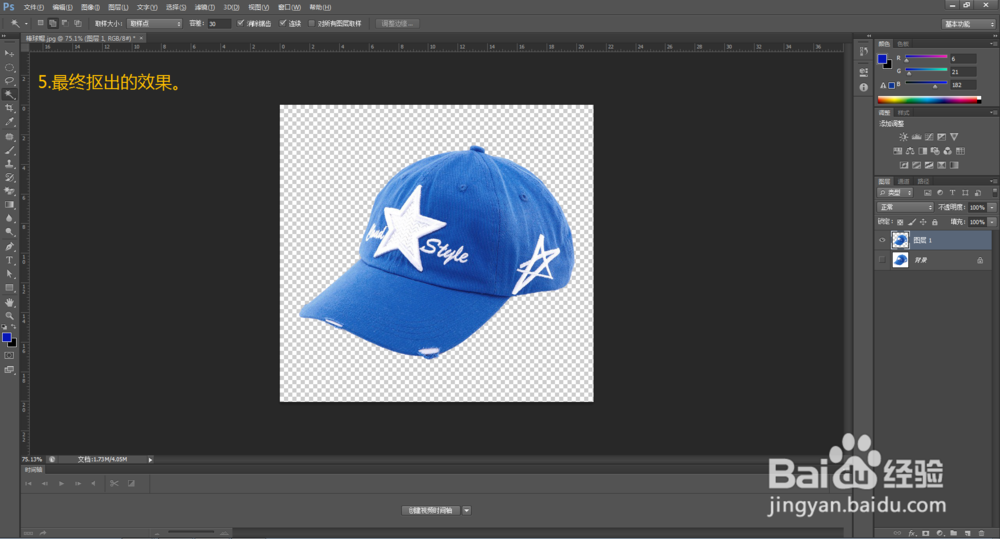
4、同样的道理,如果我们发现多选了,也可以用第三个属性从选区中减去进行减选;我们再观察整个的选区,发现画布的四周也有蚂蚁线,这个时候如果我们按Ctr+J复制选区得到新图层的话就会发现我们得到是帽子的位置是透明的,抠出来的是白色背景;这说明现在的选区选中的是帽子以外的白色背景,按Ctr+Shift+I进行反选,得到最终选区,这时候按Ctr+J复制选区内容到新的图层就没错了。
5、最后抠出的效果如下。
声明:本网站引用、摘录或转载内容仅供网站访问者交流或参考,不代表本站立场,如存在版权或非法内容,请联系站长删除,联系邮箱:site.kefu@qq.com。
阅读量:175
阅读量:143
阅读量:22
阅读量:63
阅读量:122