【PHOTOSHOP】如何给图片里的人物换背景
1、打开ps应用程序,如图:
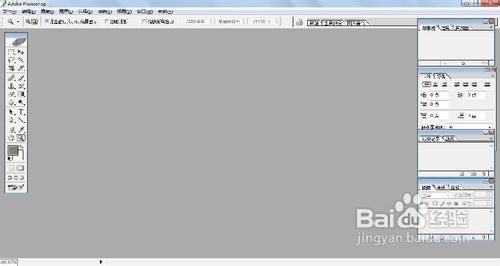
2、双击灰色区域,弹出对话框,找到需要换背景的图片,如图:
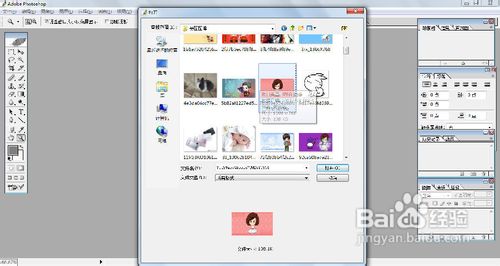
3、击打开后将图片打开,如图:

4、执行“图层”-“复制图层”,如图:

5、弹出对话框,如图:
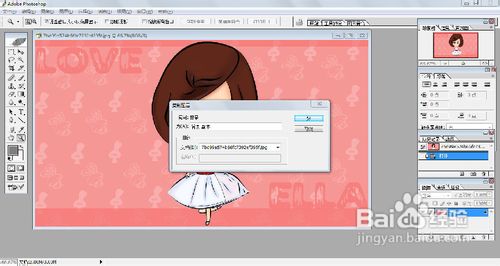
6、点击好后,在右下角显示出背景图层的副本,如图:

7、将图片放大,如图:

8、用套索工具将人物框起来,套索所包围的区域要小于实际区域大小,如图:

9、使用胳汽快速蒙版工具,如获劣讨图:

10、将选取做扩大处理,如图:

11、退出快速蒙版,切换回以标准模式编辑,如图:

12、这时我们将图片缩小,然后打开一个背景图片,如图:
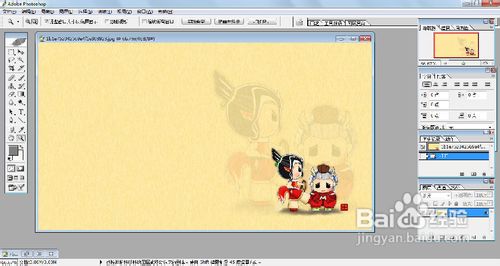
13、使用移动工具将选框内的人物速舍移动到新的背景图中,如图:

14、然后将图片放到合适的位置上并且将图层合并即可,如图:

声明:本网站引用、摘录或转载内容仅供网站访问者交流或参考,不代表本站立场,如存在版权或非法内容,请联系站长删除,联系邮箱:site.kefu@qq.com。
阅读量:160
阅读量:99
阅读量:53
阅读量:86
阅读量:115