y7000p怎么开野兽模式
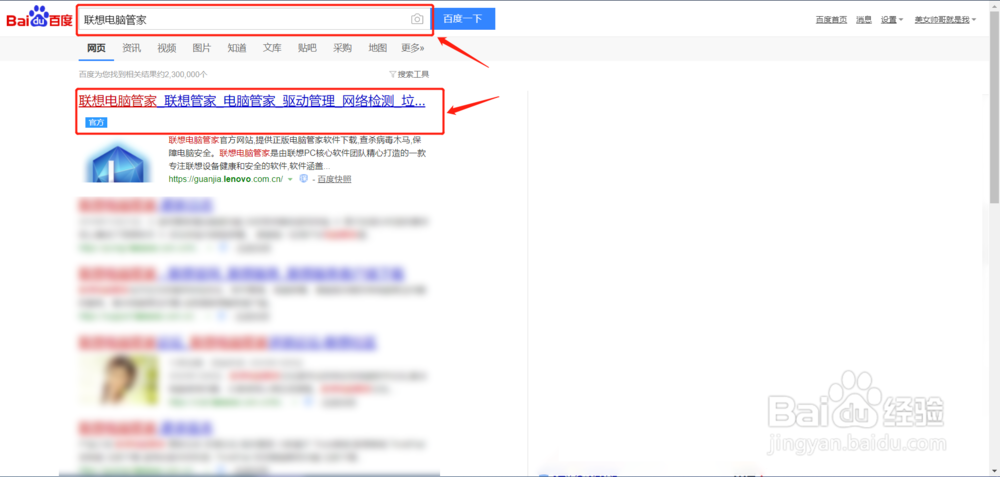
1、首先,我们在百度上搜索联想电脑管家,点击第一个选项,你可以看到在选项的右侧有一个蓝色的官方图标,你们一定要进入官方下载,这样才有安全,才值得信赖。
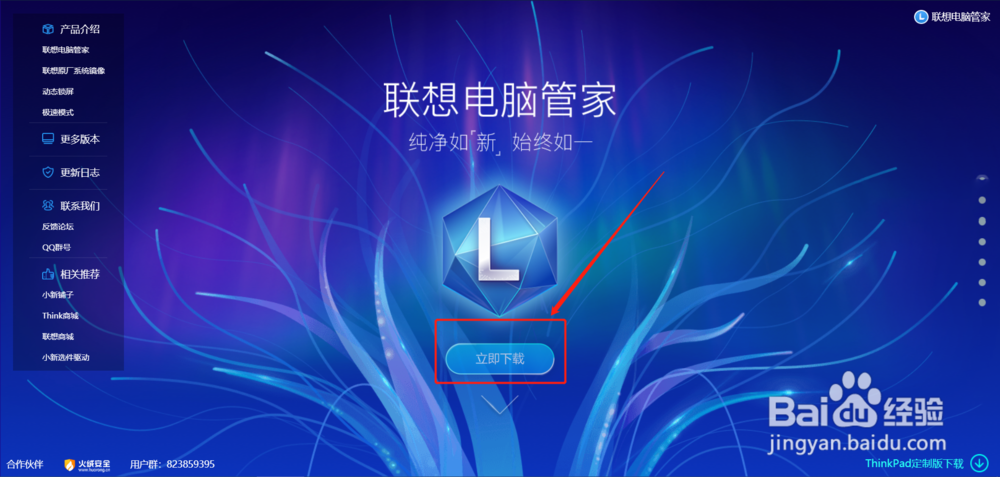
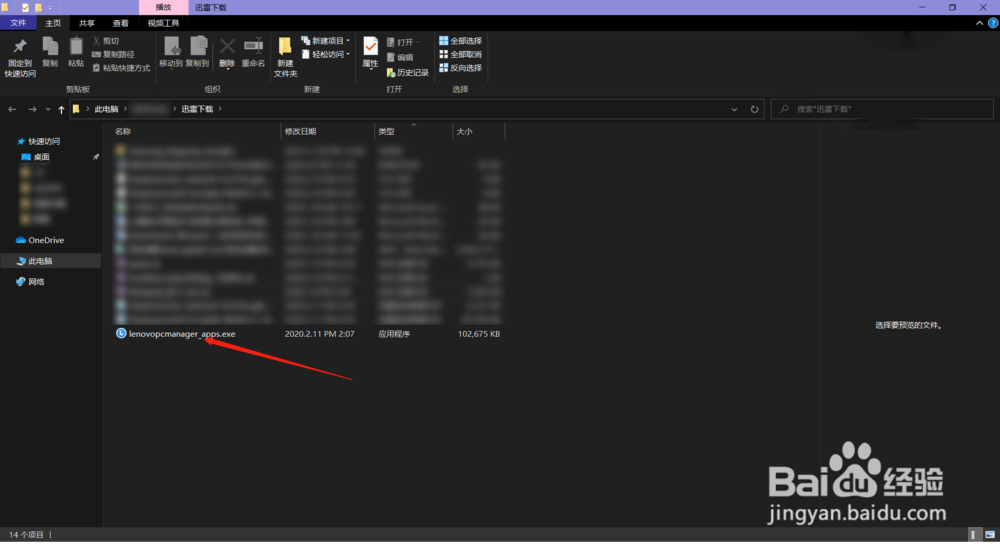
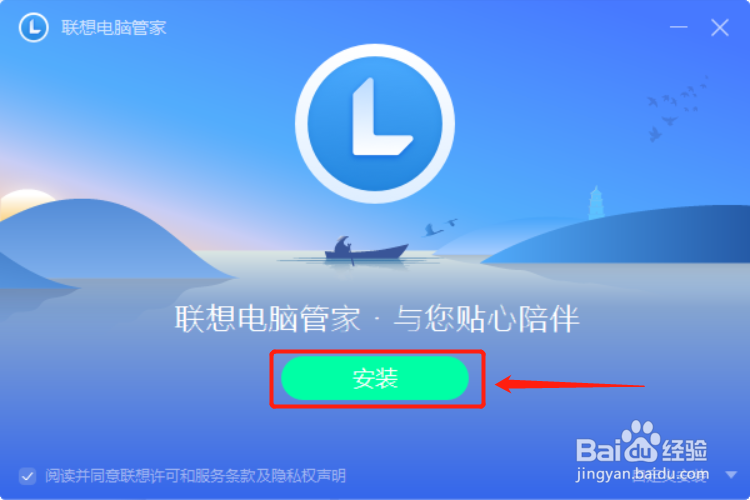
2、在新打开的网页中点击立即下载,将下载的文件保存到合适的位置,双击打开软件进行安装,点击安装,软件会自动开始进行安装,我们只需要静静等待,最后点击完成即可。

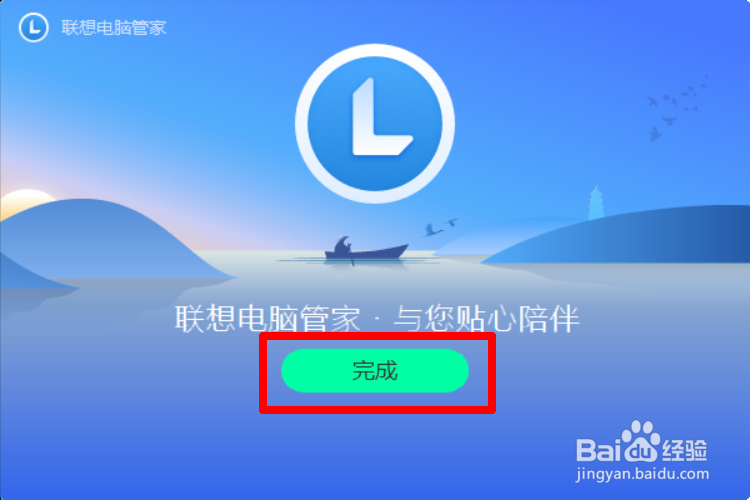
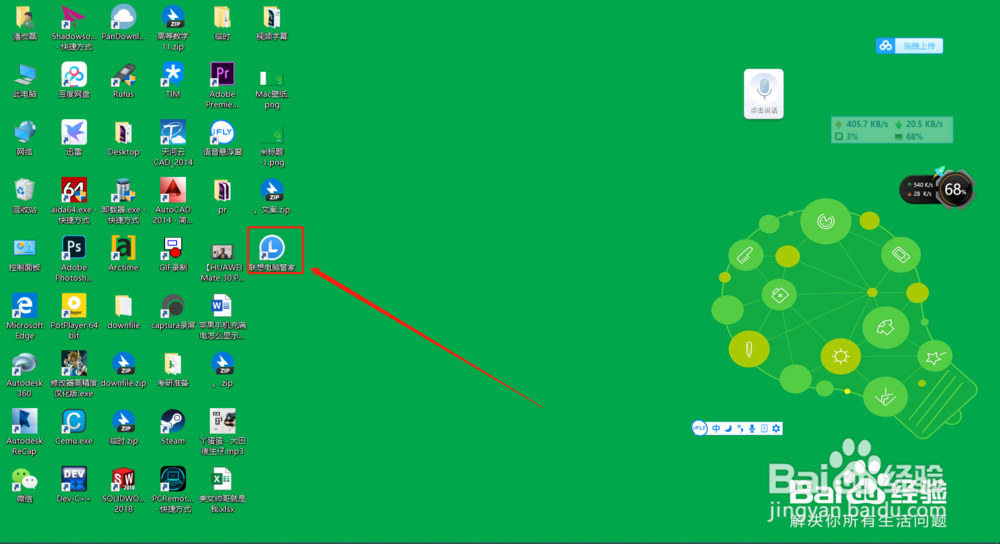
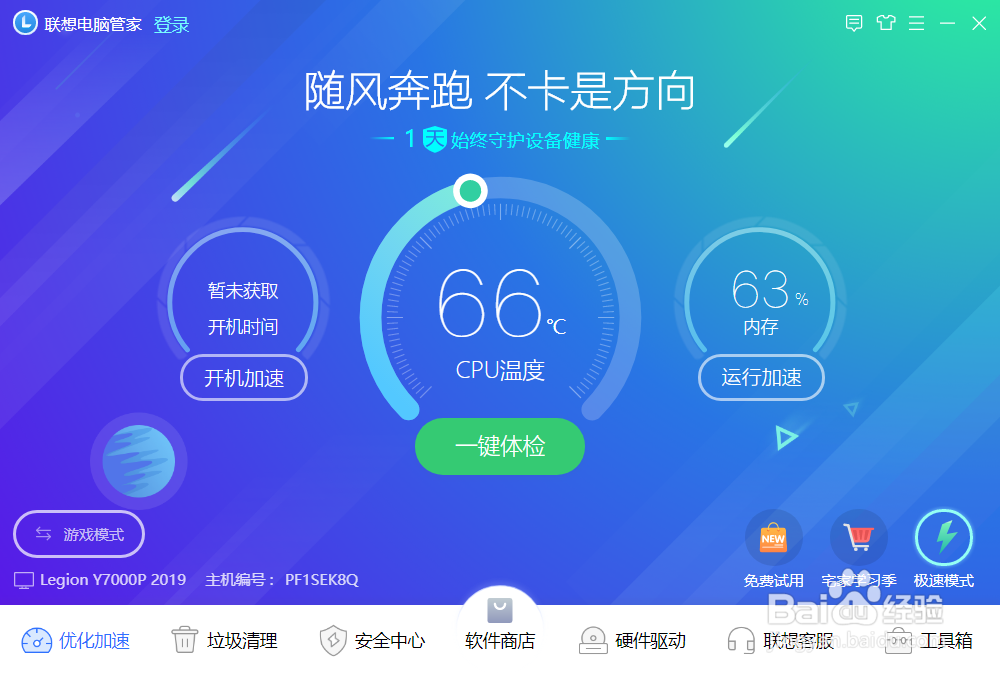
3、点击完成后,安装程序会自动退出,我们需要返回桌面,在桌面上找到我们刚刚安装的联想电脑管家,双击打开,第一次打开速度可能会稍微慢一点,请各位小伙伴耐心等待。
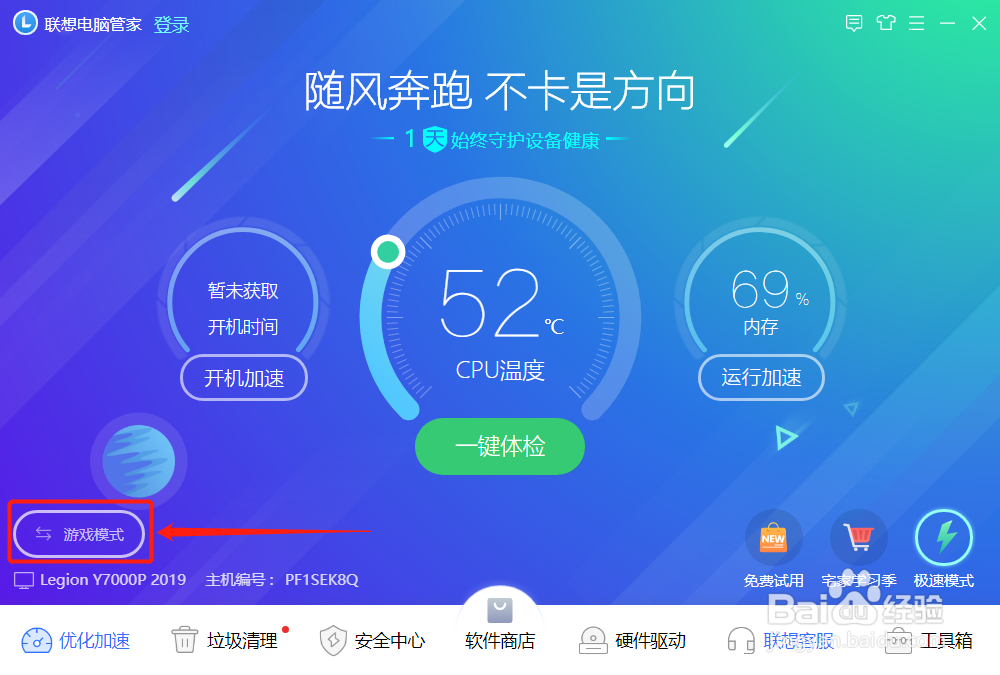
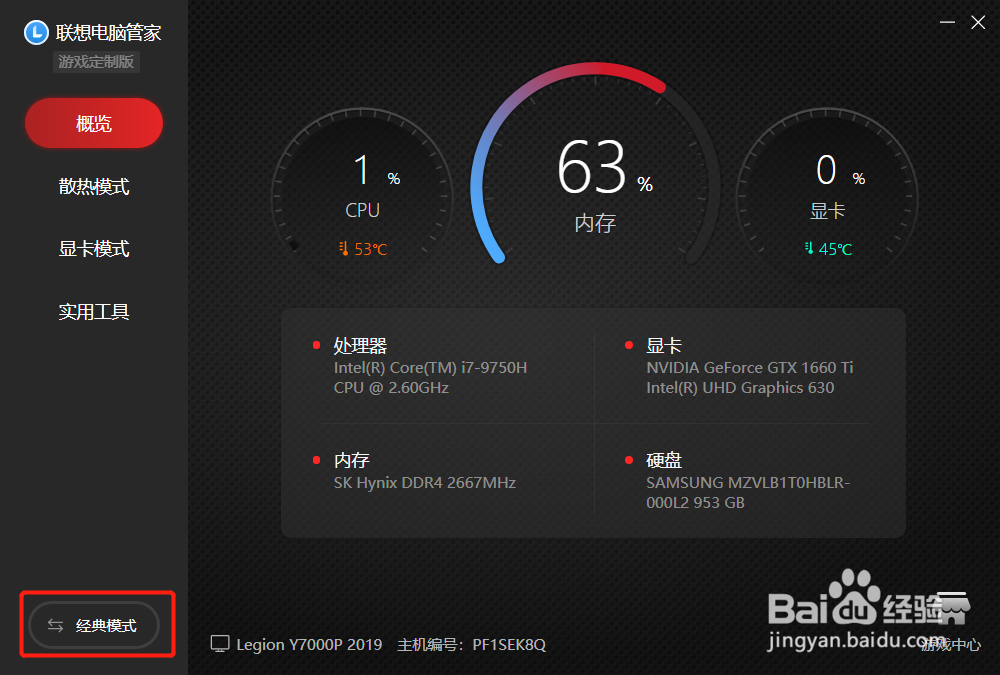
4、打开之后的界面如下图所示,我们点击左侧游戏模式,这是游戏本才会存在的选项,如果不是游戏本的话就不会有,所以请确定你的电脑是联想新款游戏版,否则无效哦,在新窗口中点击散热模式,然后点击野兽模式。
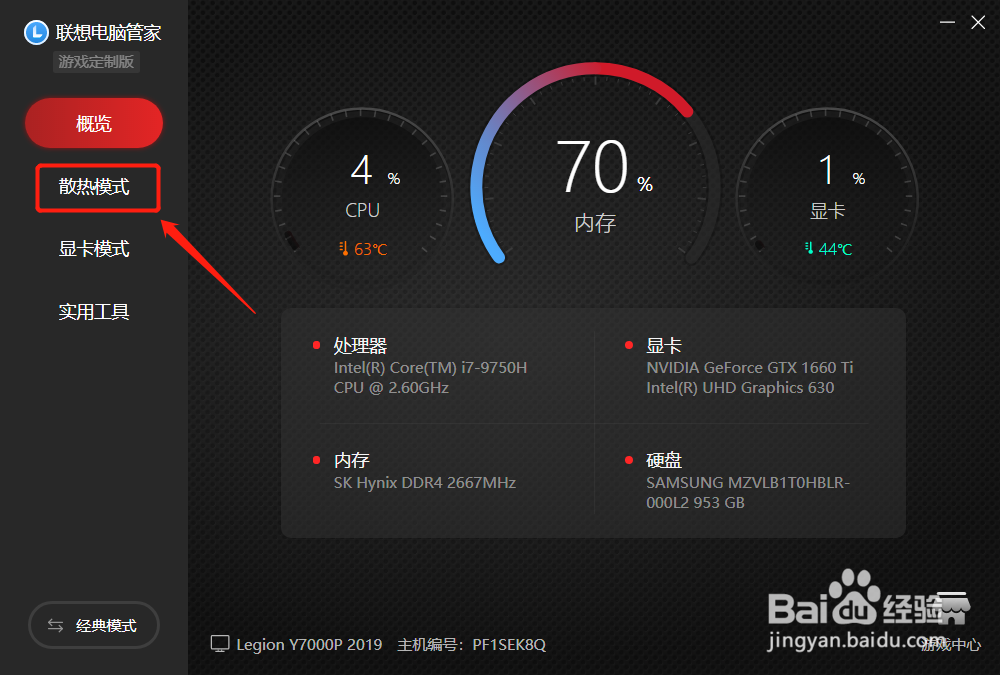
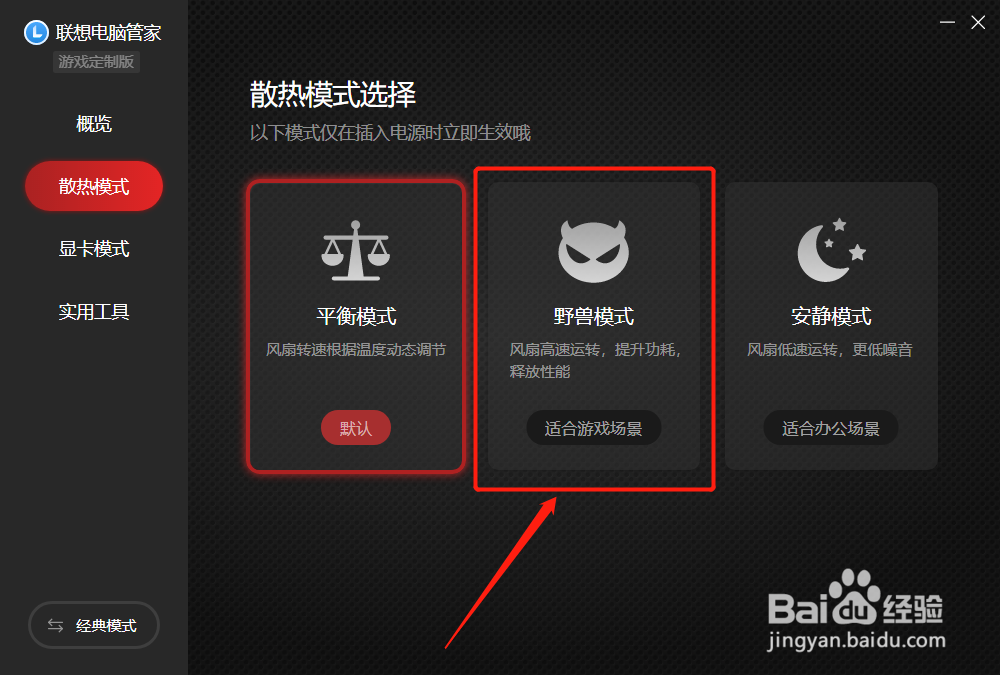
5、至此我们就完成了Y7000P野兽模式的设置,小伙伴们,这样我们就能够拥有更加流畅的电脑使用体验啦,快快使用起来吧!切换完成后,如果需要使用联想电脑管家的其他功能,可以点击经典模式,这样就会返回初始界面。
1、1.下载安装联想电脑管家
2.打开联想电脑管家
3.切换游戏模式
4.点击散热模式
5.点击野兽模式完成设置
声明:本网站引用、摘录或转载内容仅供网站访问者交流或参考,不代表本站立场,如存在版权或非法内容,请联系站长删除,联系邮箱:site.kefu@qq.com。
阅读量:107
阅读量:102
阅读量:141
阅读量:114
阅读量:138