如何快速将jpg图片转换成PDF文件?
1、首选的是借助浏览器方法,这里以google chrome浏览器为例,其它浏览器的方法基本也是一样的。
选择一张我们需要转换的JPG图片。

2、在浏览器中打开一个新的标签页。

3、将需要转换的图片拖动到标签页中。

4、点击浏览器右上角的三个点符号。

5、选择打印按键,弹出打印窗口。(也可以直接在上一步的基本上按Ctrl+P键)

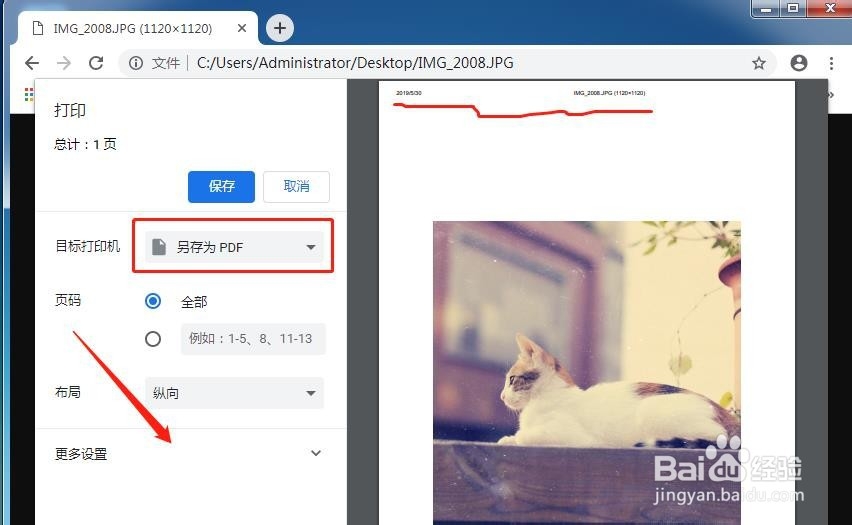
6、点击目标打印机右侧的向下箭头。

7、选择下拉菜单中的“另存为PDF”。

8、选择好另存为PDF后,不着急点确定。因为此时的打印预览中可以看到,图片是有页眉页脚的。
点击左下方的“更多设置”。
9、将“页眉和页脚”前面的勾去掉,点击确认。

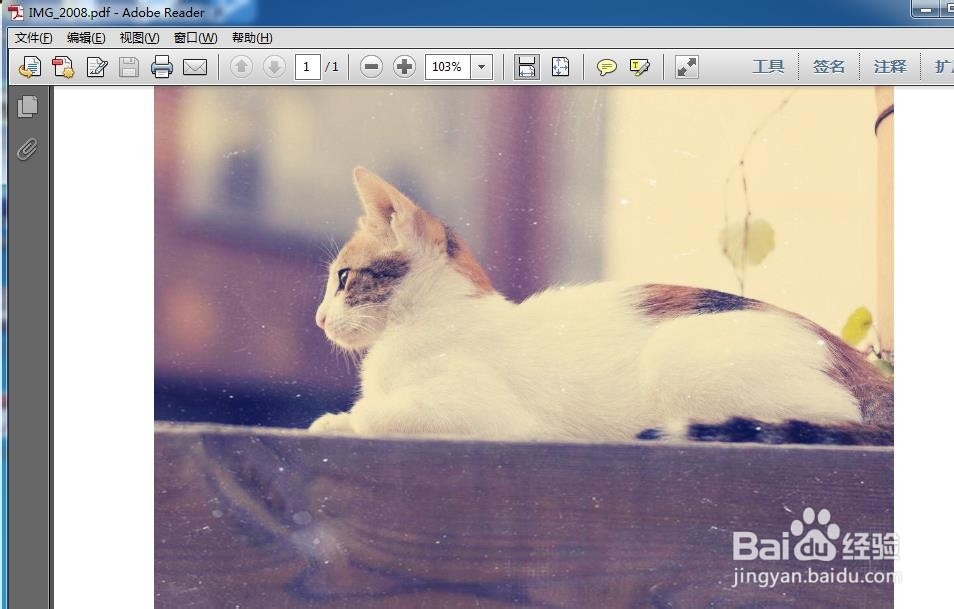
10、保存之后,原来的JPG图片就成功转成PDF啦~清晰度是完全不变的。
1、接下来介绍另外一种方法,也是用的比较多的。
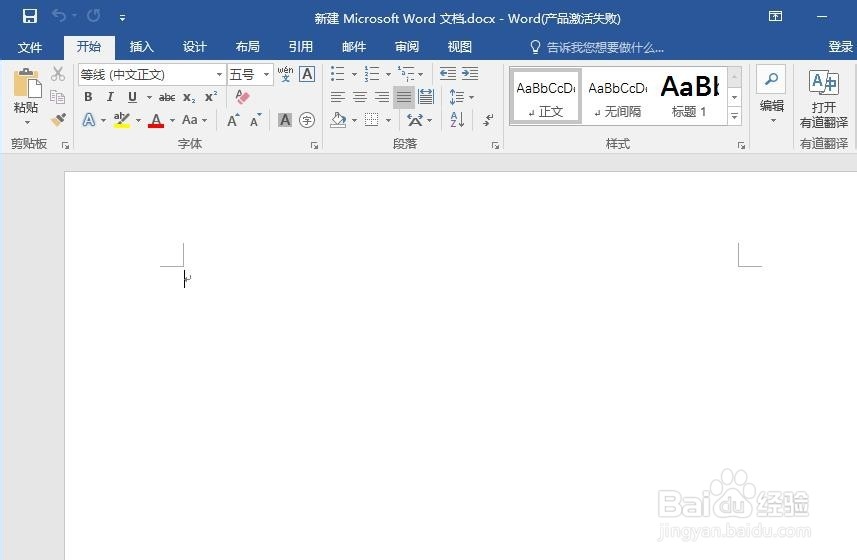
新建一个空白word文档。
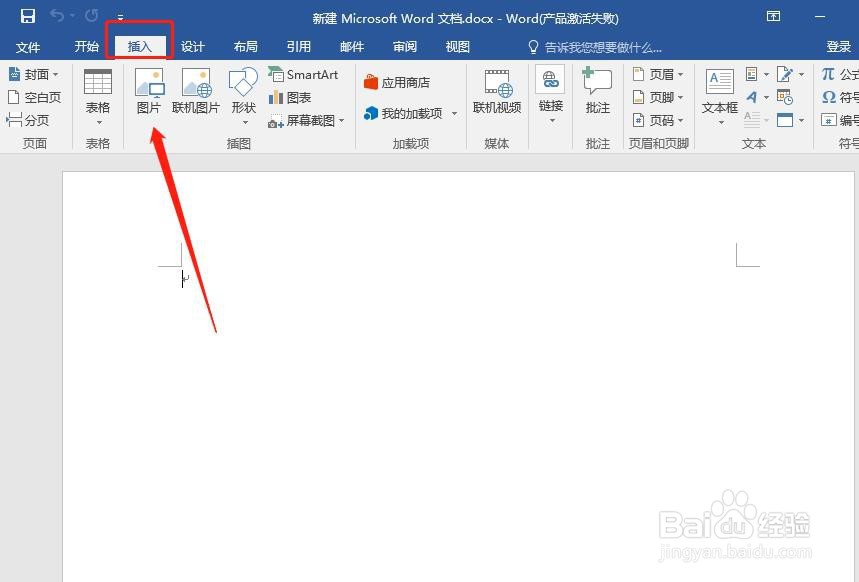
2、点击文档左上角的“插入”,选择“图片”。
3、图片插入后,点击文档左上角的“文件”按键。
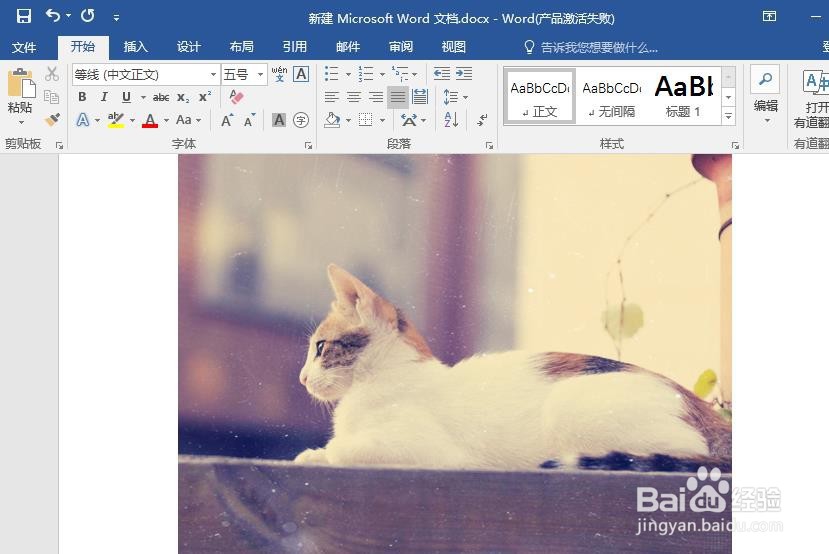
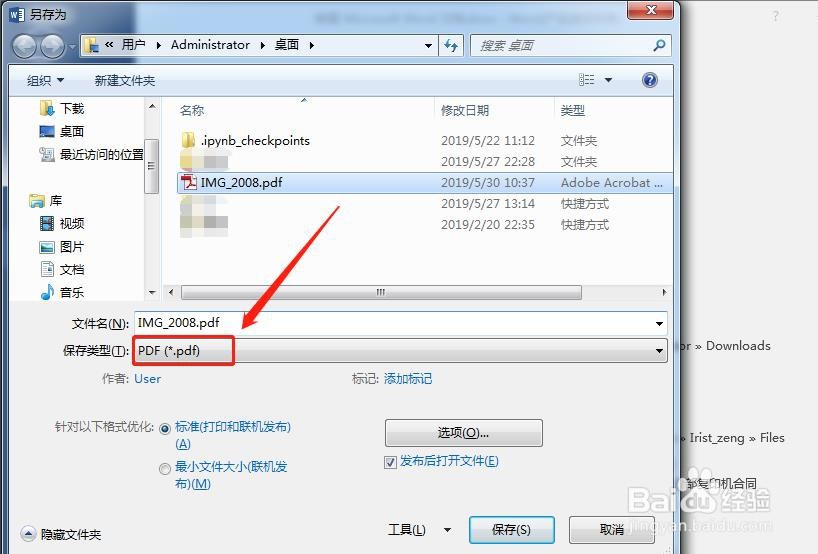
4、将图片另存为PDF格式。(在选取了目标位置后,选择另存为PDF)
声明:本网站引用、摘录或转载内容仅供网站访问者交流或参考,不代表本站立场,如存在版权或非法内容,请联系站长删除,联系邮箱:site.kefu@qq.com。
阅读量:101
阅读量:73
阅读量:183
阅读量:97
阅读量:168