会声会影高级教程
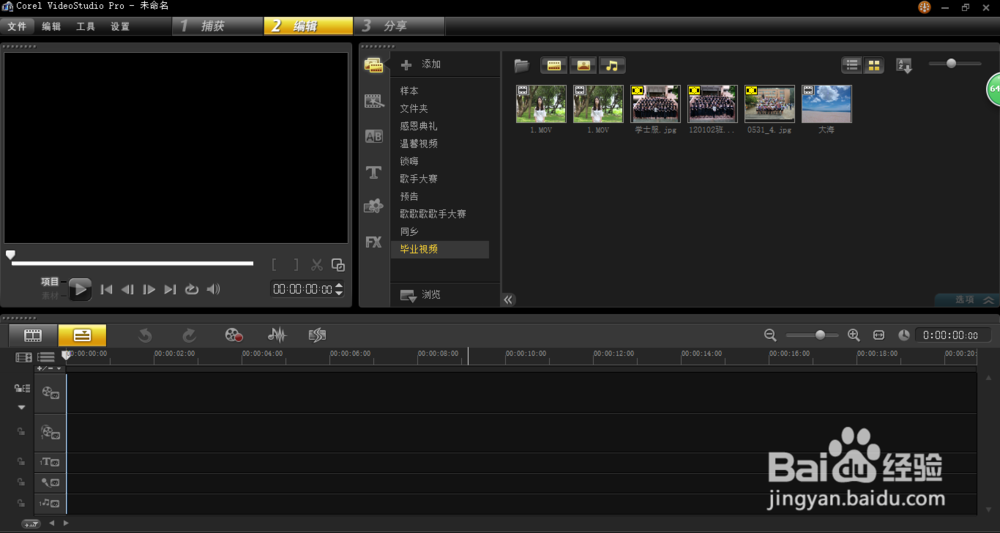
1、首先,我们熟悉一下会声会影的整体布局。左上角区域是视频预览区,右上角是本地视频存放及视频模版区,下方的轨道就是编辑视频区。
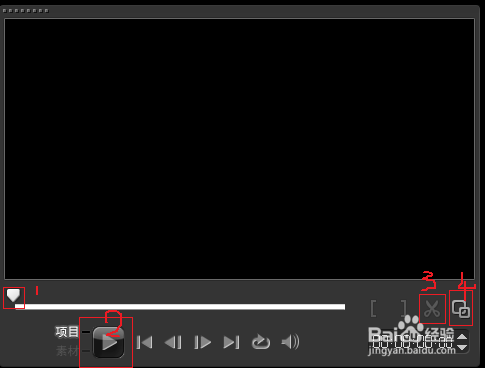
2、先说最简单的视频播放区:图中1.显示视频的播放进度
2.播放视频的开始键
3.剪刀是剪切,用来剪断视频(点击剪刀后,视频轨里的视频会被切断,选定你要删除的部分,按键盘上delete就删除了)
4.功能是放大,点击后可确定更精细的位置。
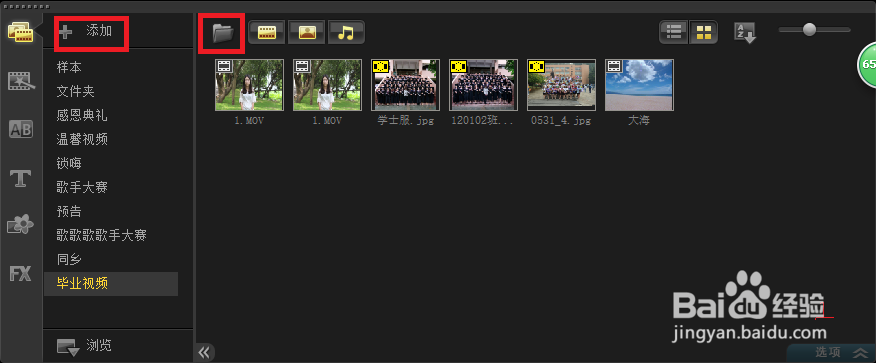
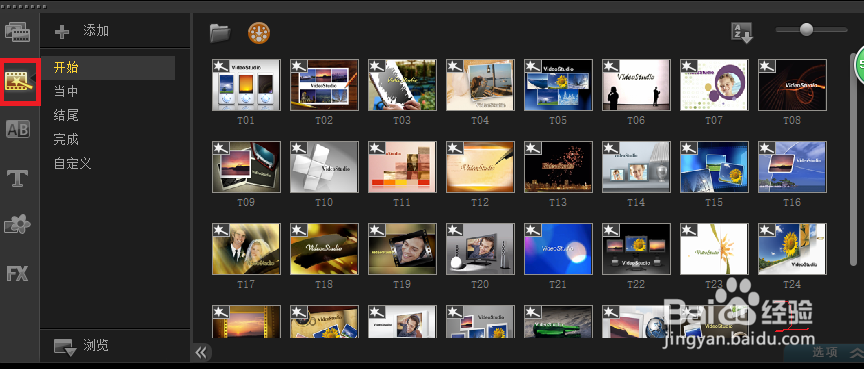
3、右上角区域:图1 文件夹图案是导入你的本地文件,导入后其缩略图会出现在下方。 添加是增加文件夹,将你的文件分类整理。
图2是视频模板,可以将你的视频套入其中。
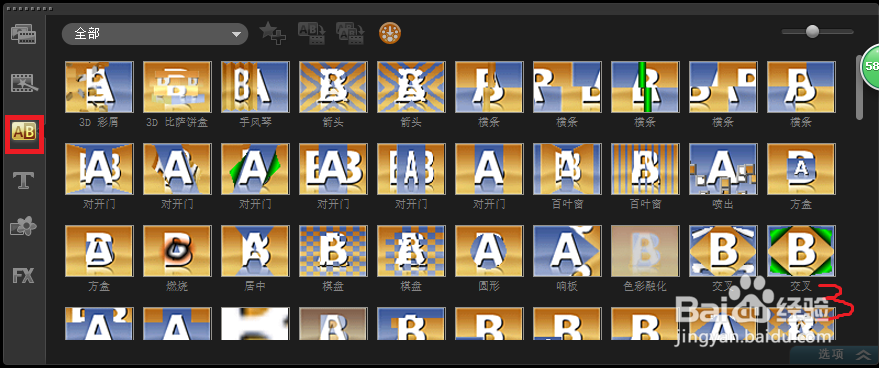
图3是过渡特效,用来衔接两个视频,使其自然过渡一般选交叉淡化。
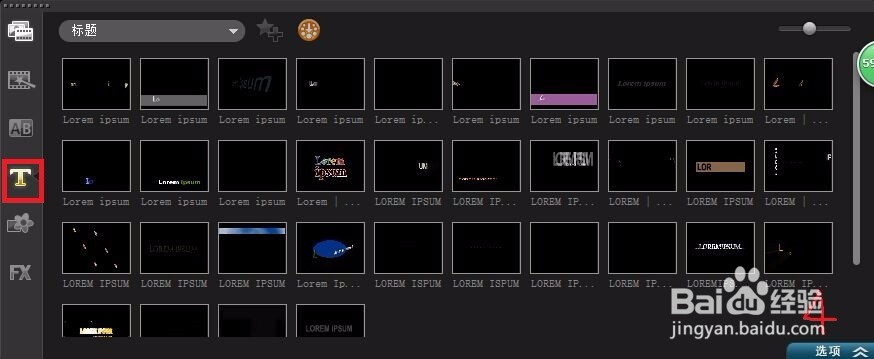
图4是文字区,单击T之后双击视频预览区,就可以输入文字了,还能改变字体大小格式等。
图5是视频特效,可以依次尝试
以上视频模版,过渡特效,视频特效都是长按鼠标左键,将特效模版拖到原视频上。

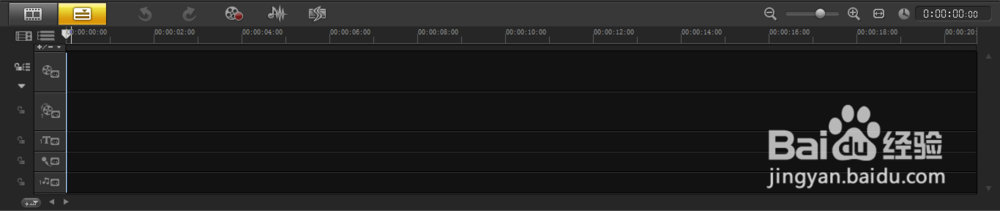
4、接下来介绍轨道:左边从上至下依次介绍:
1视频轨 用来编辑视频,为最常用的轨道,之前提到的剪切和视频过渡就是在这一栏实现。
2覆叠轨 用来同时拖入几个视频,让几个视频出现在同一界面。
3标题轨 可以用来打字幕,调整字幕出现时间
4声音轨 用来去除人声噪音,调整声音大小
5音乐轨 给视频添加音乐
5、简略介绍下剪切和过渡:剪切点击剪刀后会发现视频轨的视频被切断,如图。如果需要将后半段删去,按键盘delete。
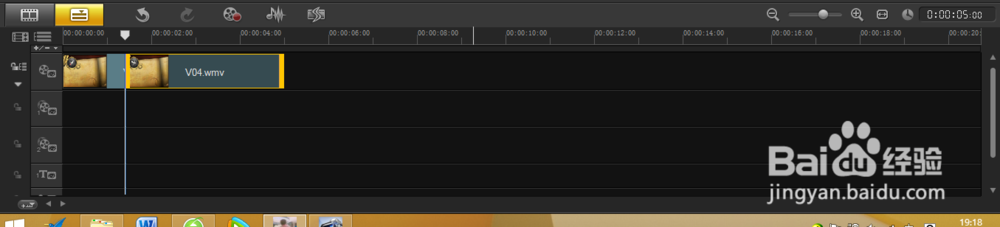
过渡将两段视频都放入视频轨,鼠标长按将后面的视频向前拖,覆盖前面视频的一部分,二者会出现重叠,中间的白色区域就是过渡特效,可以自行选择过渡效果。

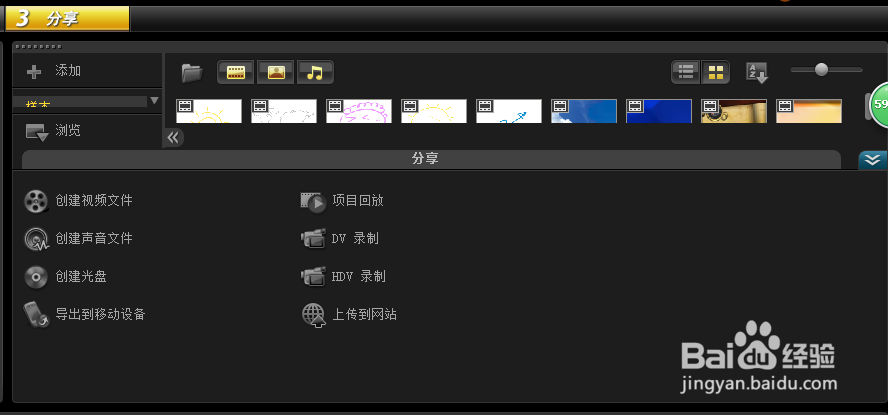
6、导出视频 点击分享,创建视频文件,再选择自己需要的格式,就可以导出视频到本地啦。