iPhone6s/iOS9调整系统字体大小和字体文本(粗细
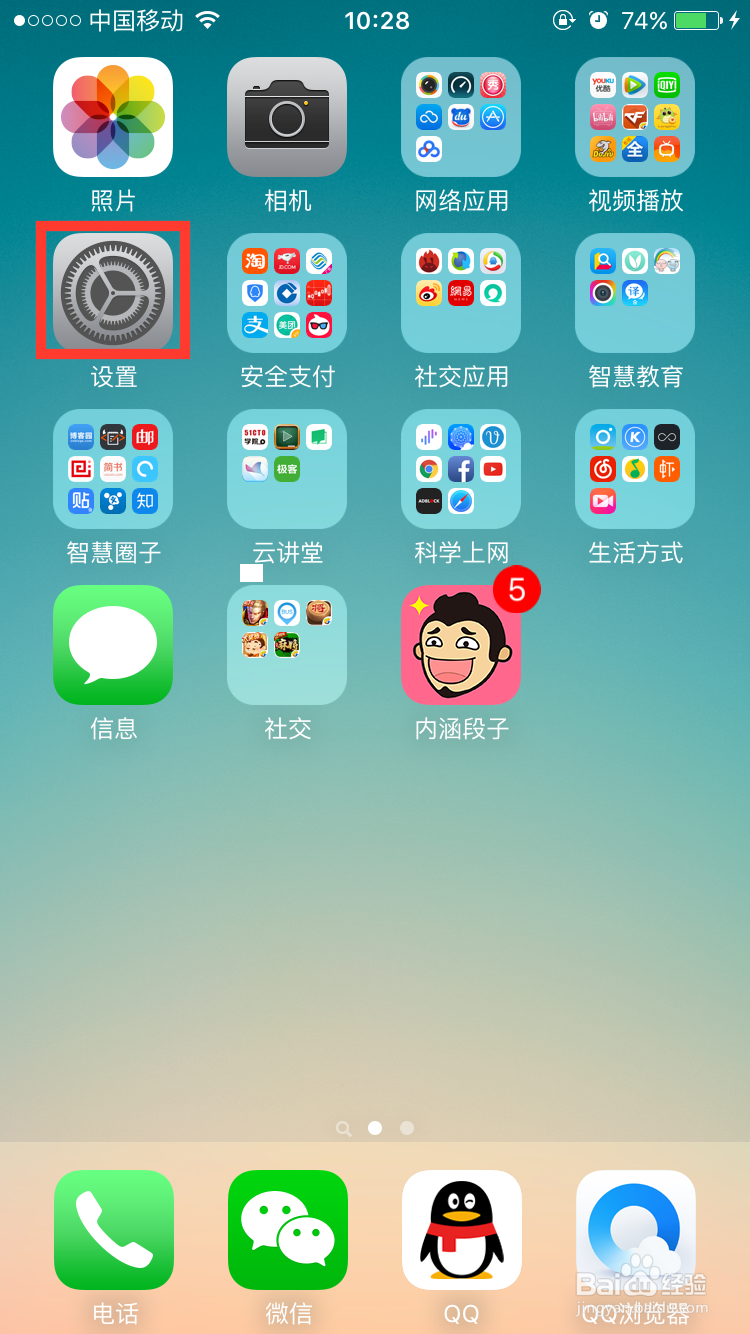
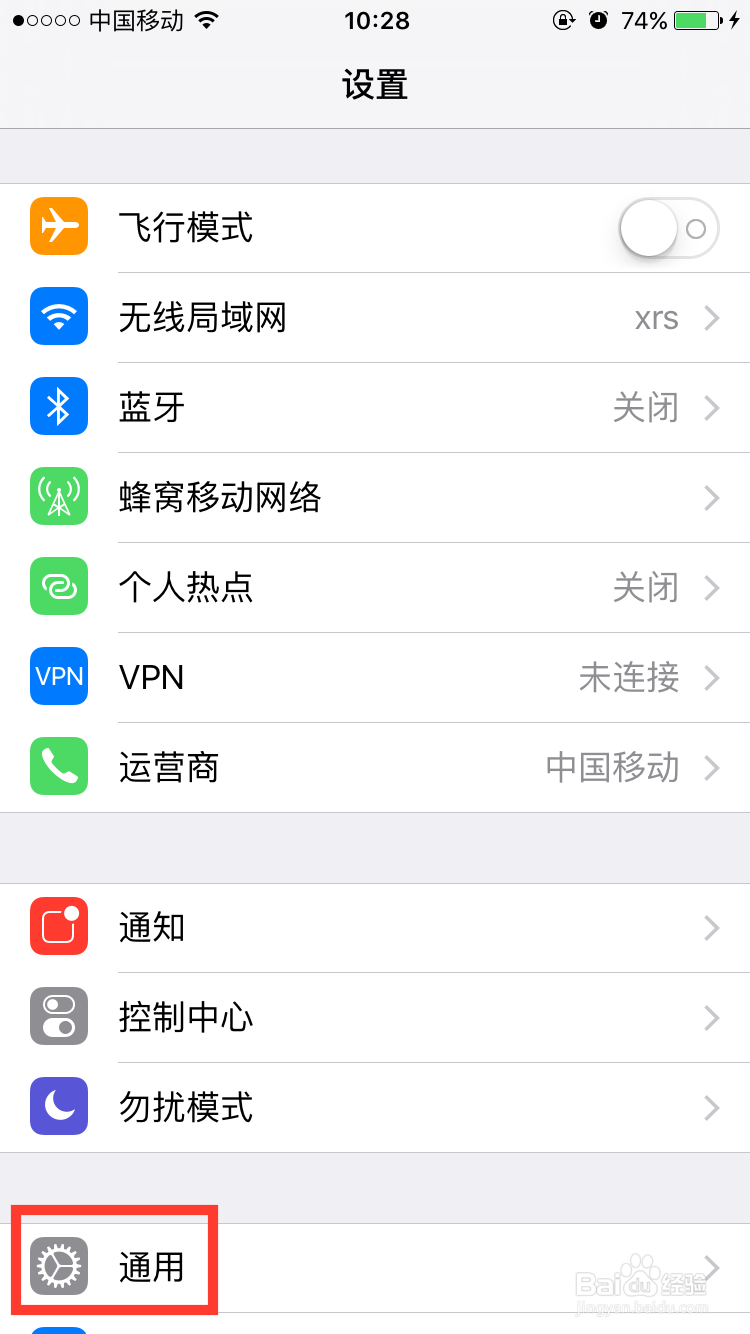
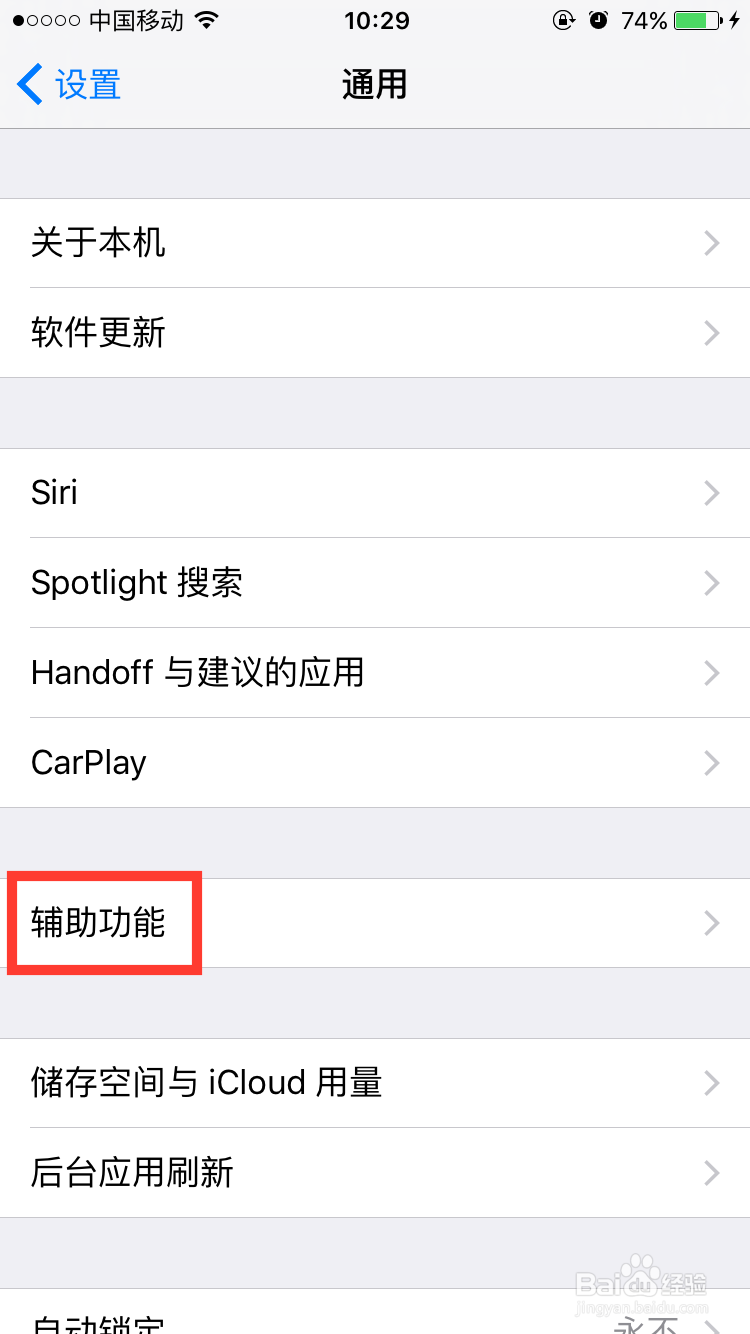
1、我们可以进入设置的辅助功能菜单来开启“粗体文字”功能。具体步骤如下:
依次进入“设置-通用”界面,在其中点击“辅助功能”选项进入。
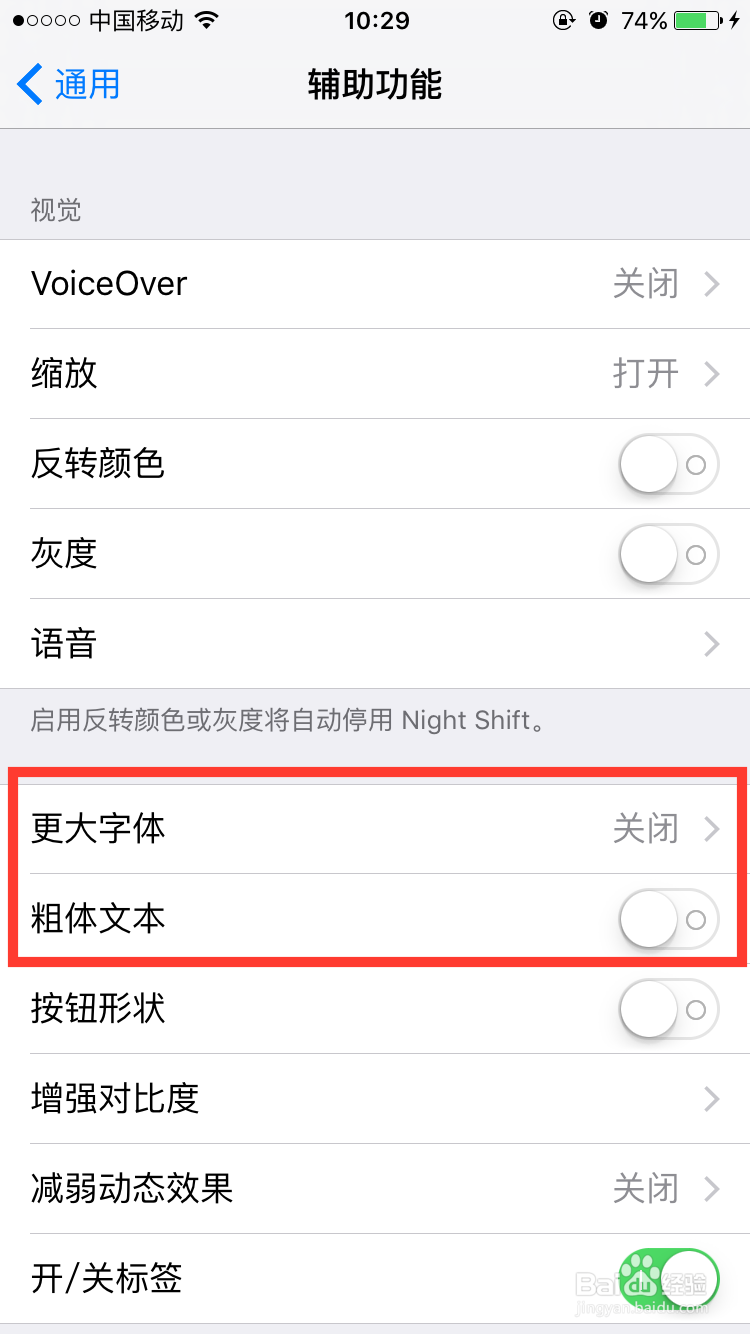
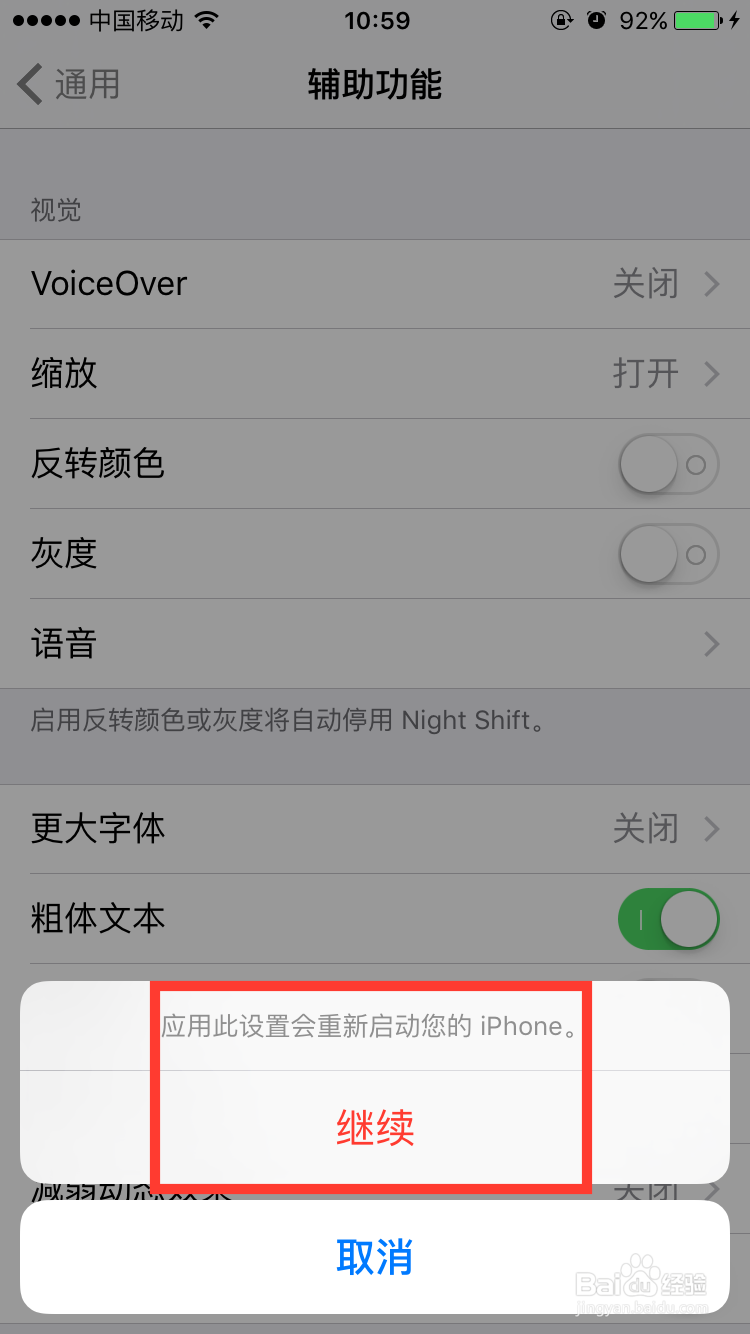
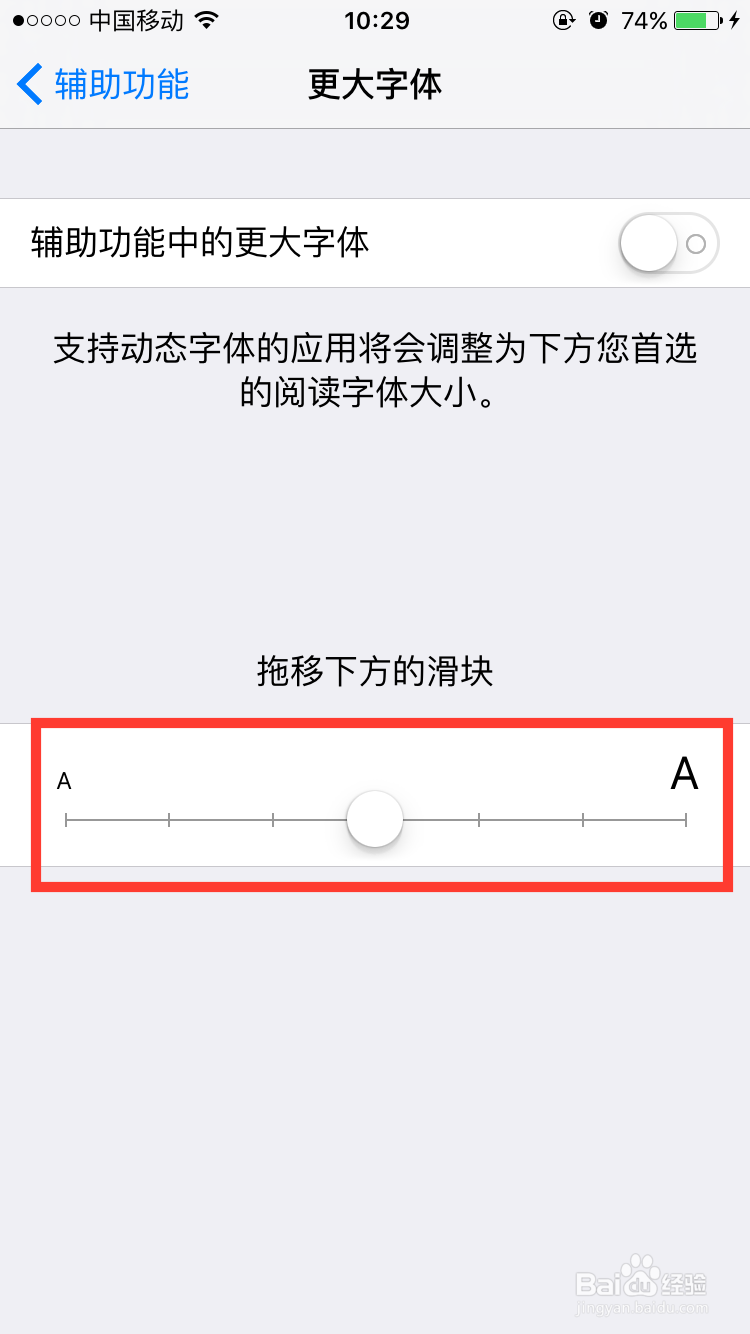
2、拖动屏幕到下方找到“粗体文本”一项,点一下右方的滑块指示开启该功能。系统会提示重新启动iPhone,点击“继续”按钮。你也可以设置字体的大小,改善你的阅读。
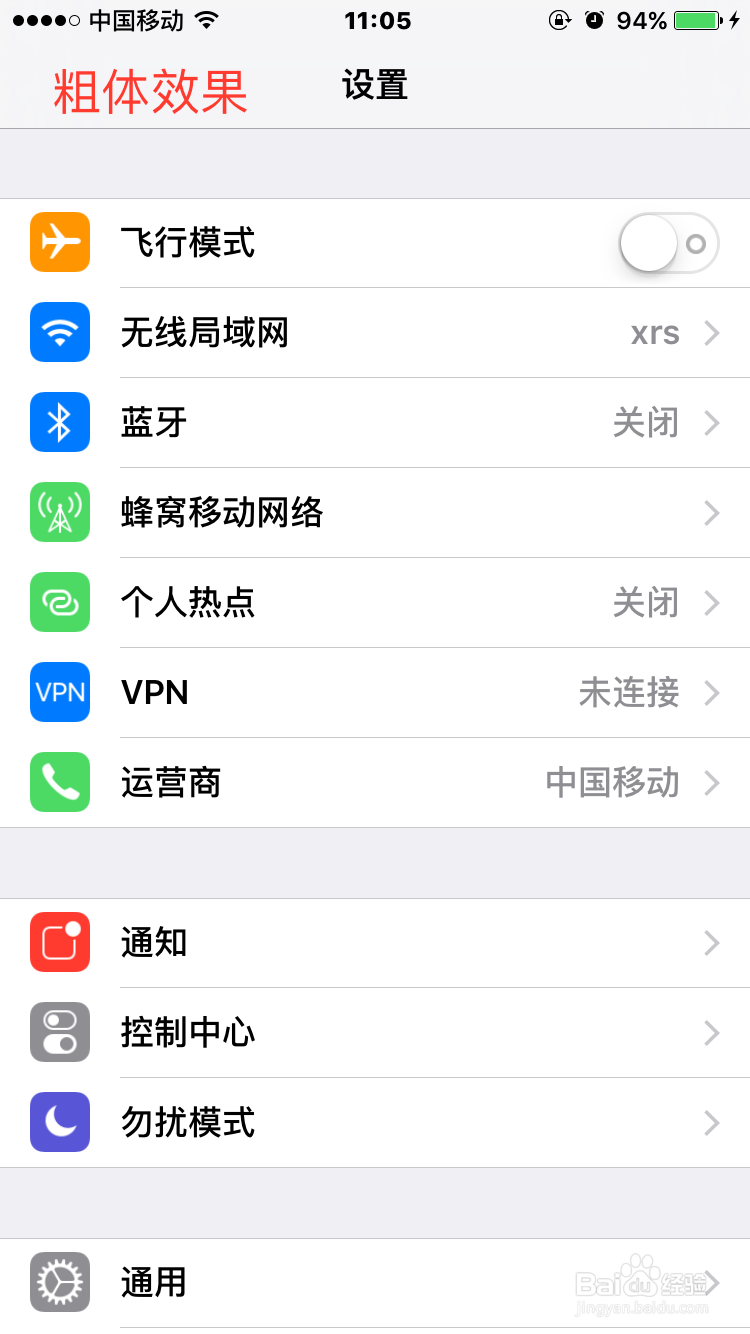
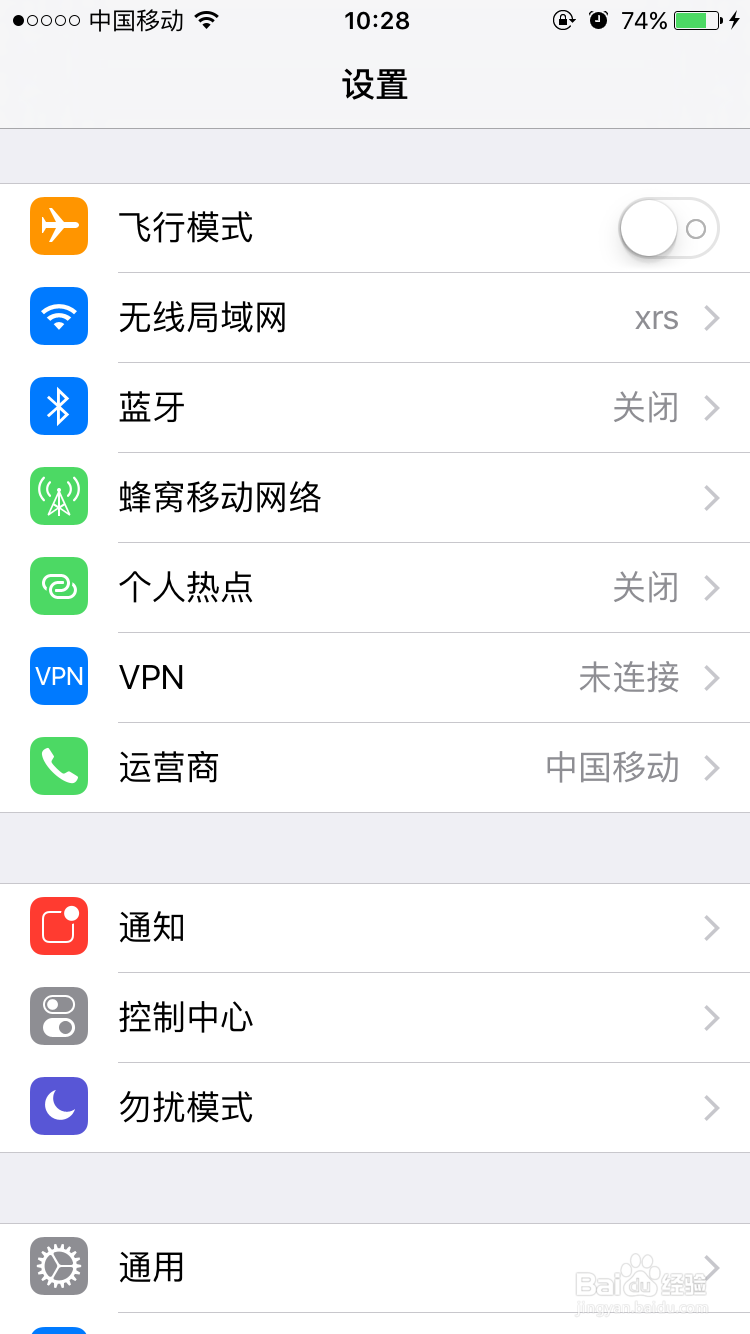
3、重新启动后的粗体效果于原来的对比。
声明:本网站引用、摘录或转载内容仅供网站访问者交流或参考,不代表本站立场,如存在版权或非法内容,请联系站长删除,联系邮箱:site.kefu@qq.com。
阅读量:34
阅读量:115
阅读量:106
阅读量:144
阅读量:120