如何用美图秀秀简易抠图
1、电脑安装“美图秀秀”,打开软件,我们看到了主界面。

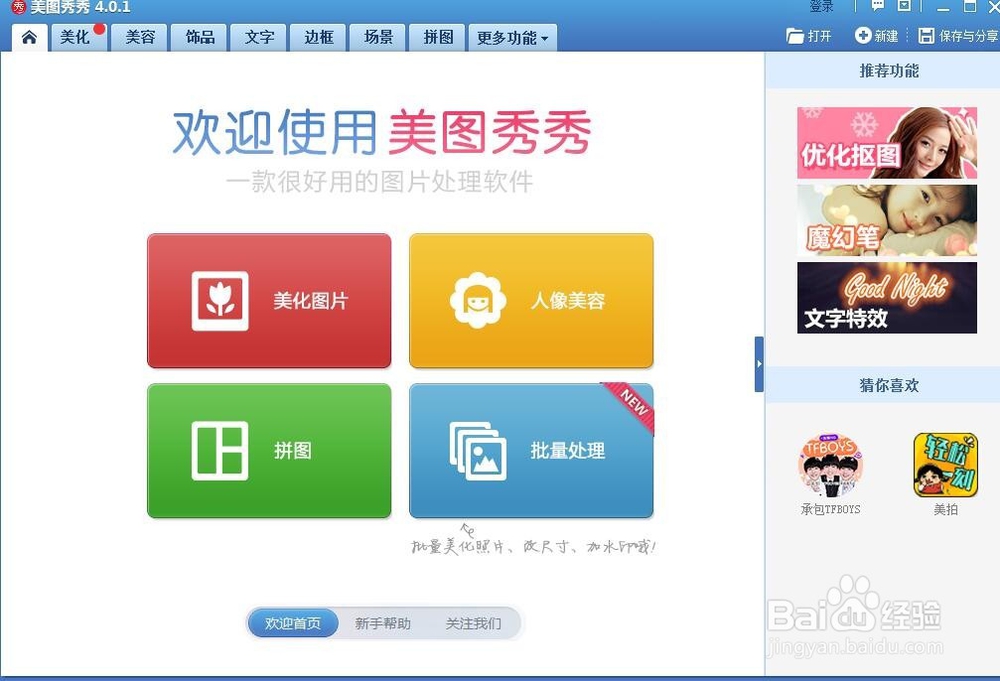
2、在主界面点击“美化相片”,我们看到了如下界面,点击“打开”添加你需要修改的图片。
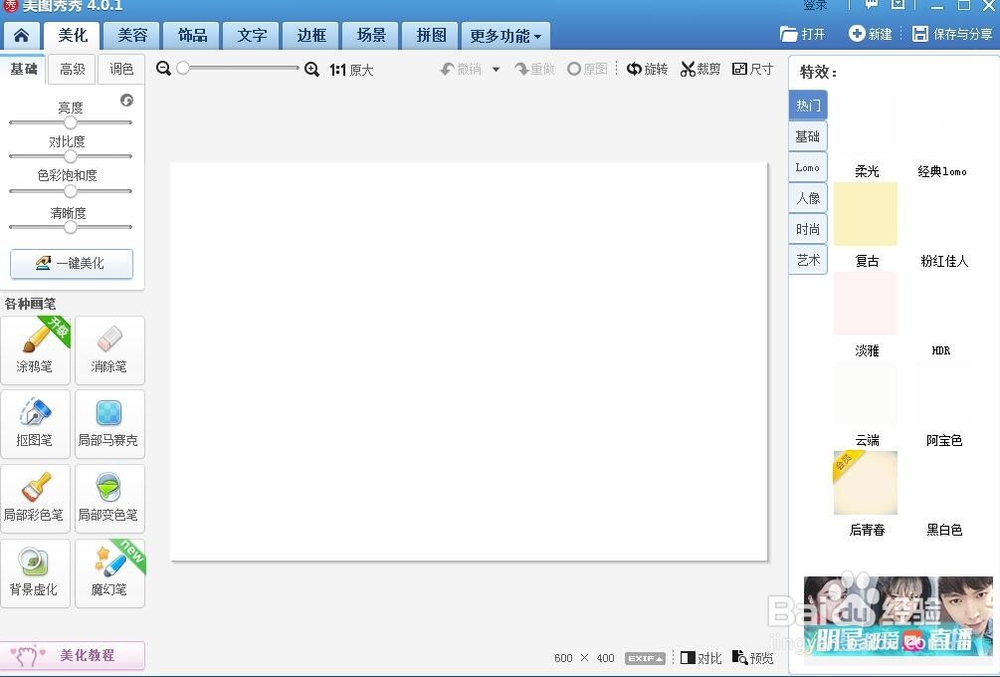
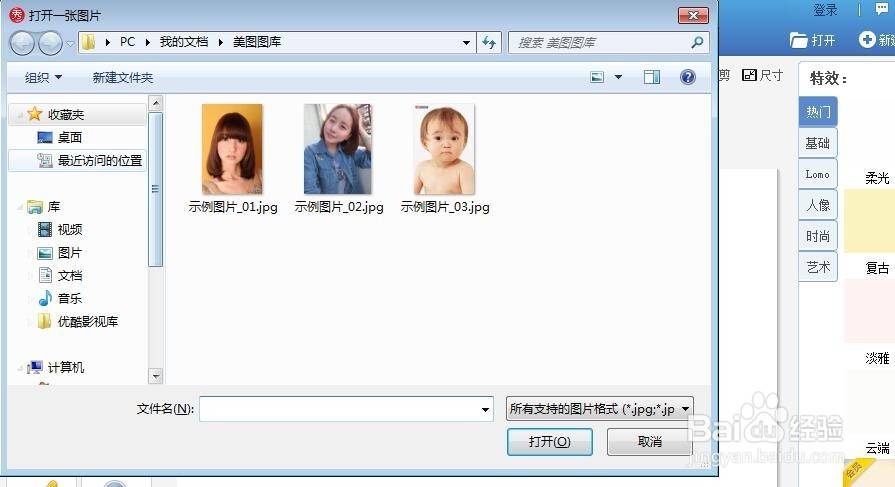
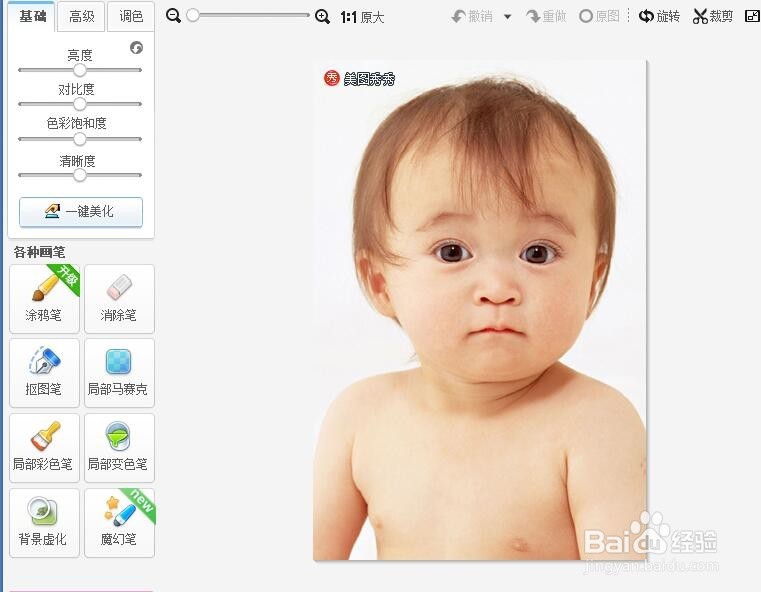
3、点击界面左边“画笔栏”的“抠图笔”,弹出了3个窗口,自由抠图、手动抠图和形状抠图。我们依次对三种方法进行讲解。
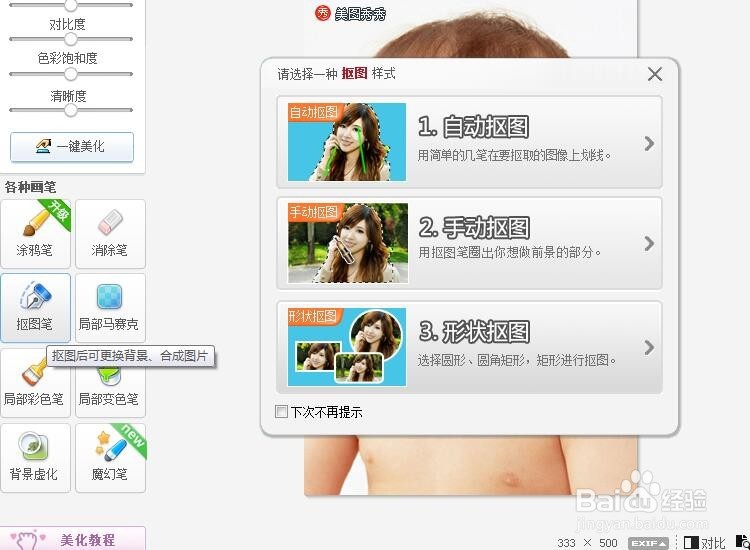
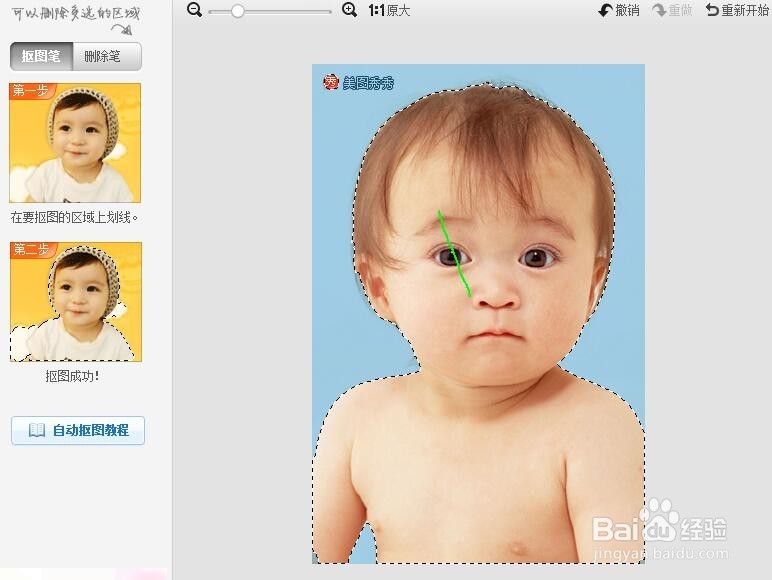
4、选择自由抠图,用画笔在图片中你需要抠出的部分画选,系统会自动生成抠出部分,点击完成抠图会保存抠出部分的图像。
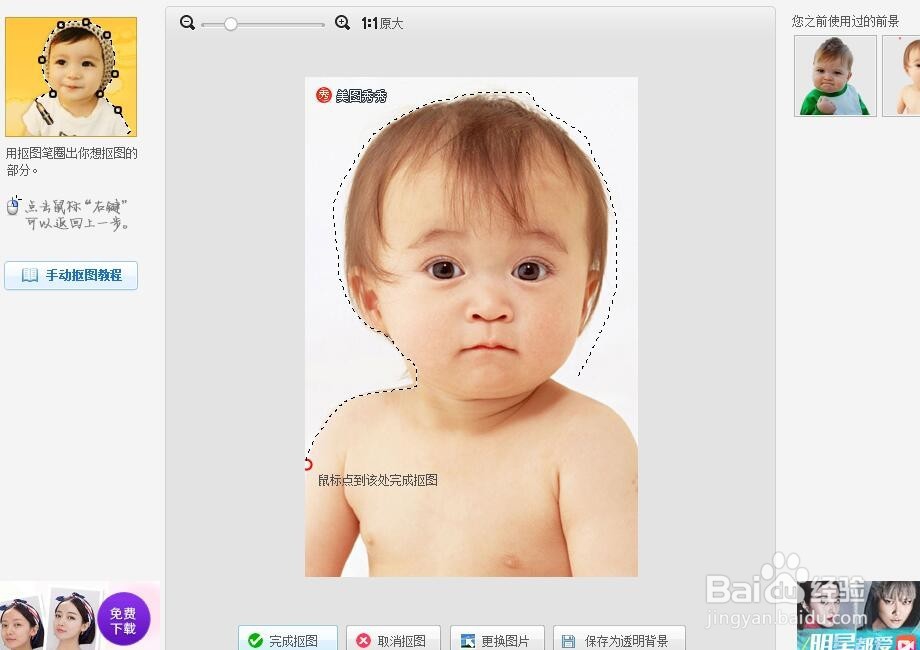
5、选择手动抠图,就是使用画笔画出你需要抠出的部分,点击完成抠图会保存抠出部分的图像。
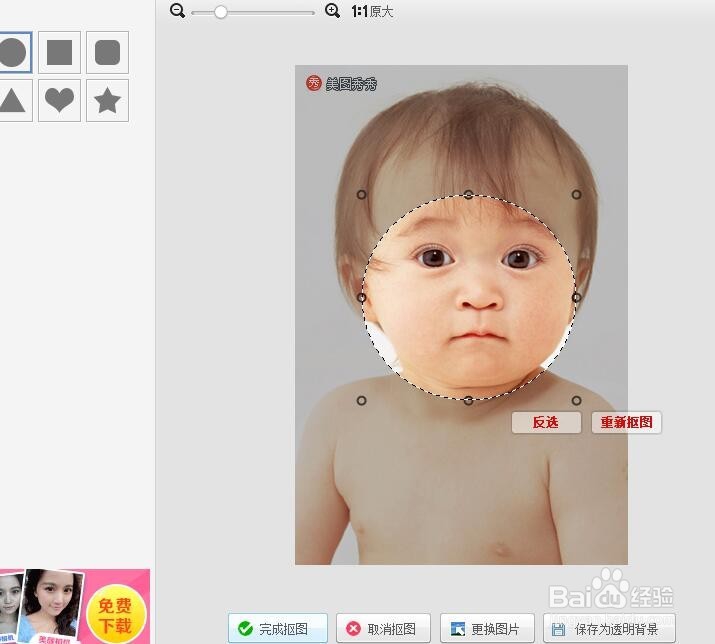
6、选择形状抠图,就是使用对应的图像选框进行抠图,点击完成抠图会保存抠出部分的图像。
7、点击完成抠图以后,会出现如下界面,可以调整抠出图像的大小和位置
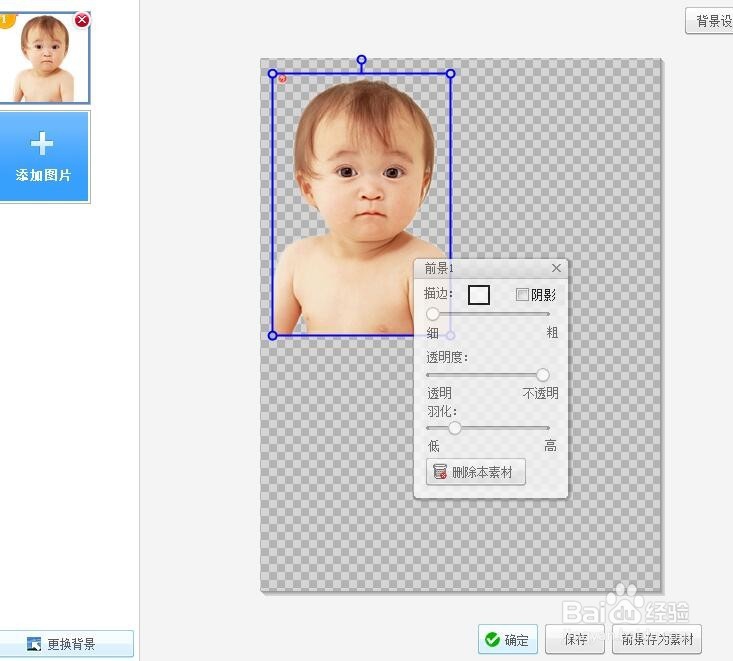
8、在美图秀秀的功能中还可以给抠出的图像添加背景,自己的相片也行,模板也行
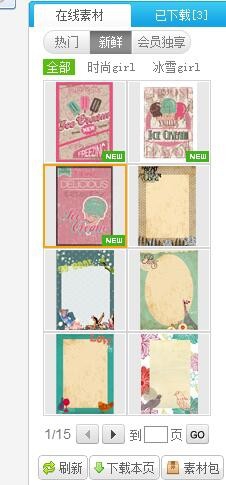
9、添加完背景后,我们就完成了一幅很好的图片,大家多多摸索,都可以成为图片大师

声明:本网站引用、摘录或转载内容仅供网站访问者交流或参考,不代表本站立场,如存在版权或非法内容,请联系站长删除,联系邮箱:site.kefu@qq.com。
阅读量:20
阅读量:28
阅读量:190
阅读量:24
阅读量:189