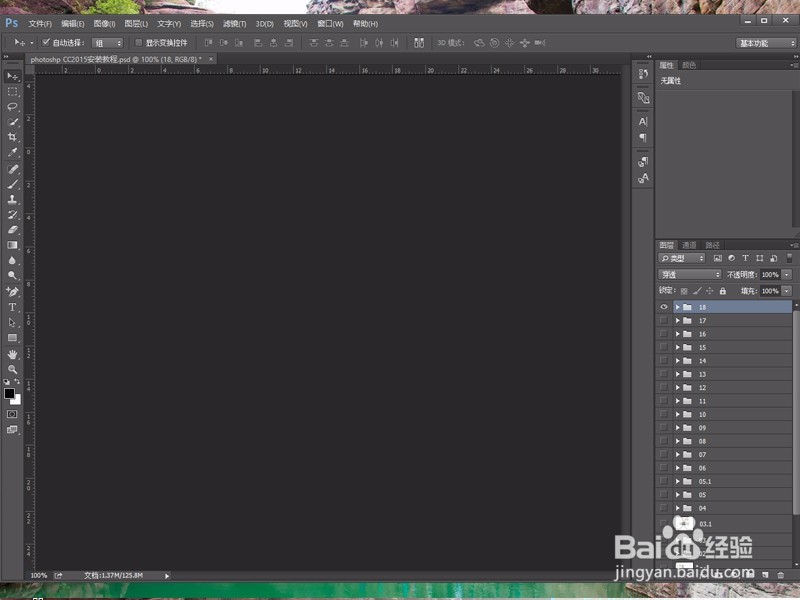
Adobe Photoshop CC 2015安装激活步骤详细教程
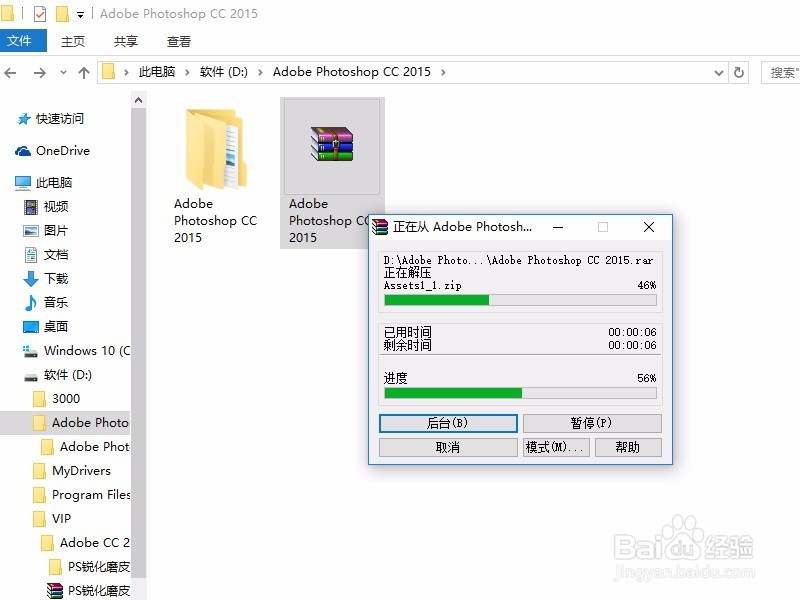
1、下载Adobe Photoshop CC 2015安装包和激活软件。解压完成后打开自动生成的文件夹。
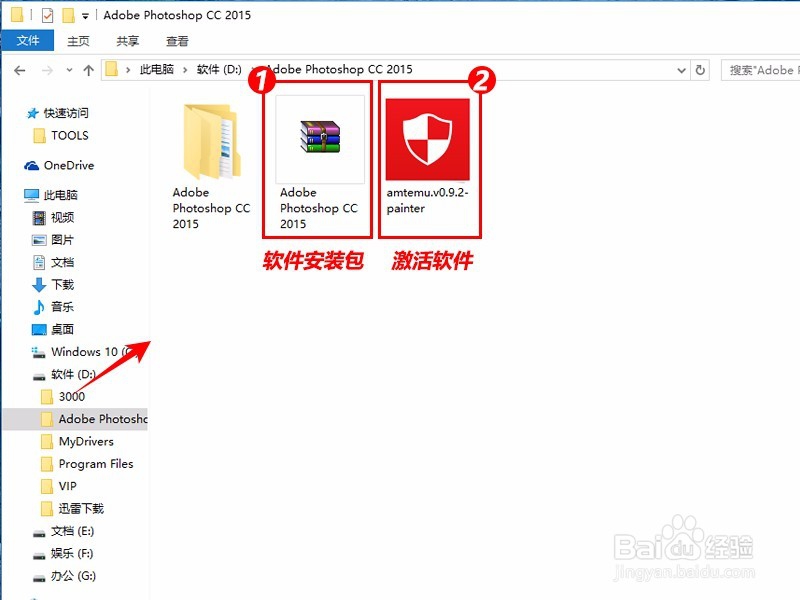
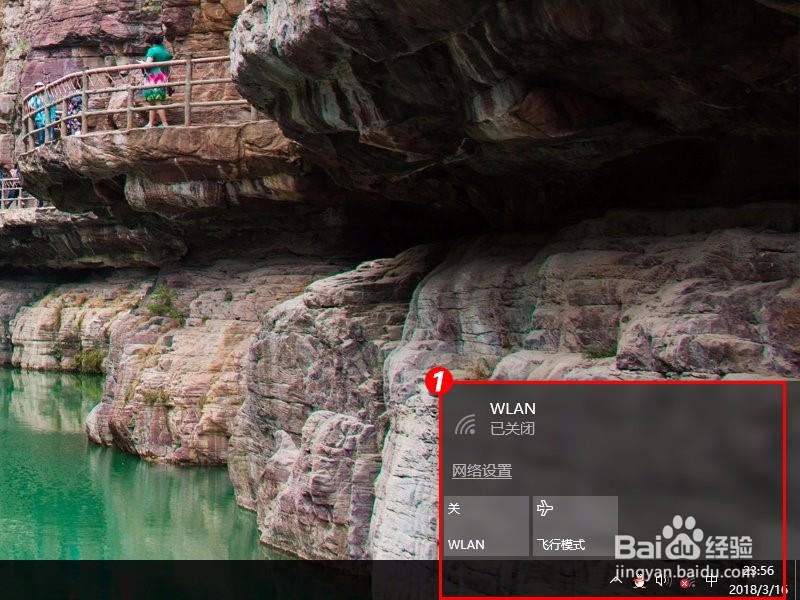
2、安装Adobe Photoshop CC 2015之前,请务必断网。
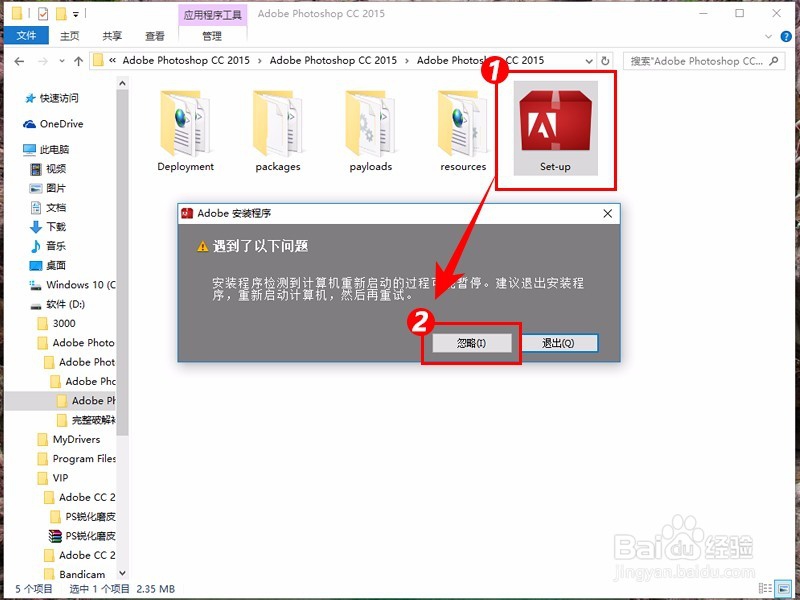
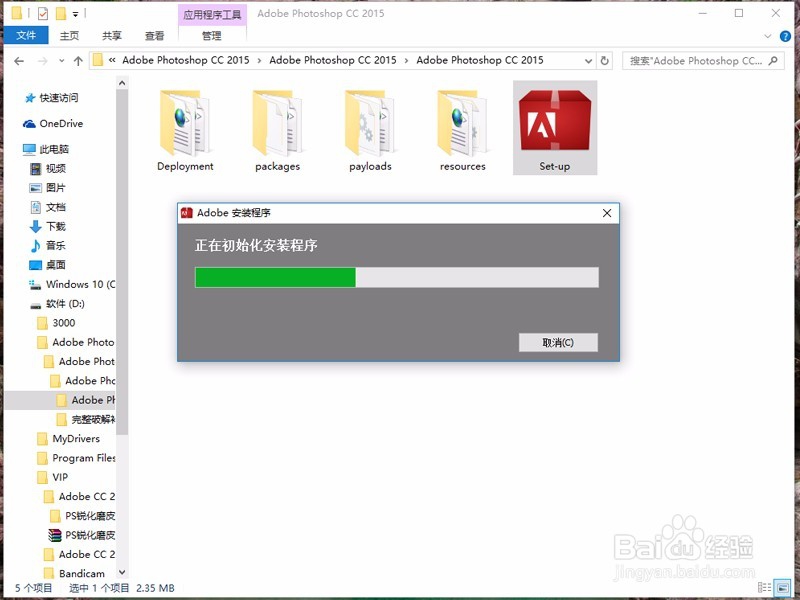
3、找到安装程序【Set-up】双击打开后,在弹出的“问题”提示中点击【忽略】,等待“初始化安装程序”完成。
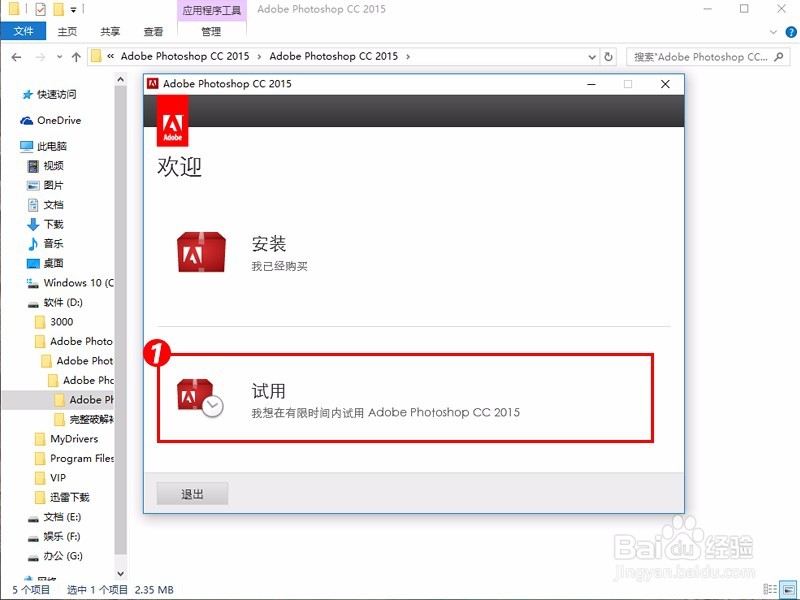
4、在安装界面中点击【试用】。
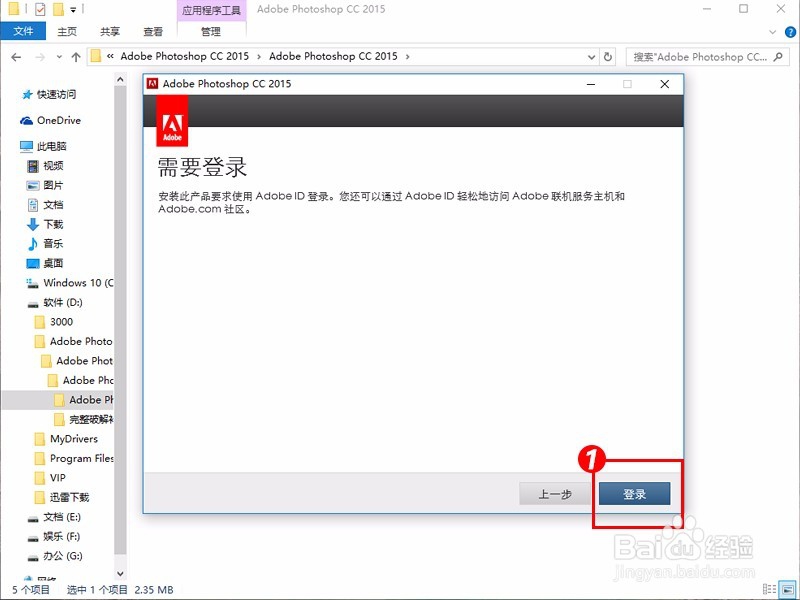
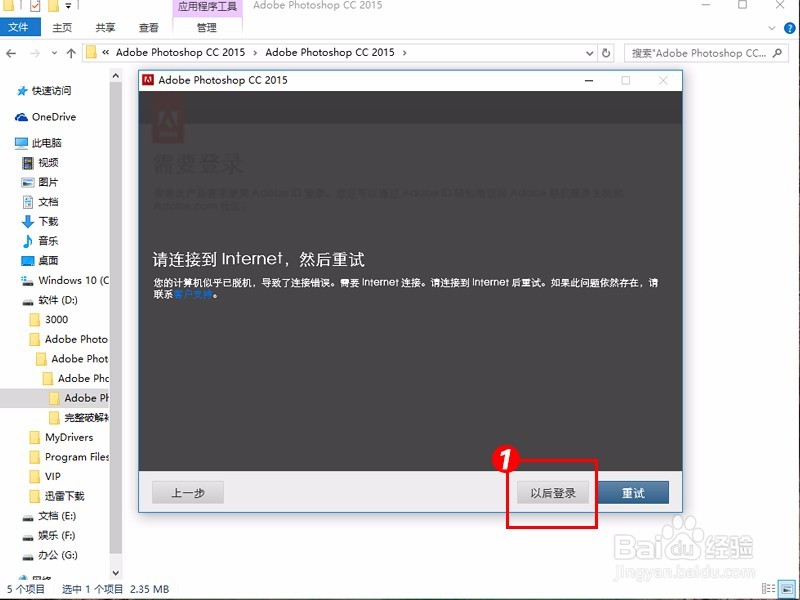
5、点击【登录】,会提示【请链接Internet,然后重试】,不用管它,直接点【以后登录】。
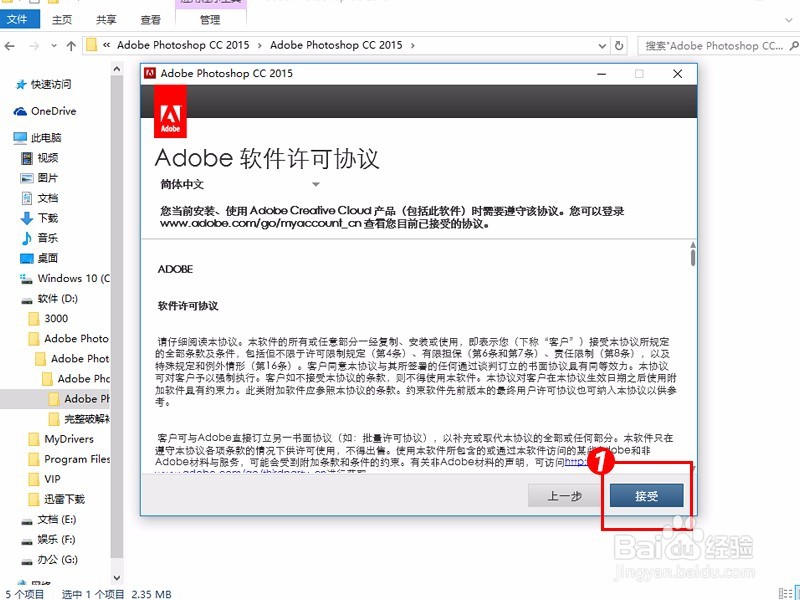
6、直接选择【接受】进入下一步。
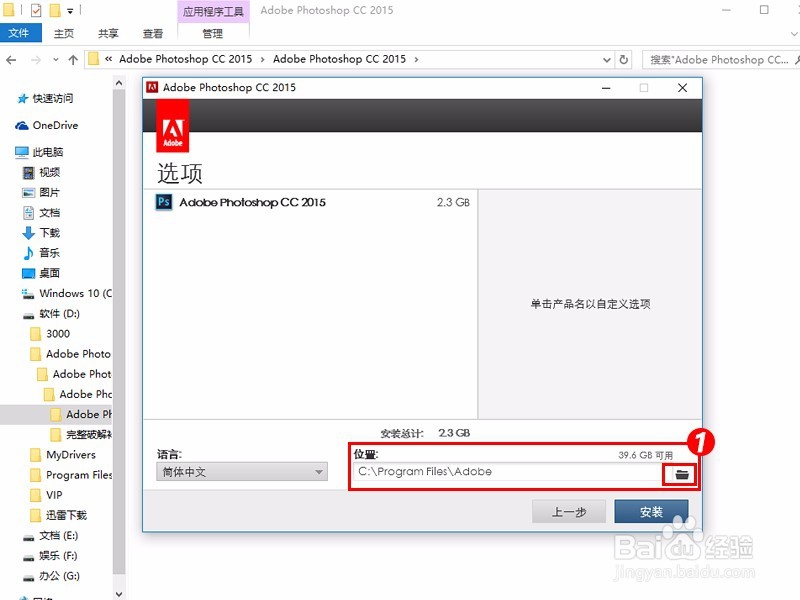
7、安装位置默认为【C盘】,不建议安装在C盘(系统分区),建议更改默认安装位置。
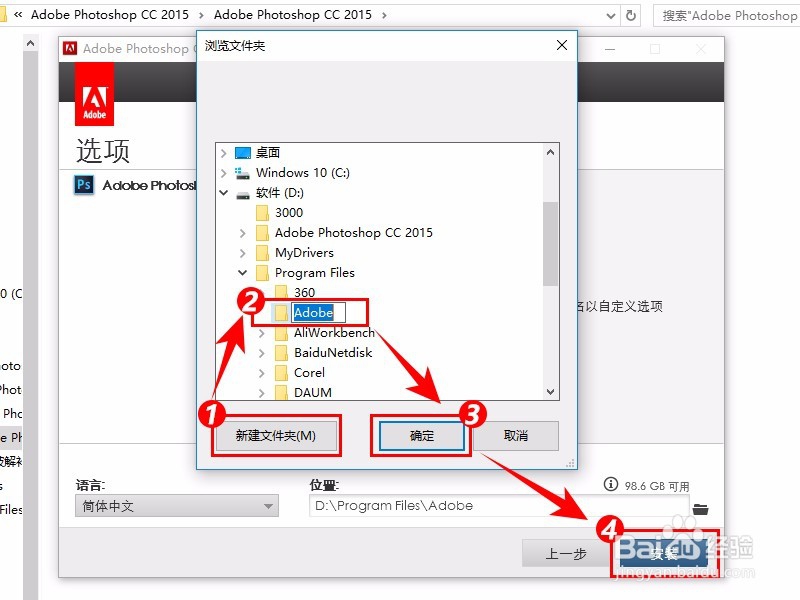
8、点击右侧【文件夹图标】,推荐安装在D盘下。打开路径【D:\Program Files】,新建文件夹“Adobe”后,选择【确定】—【安装】。即PS安装路径为【D:\Program Files\Adobe】。
9、耐心等待安装完成。
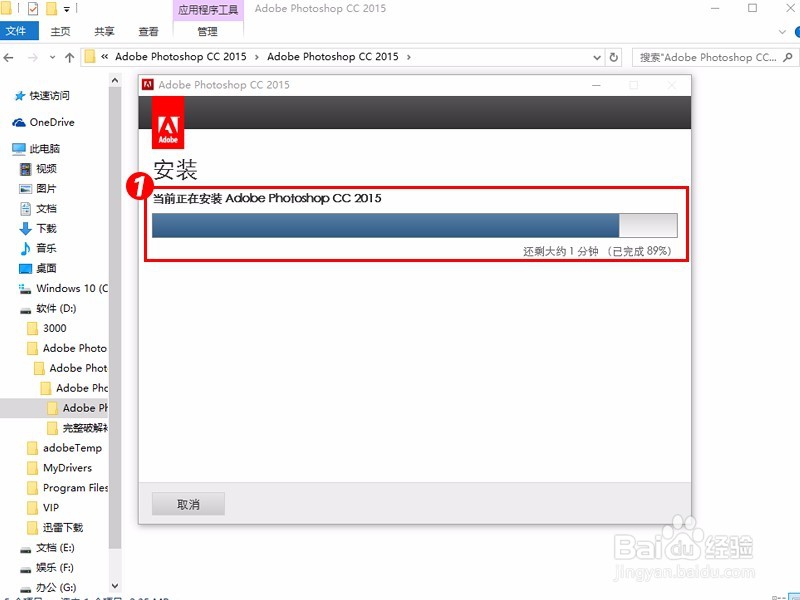
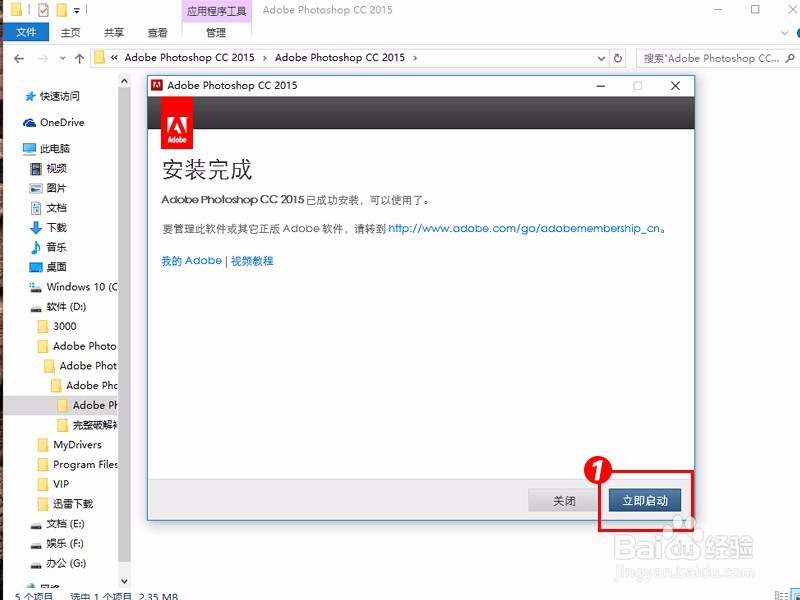
10、安装完成后,点击【立即启动】运行一次photoshop。
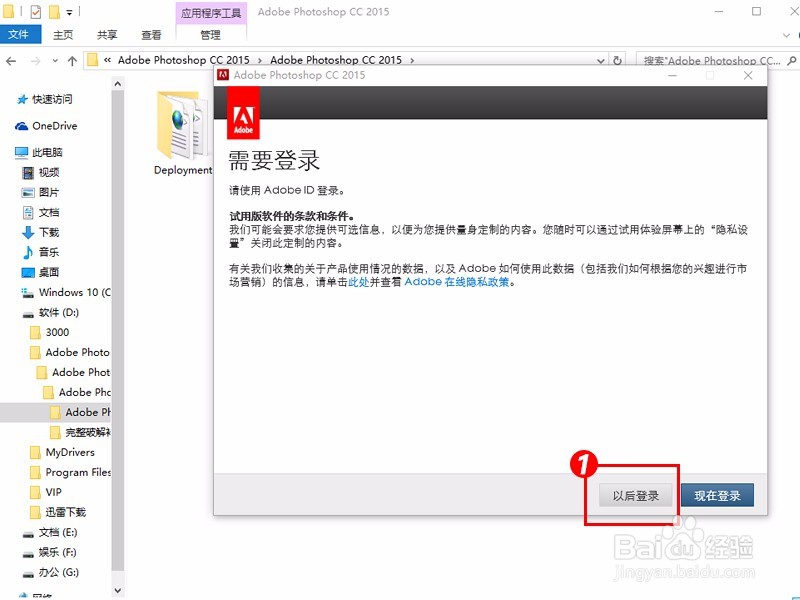
11、此时会再次提示你【需要登录】,还是点击【以后登录】。
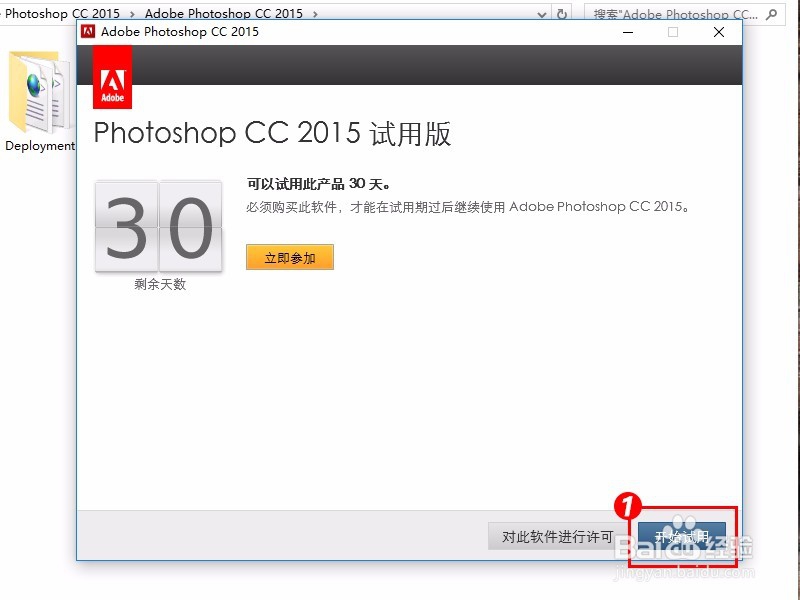
12、在试用界面单击【开始试用】按钮首次运行Photoshop CC2015,再关闭软件。
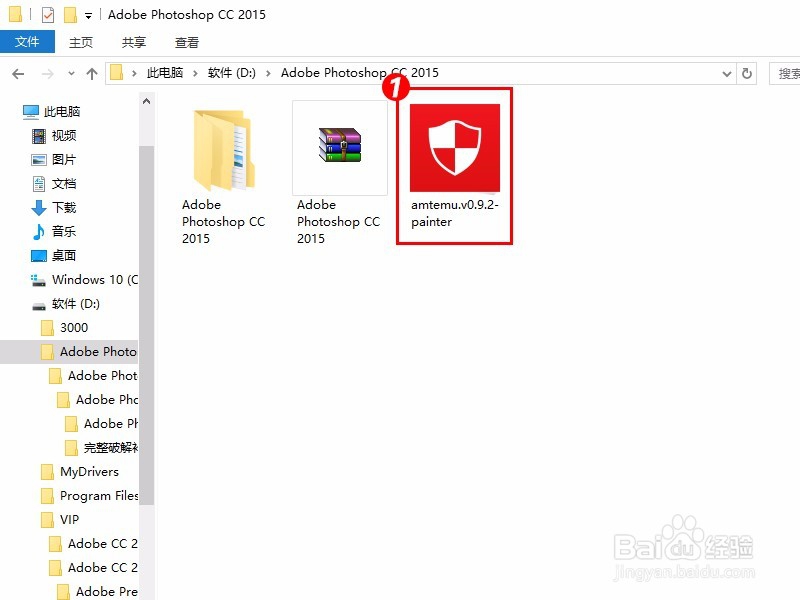
13、再找到下载好的【amtemu.v0.9.2-painter】激活软件,双击打开。
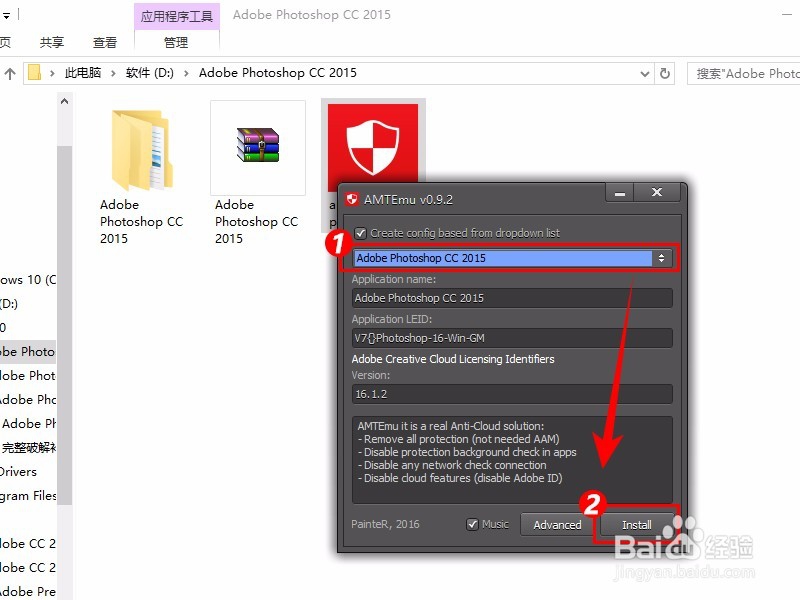
14、再第一行下拉框中选择【Adobe Photoshop CC2015】,点击【Install】。
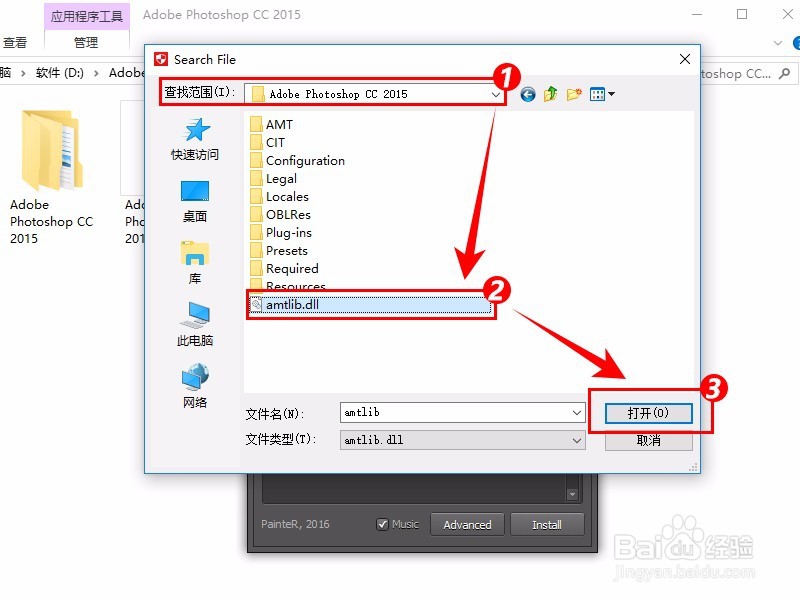
15、再【查找范围】中依次打开安装PS的根目录位置【D:\Program Files\Adobe\Adobe Photoshop CC 2015】,鼠标单击选择【amtlib.dll】文件,再点击【打开】进行替换。
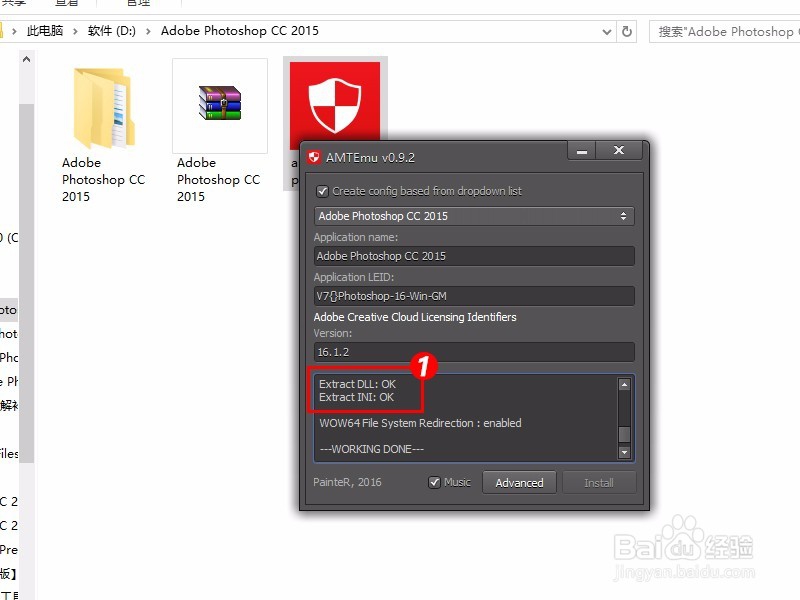
16、如果提示【Extract DLL:OK】【Extract INI:OK】,证明已经替换amtlib.dll成功。
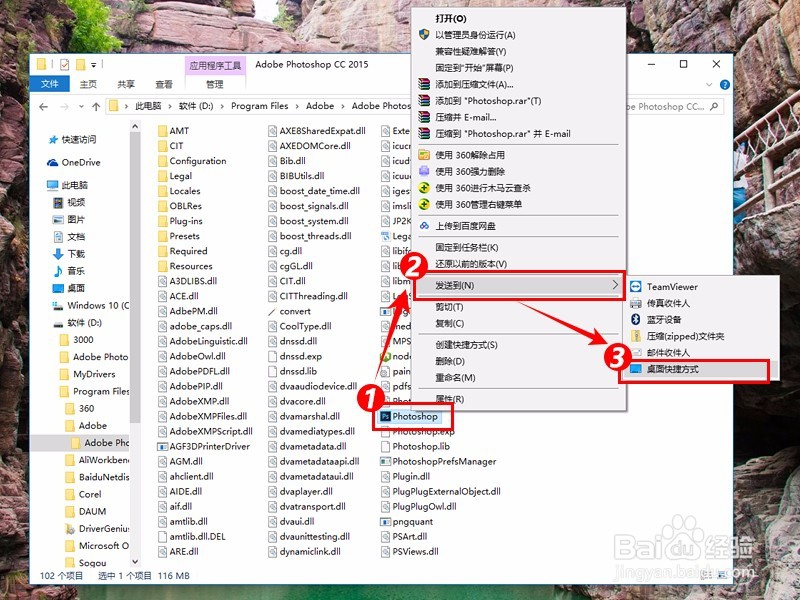
17、打开安装PS的根目录位置【D:\Program Files\Adobe\Adobe Photoshop CC 2015】,找到Photoshop.exe右键【发送到】—【桌面快捷方式】。
18、在桌面找到PS程序图标,直接双击就可以启动安装好的PS CC2015了。
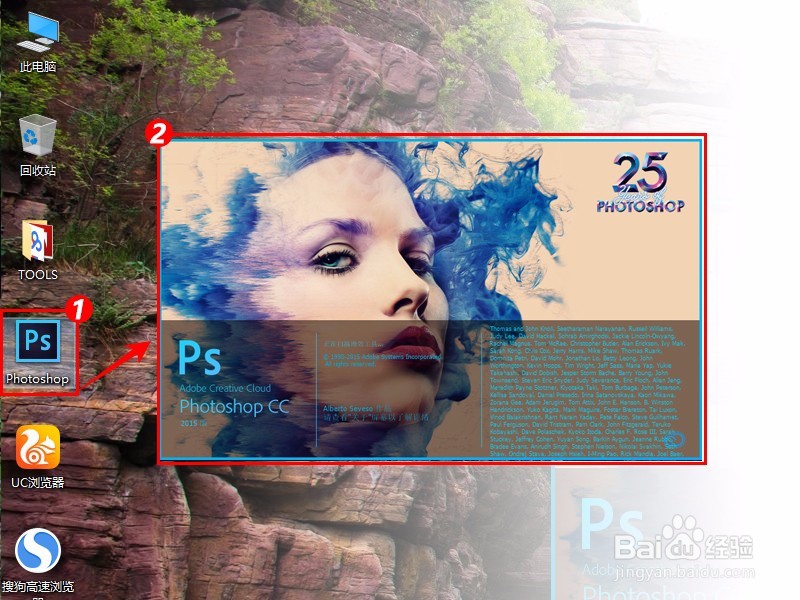
19、打开后不再提示登录界面了,证明已经可以正常使用了。让我们在PS的神奇世界中遨游吧!~