PS人像美容之眼部美瞳效果是如何打造的?
1、打开PS软件,执行“文件”---“打开”命令,打开想要处理的照片
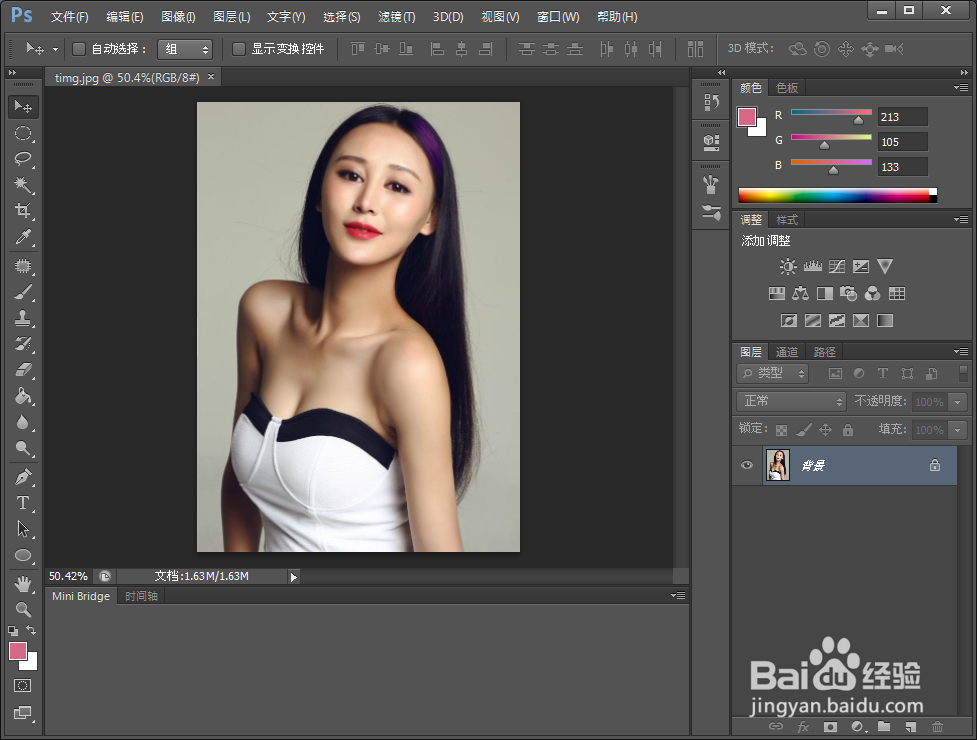
2、如图所示,任务的眼睛是黑色的,没有任何效果

3、选择工具箱中的椭圆选区工具
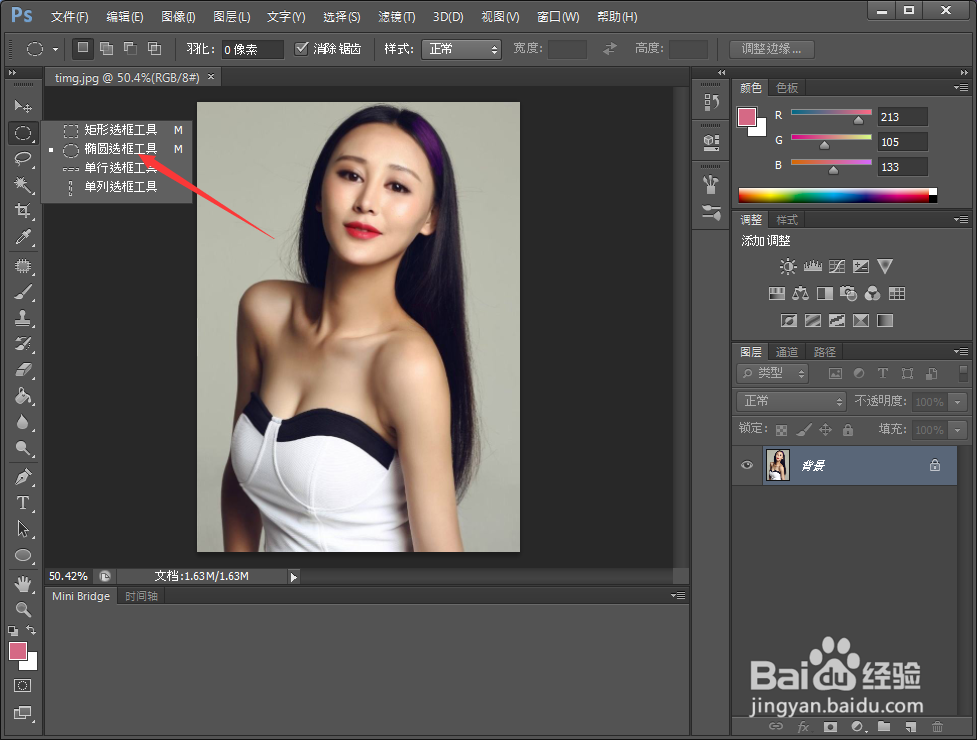
4、在一只眼睛的位置按住“SHIFT”画一个正圆,将眼珠盖住

5、然后点击选项栏中的“添加到选区”
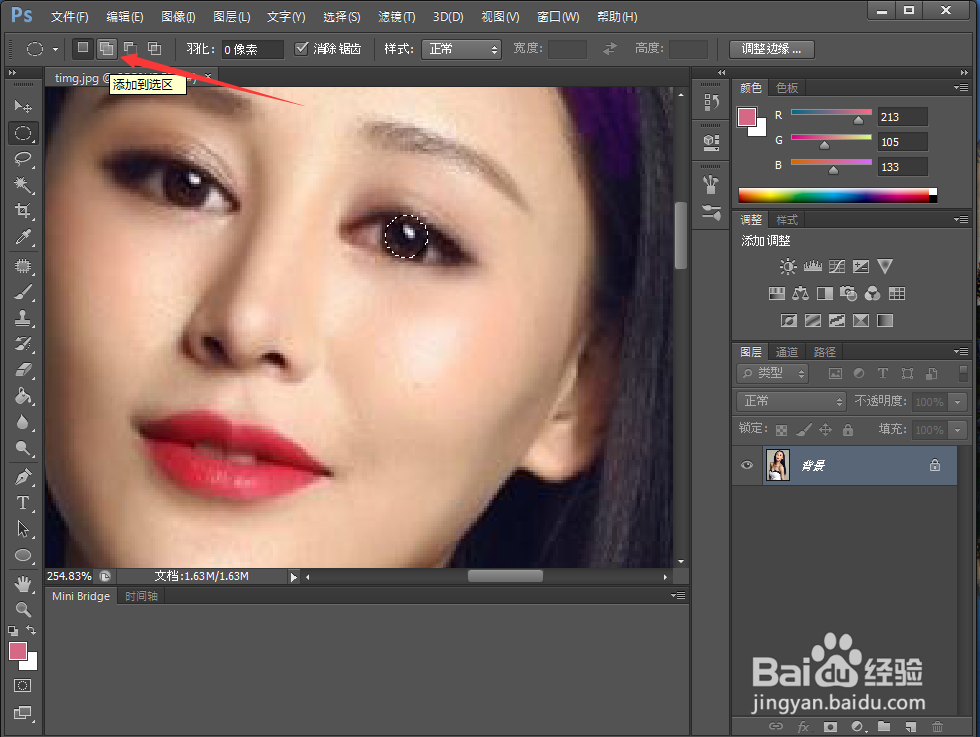
6、在另一只眼的位置画另一个正圆

7、然后点击工具箱下方的前景色设置
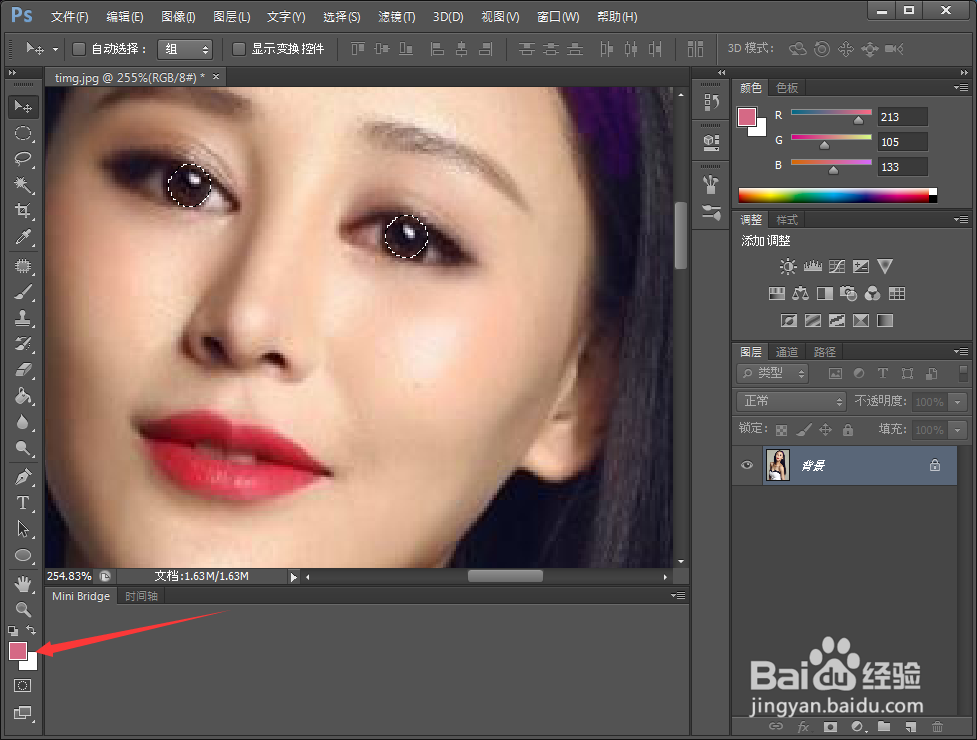
8、选择自己想要的颜色,然后点击确定
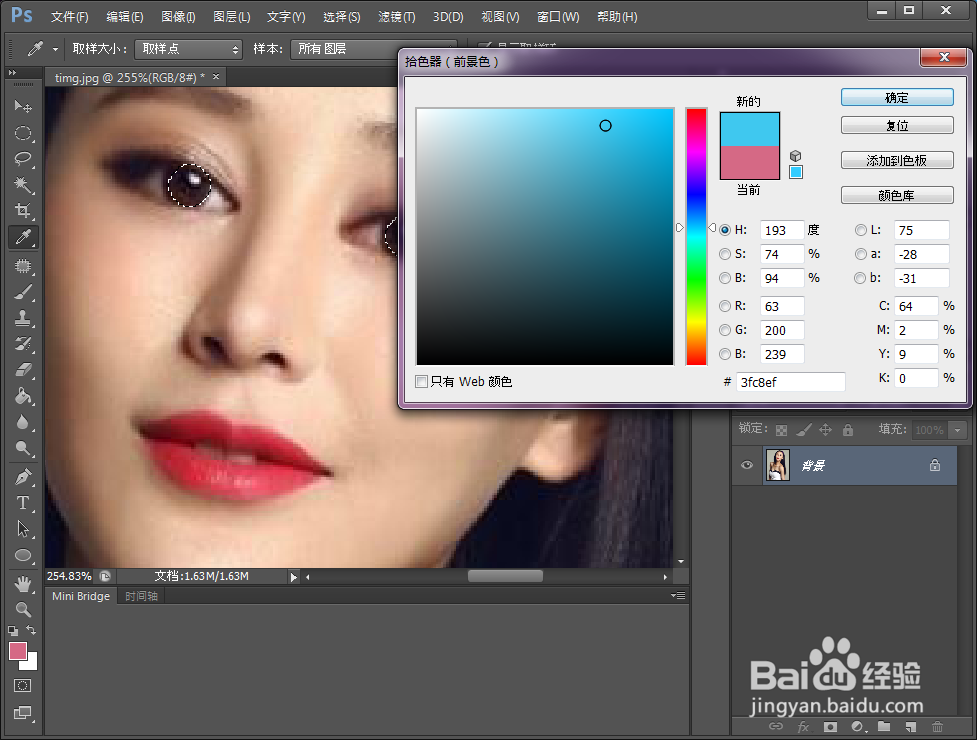
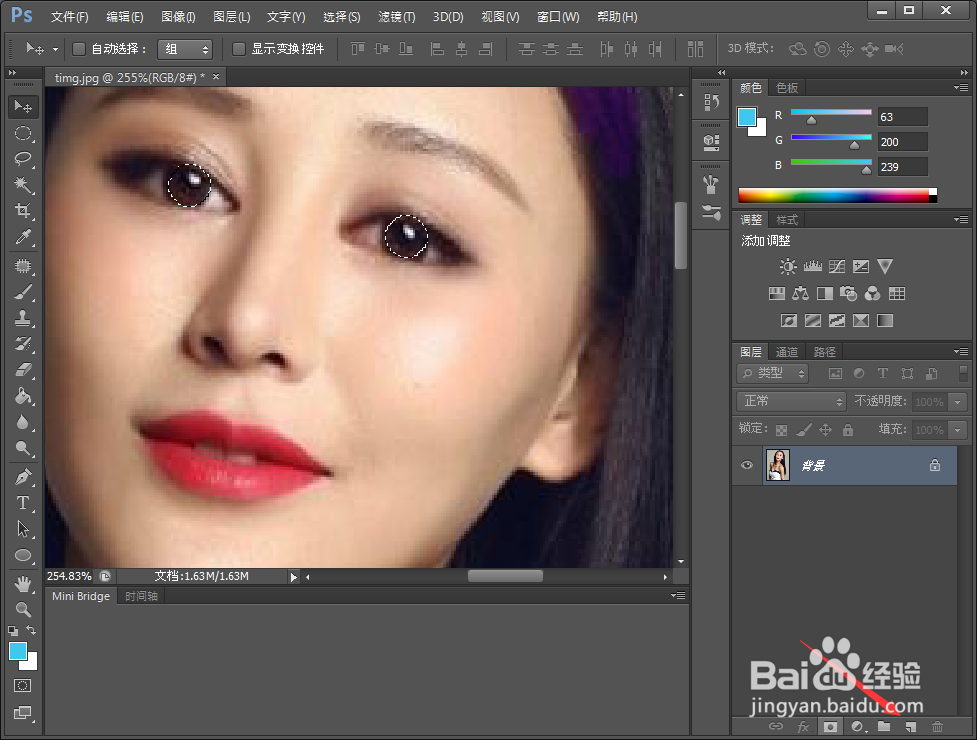
9、在右下角点击新建图层
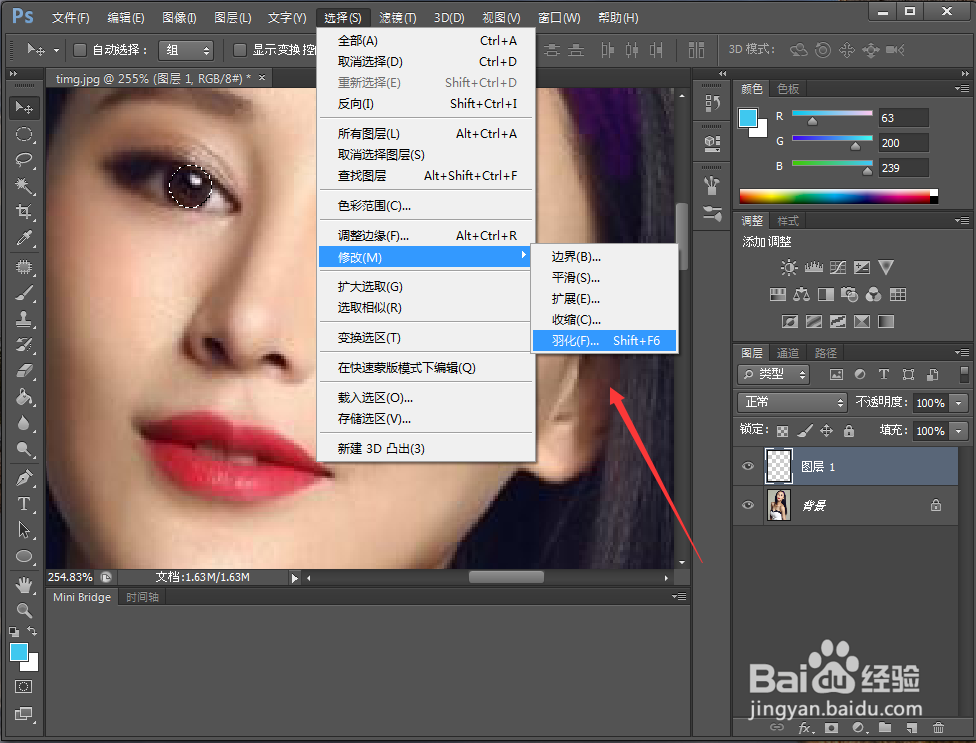
10、然后执行“选择”---“修改”---“锐化”命令。
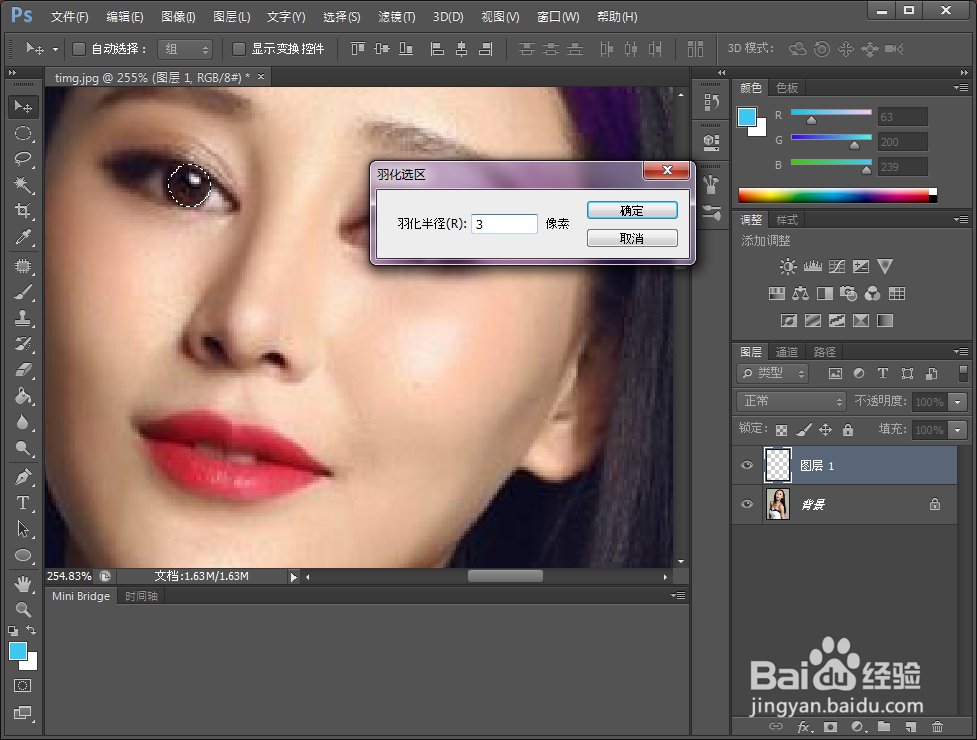
11、将锐化半径改为3
12、按住快捷键“ALT+DEL”填充前景色

13、如图操作,取消选择框
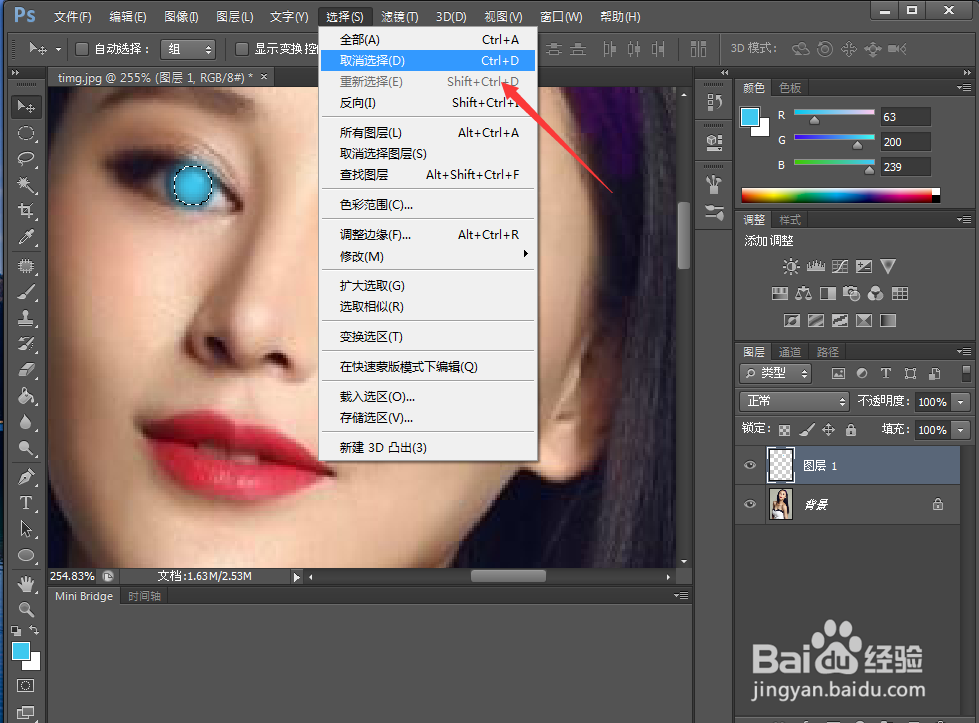
14、点击工具箱的“橡皮擦”工具

15、在选项栏中“画笔预设”调整合适的画笔大小
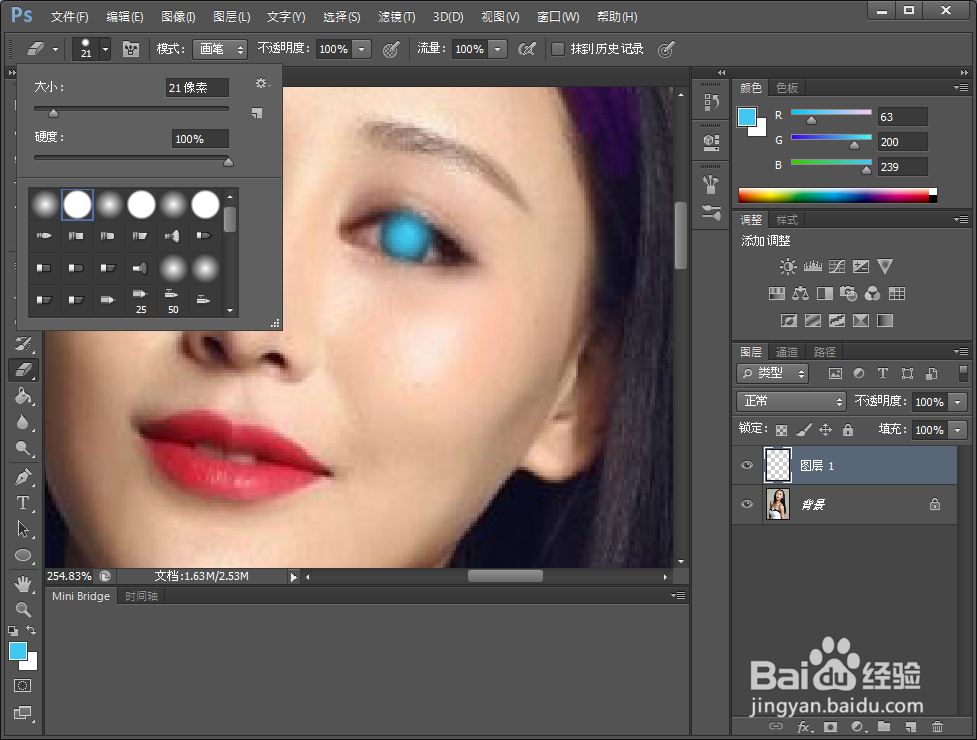
16、将多余的颜色擦去
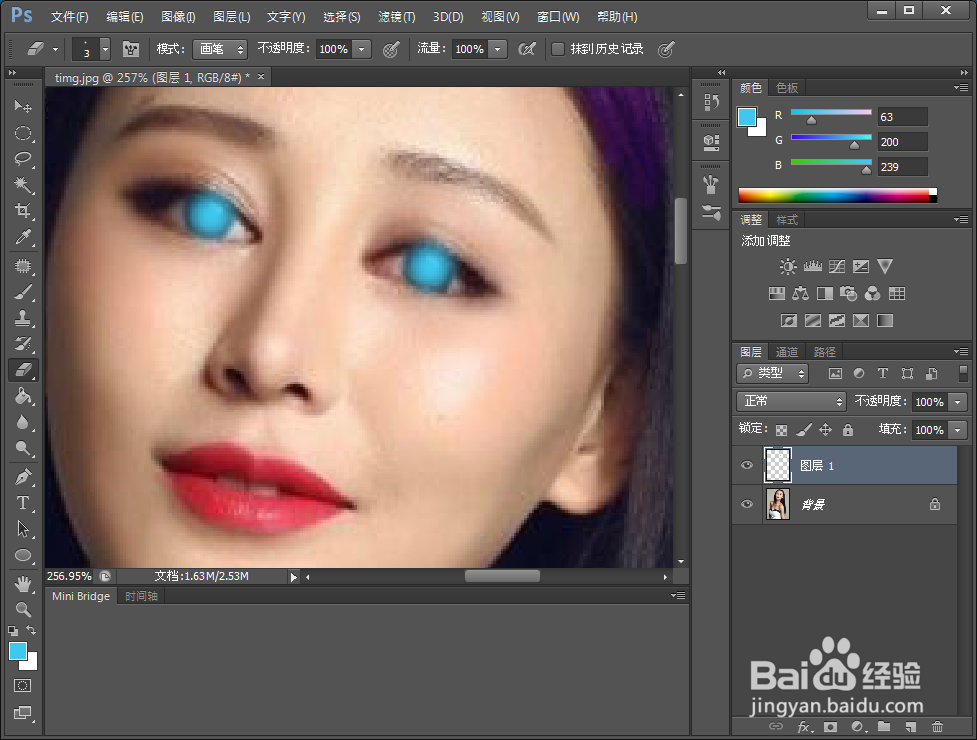
17、然后将图层1的混合模式更改为“滤色”
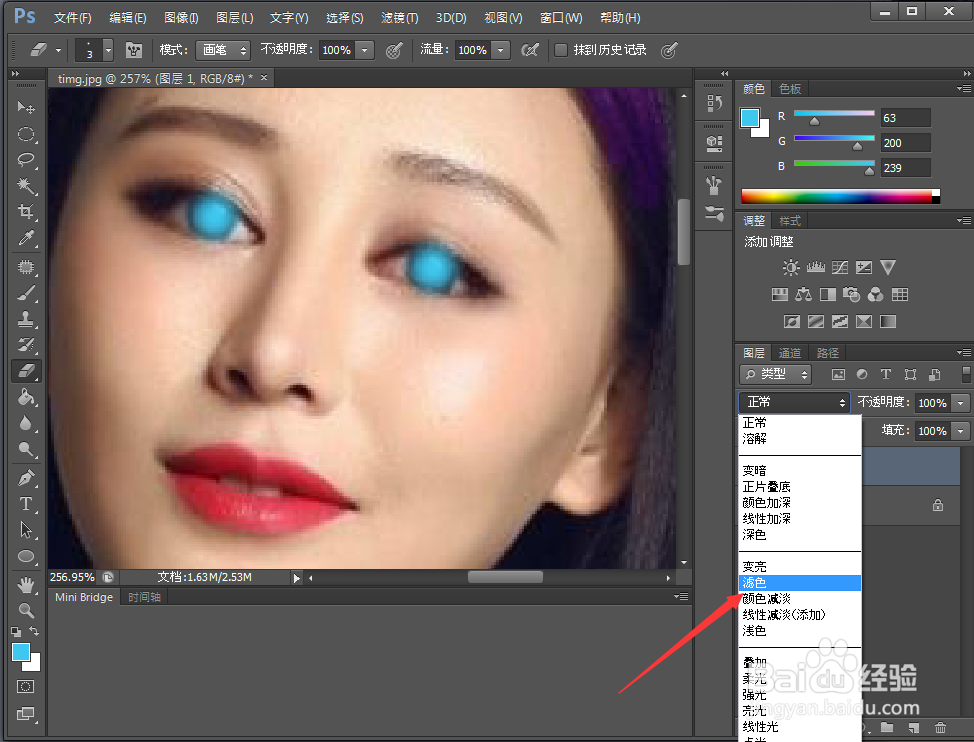
18、不透明度修改为“35%”

19、最终效果如图所示

声明:本网站引用、摘录或转载内容仅供网站访问者交流或参考,不代表本站立场,如存在版权或非法内容,请联系站长删除,联系邮箱:site.kefu@qq.com。
阅读量:78
阅读量:155
阅读量:196
阅读量:118
阅读量:126