如何使用虚拟光驱软件
1、首先普及一下什么是虚拟光驱?
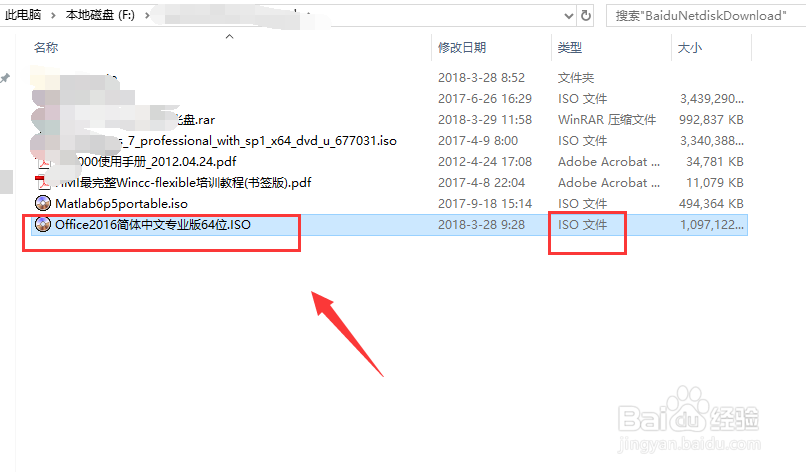
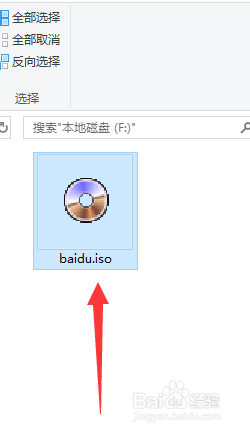
顾名思义,就是软件模拟光盘文件,一般虚拟光驱文件结尾都是ISO为扩展名的,图标是一个光盘符号,如下图所示
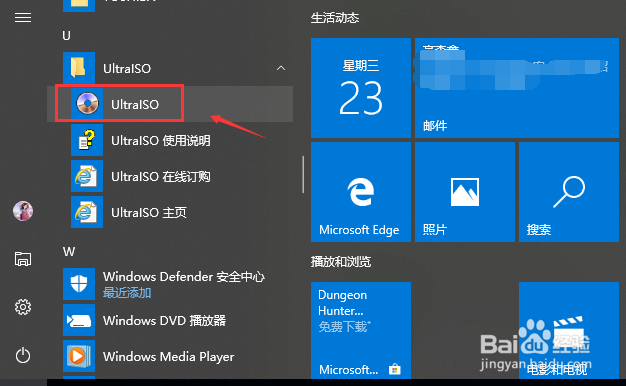
2、下面小编以UltraISO这个虚拟光驱软件为例讲解,启动你的虚拟光驱软件,如下图所示
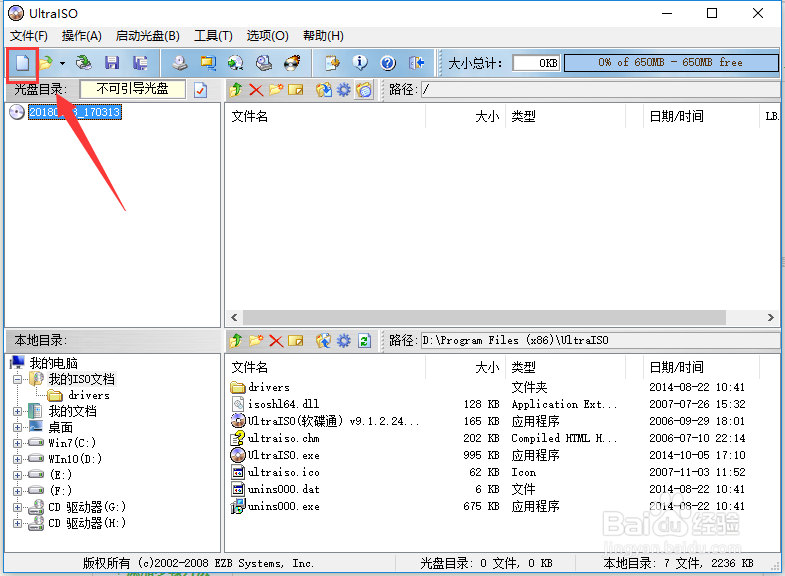
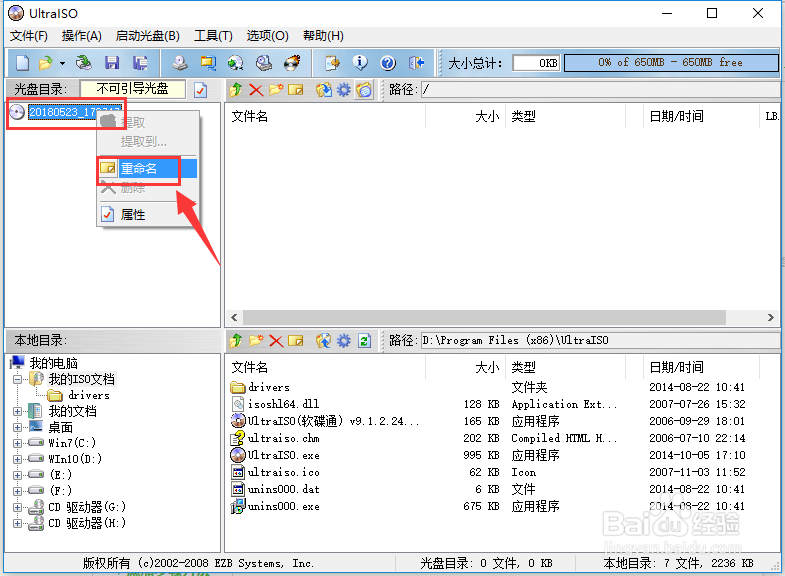
3、我们新建一张光盘为例,点击上方的新建按钮即可,对新建的光盘文件右键单击可以重新命名,如下图所示
4、点击下面的浏览按钮,进入你要制作成光盘的文件夹,如下图所示
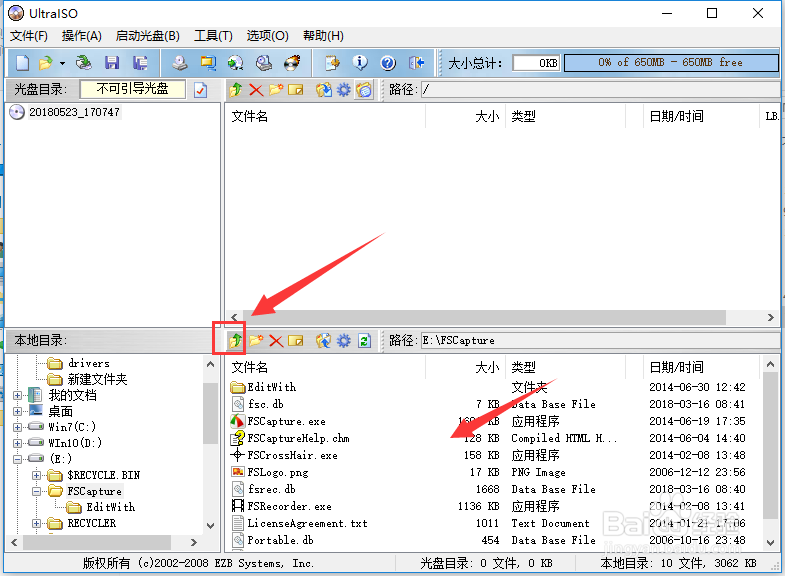
5、点击下方的添加按钮,将文件添加到虚拟光驱中,如下图所示
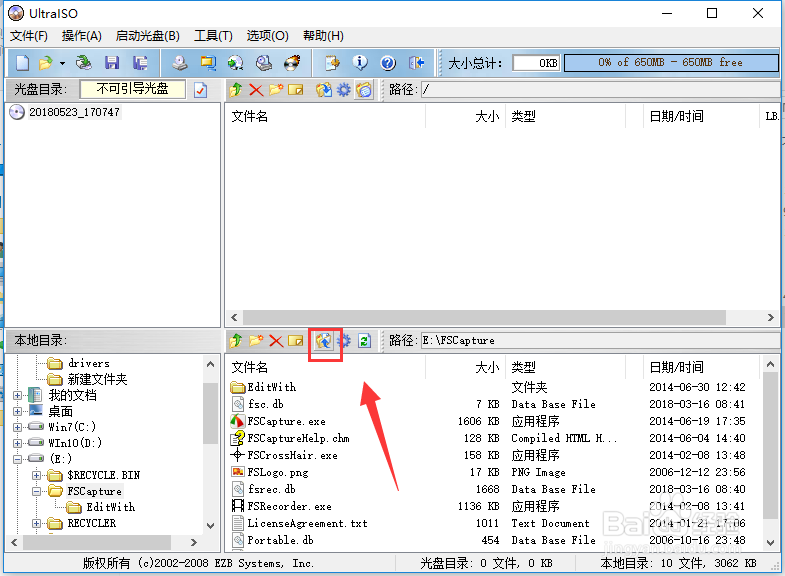
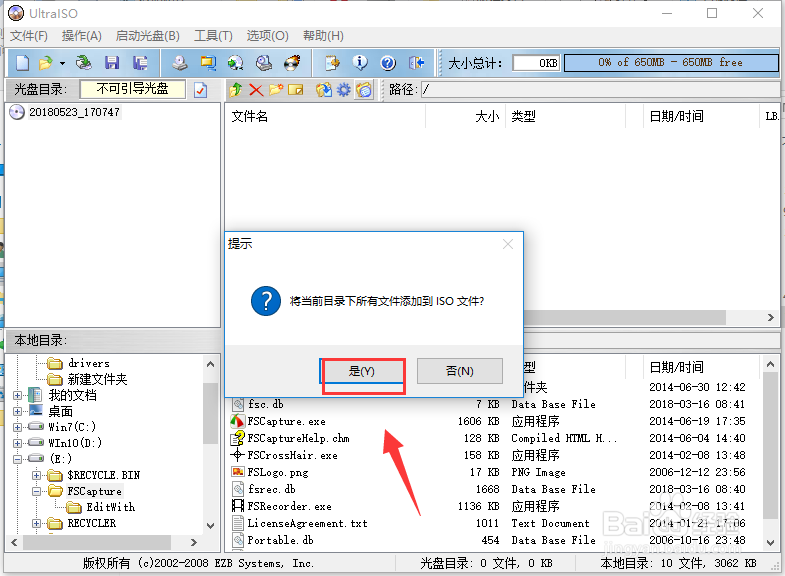
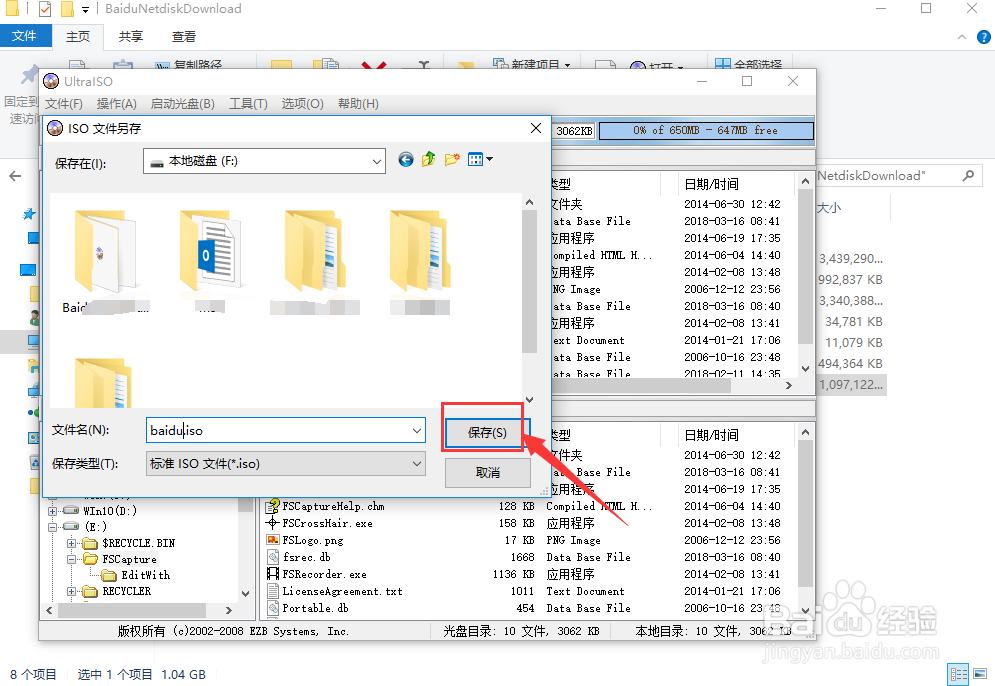
6、添加成功,点击保存按钮,如下图所示
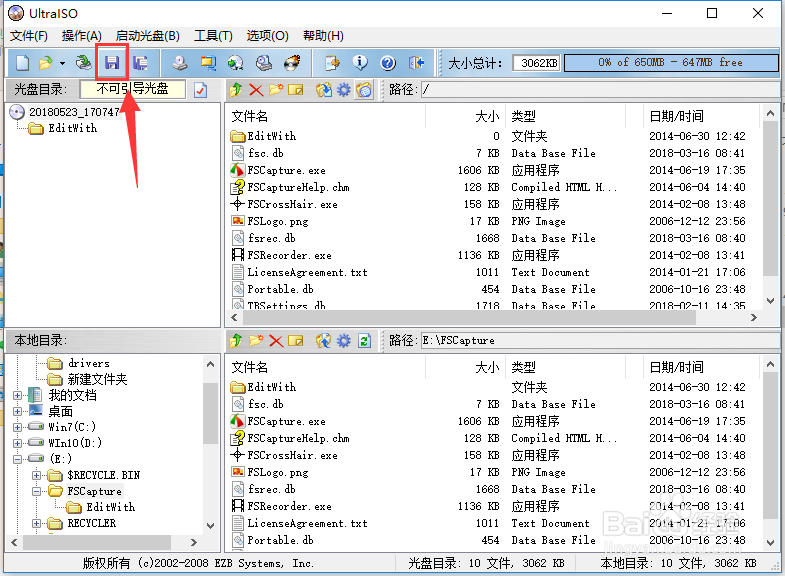
7、选择你要保存的路径,点击保存,可以看到生成了一个虚拟光驱文件,右键单击ISO文件可以直接加载到光驱,如下图所示
8、怎么加载?
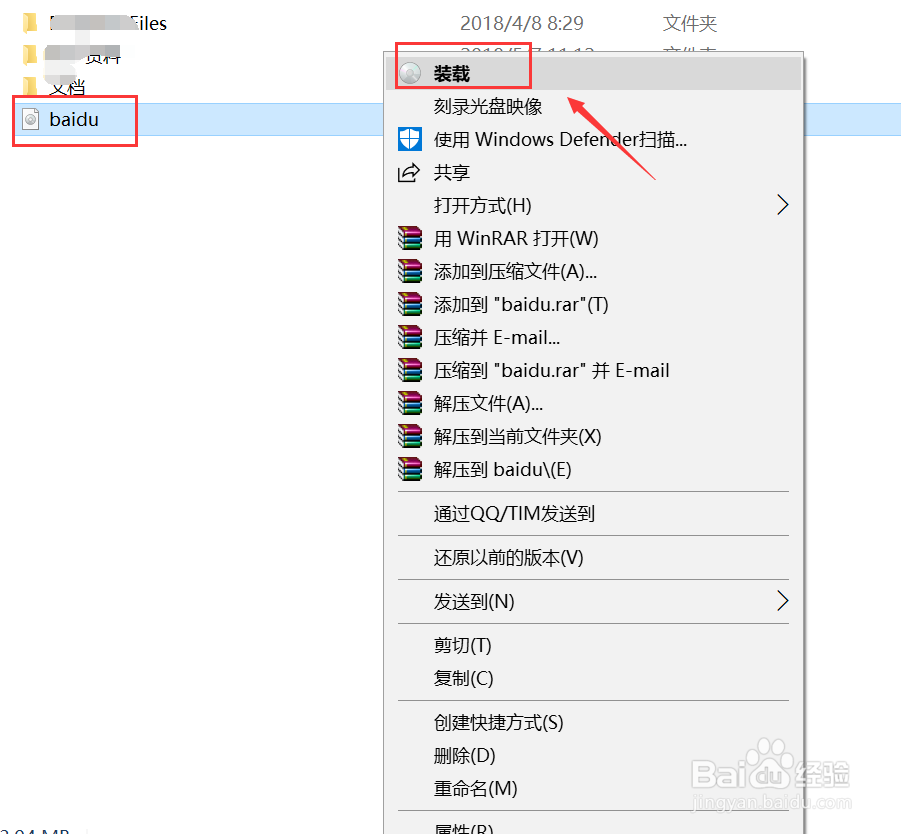
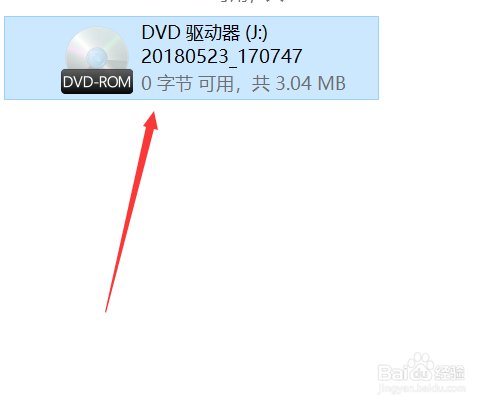
既然是虚拟光驱,我们怎么加载到光驱呢?右键单击ISO文件选择加载,即可在资源管理器看到一个光驱图案,如下图所示
声明:本网站引用、摘录或转载内容仅供网站访问者交流或参考,不代表本站立场,如存在版权或非法内容,请联系站长删除,联系邮箱:site.kefu@qq.com。
阅读量:129
阅读量:80
阅读量:38
阅读量:67
阅读量:116