如何用软件GIMP2,把任意格式图片转为eps格式?
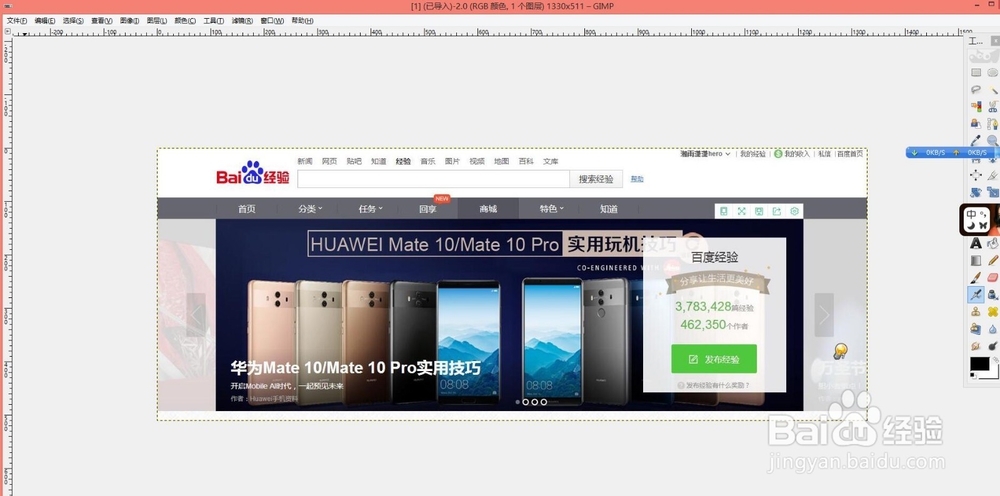
1、首先我们要有一张,原始标图。首先咱们就以,百度经验界面为例图,见下图。
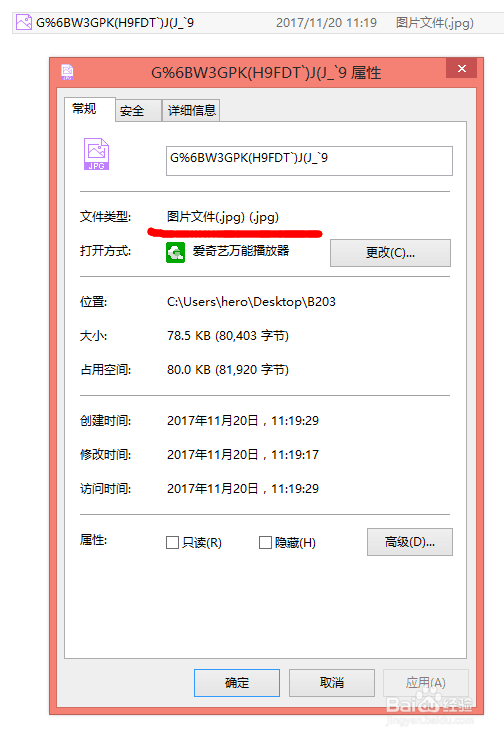
然后我们打开属性看一下折服图的格式。很显然这幅图是jpg格式的,见红色划线。

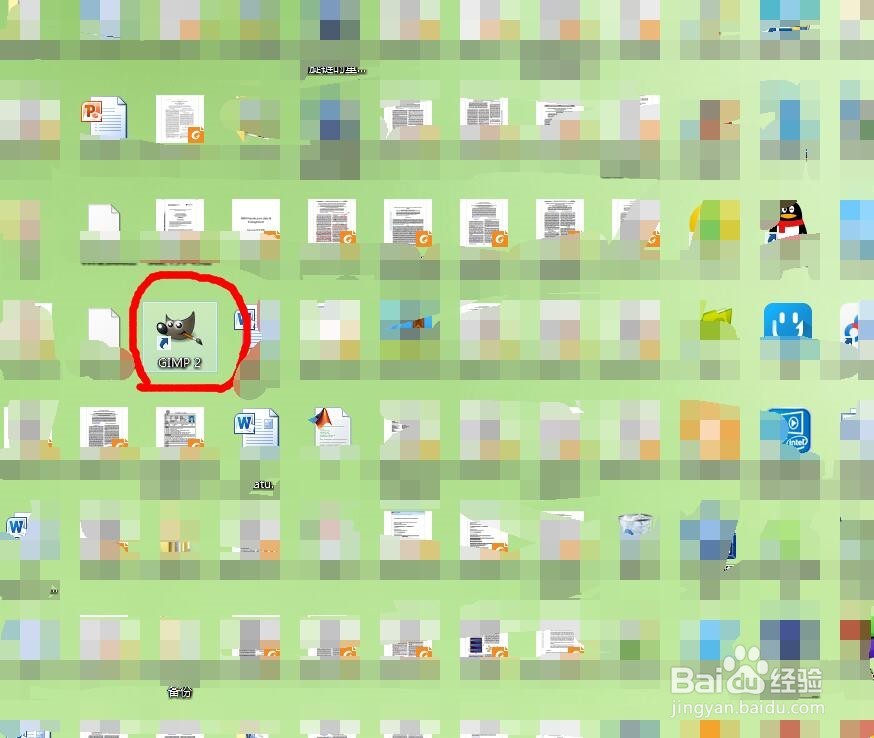
2、然后打开,GIMP2这个软件,如下图。
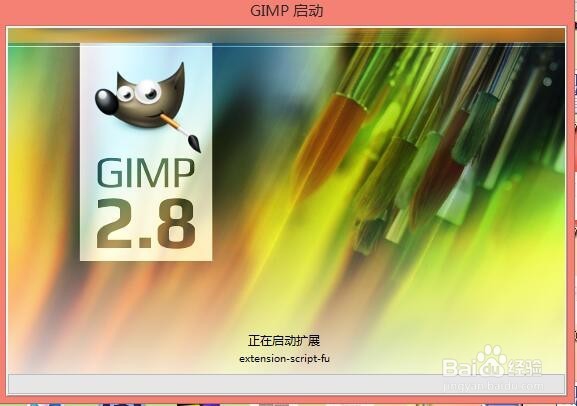
3、打开软件之后,在软件的最上层的命令框,找到打开,这个命令,找到你的目标文件夹以及原始图。
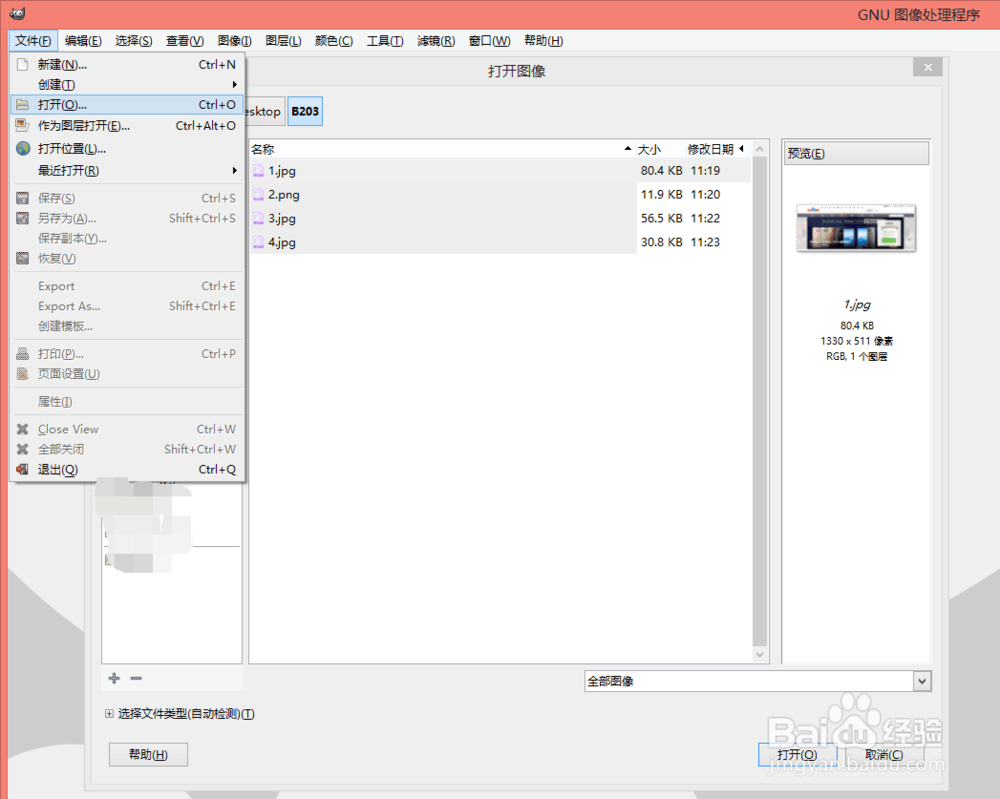
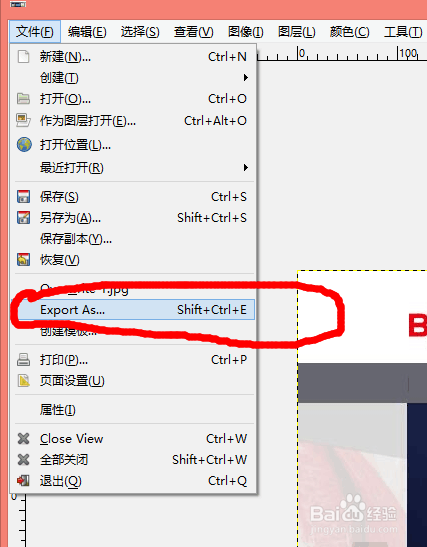
4、用这个软件打开原始图之后,在再做上栏的命令框找到,找到文件一栏,选择,Export AS 这个命令见下图
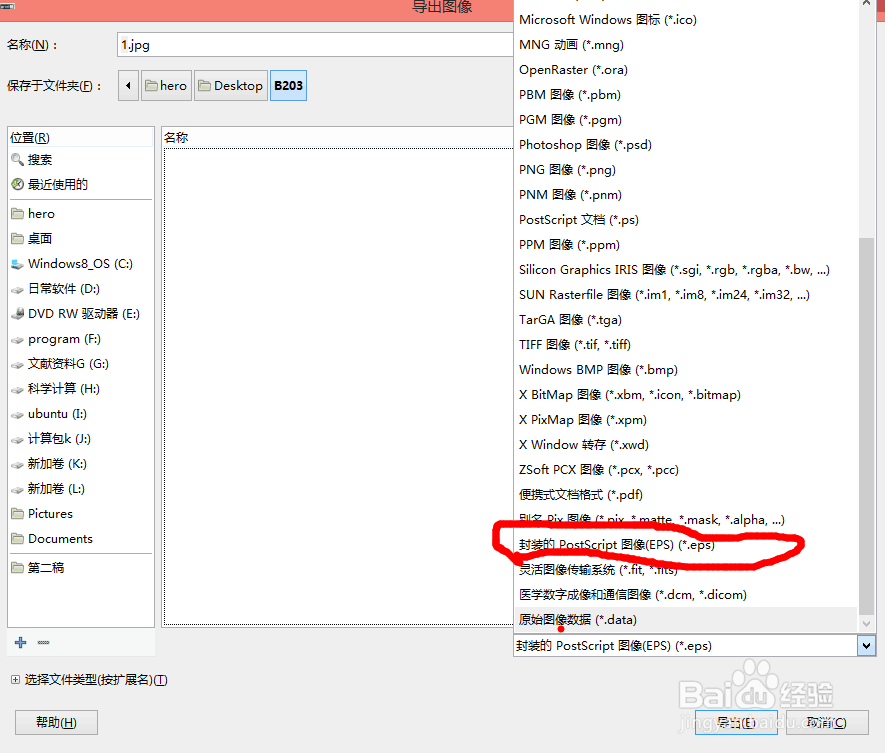
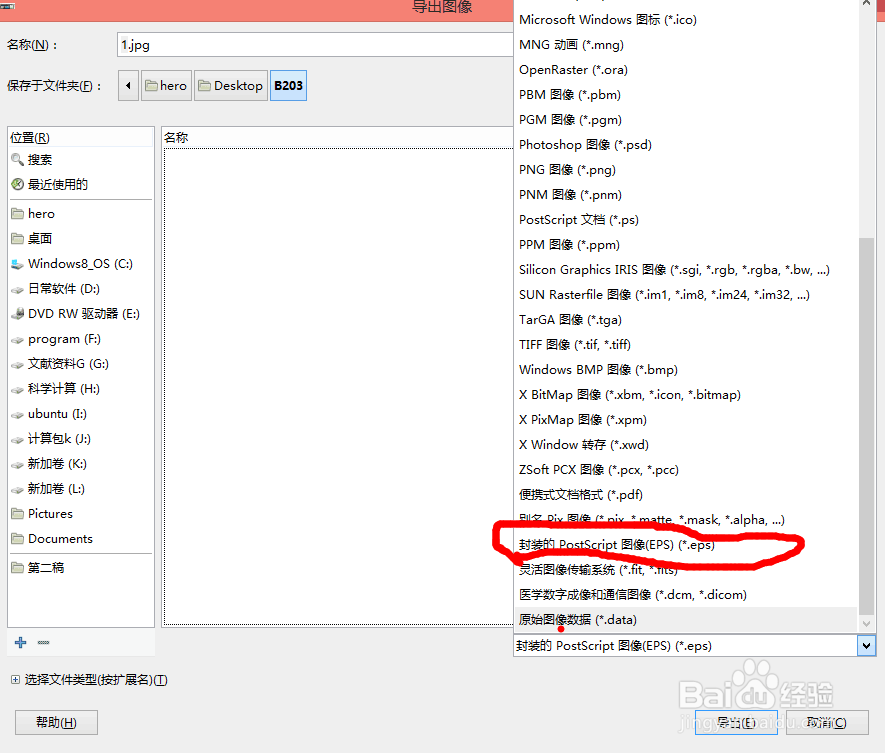
5、选择你想要导出的格式,(这个地方我们选择为eps格式)同样也可以选择其他的格式。然后更改上面窗口文件的后缀名,与你目标图像一致。具体步骤见下图。

6、然后点击导出,你就到你对应的文件可以找到,你转化后的图片格式。见下图划线。
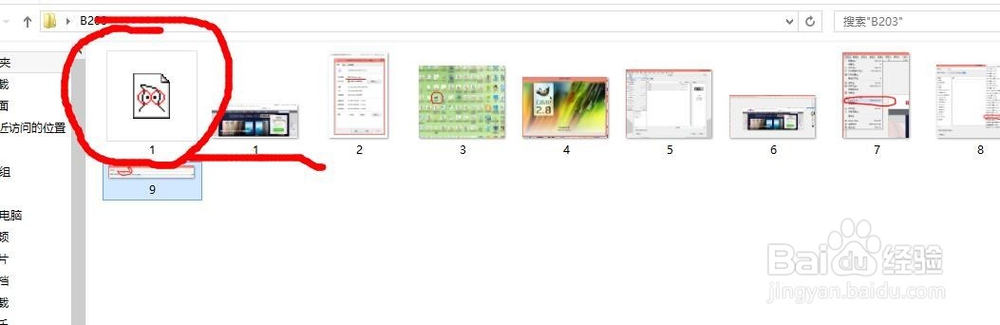
7、为了确认这幅图,是否为eps格式,我们查看此图片的属性,看此幅图是否为eps格式,并打开此幅图。
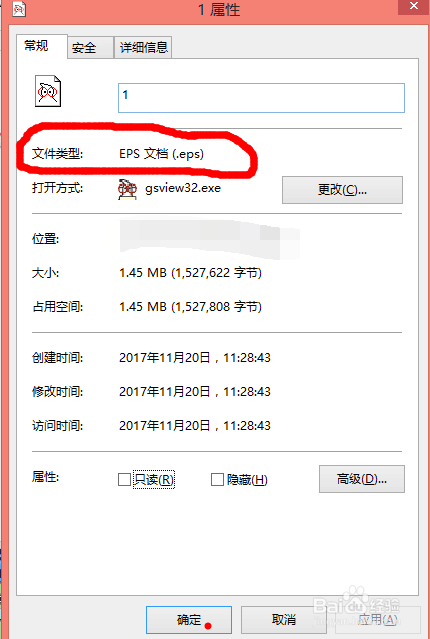
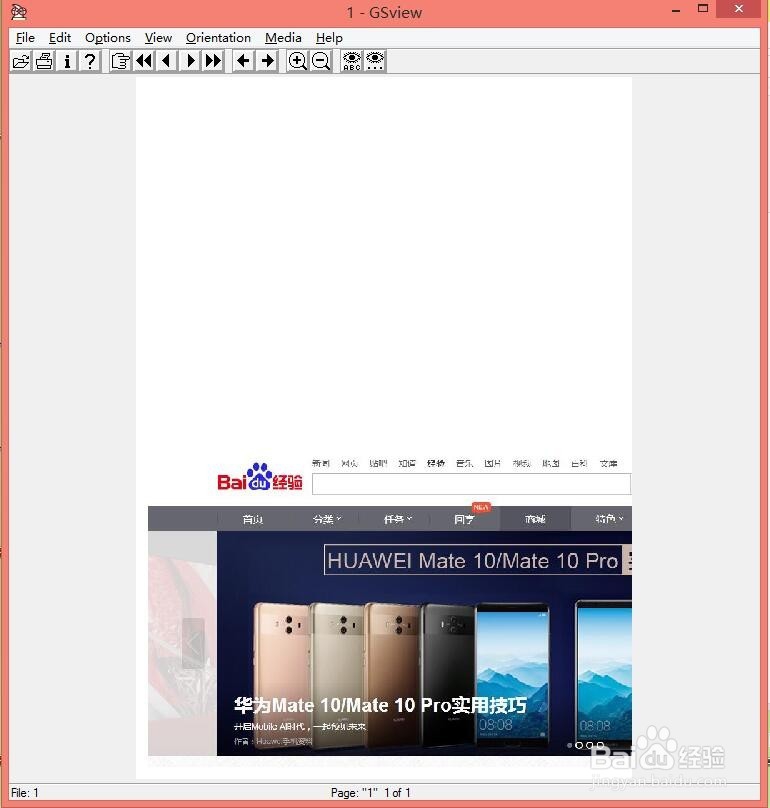
8、很显然我们目标已经达到了,把一副jnp格式的图,转换为eps格式图形。
声明:本网站引用、摘录或转载内容仅供网站访问者交流或参考,不代表本站立场,如存在版权或非法内容,请联系站长删除,联系邮箱:site.kefu@qq.com。
阅读量:180
阅读量:162
阅读量:166
阅读量:68
阅读量:103