怎么设置电脑开机密码,防止别人乱上自己的电脑
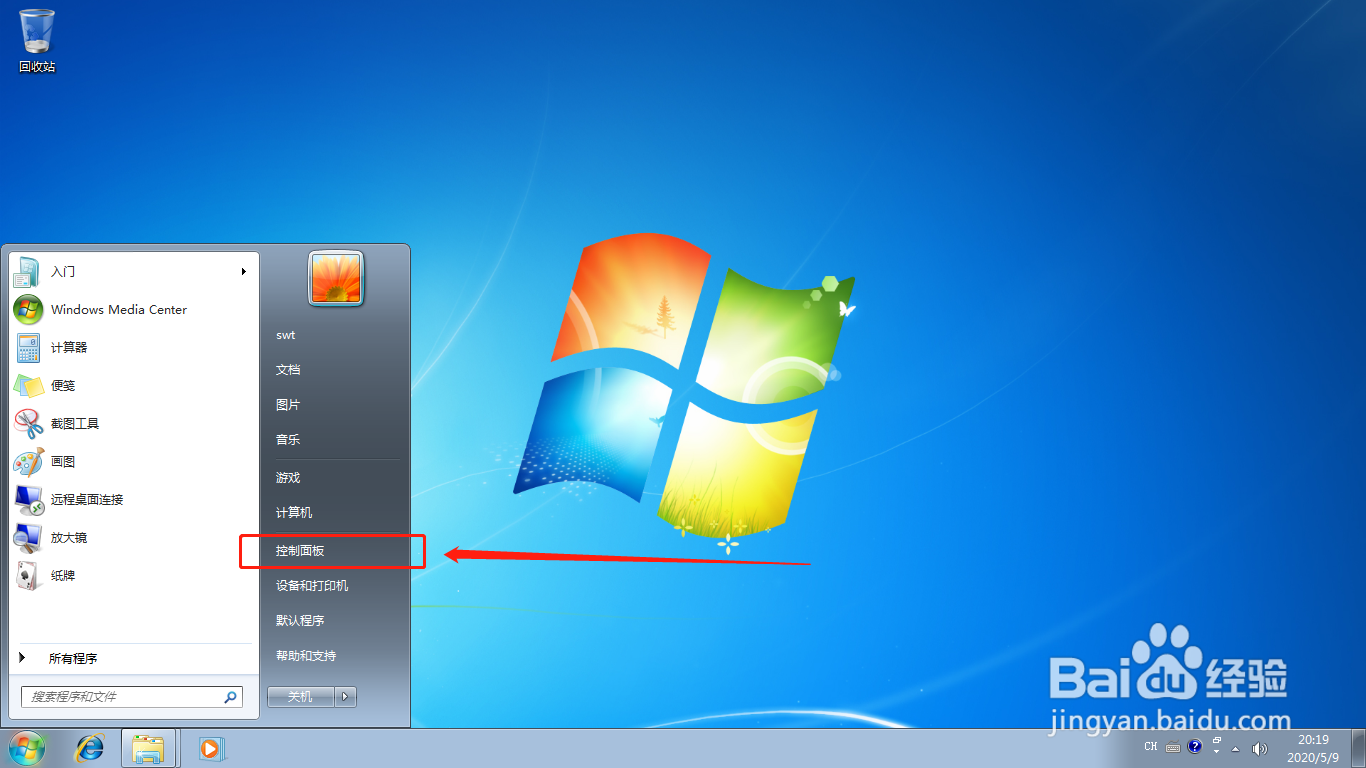
1、点击开始菜单,然后选择控制面板;
2、在控制面板中,选择用户账户和家庭安全;

3、点击用户账户;

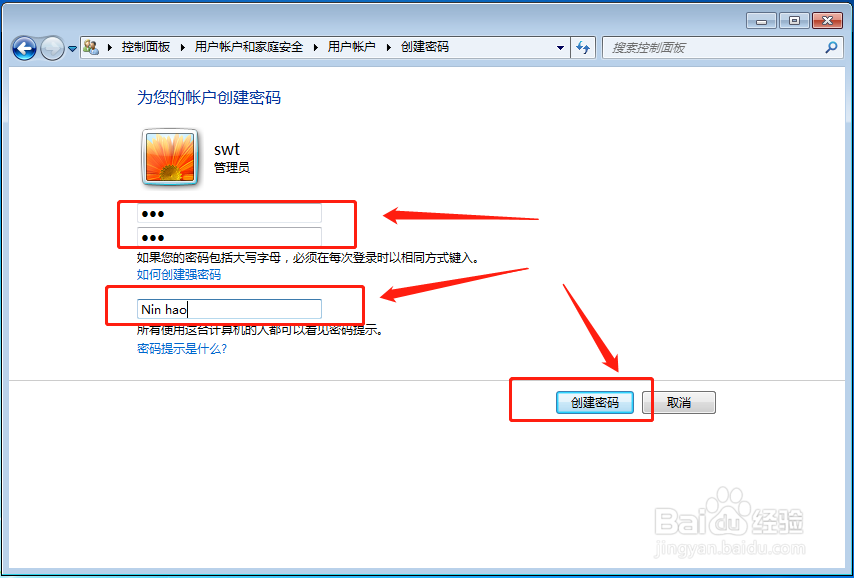
4、可以可以看到为您的账户创建密码;

5、输入密码,密码提醒(填写你喜欢的内容),创建密码就完成了;
6、下次开机就要输入密码才能开机了;

7、觉得输入密码麻烦,可以回到用户账户界面,删除密码即可。

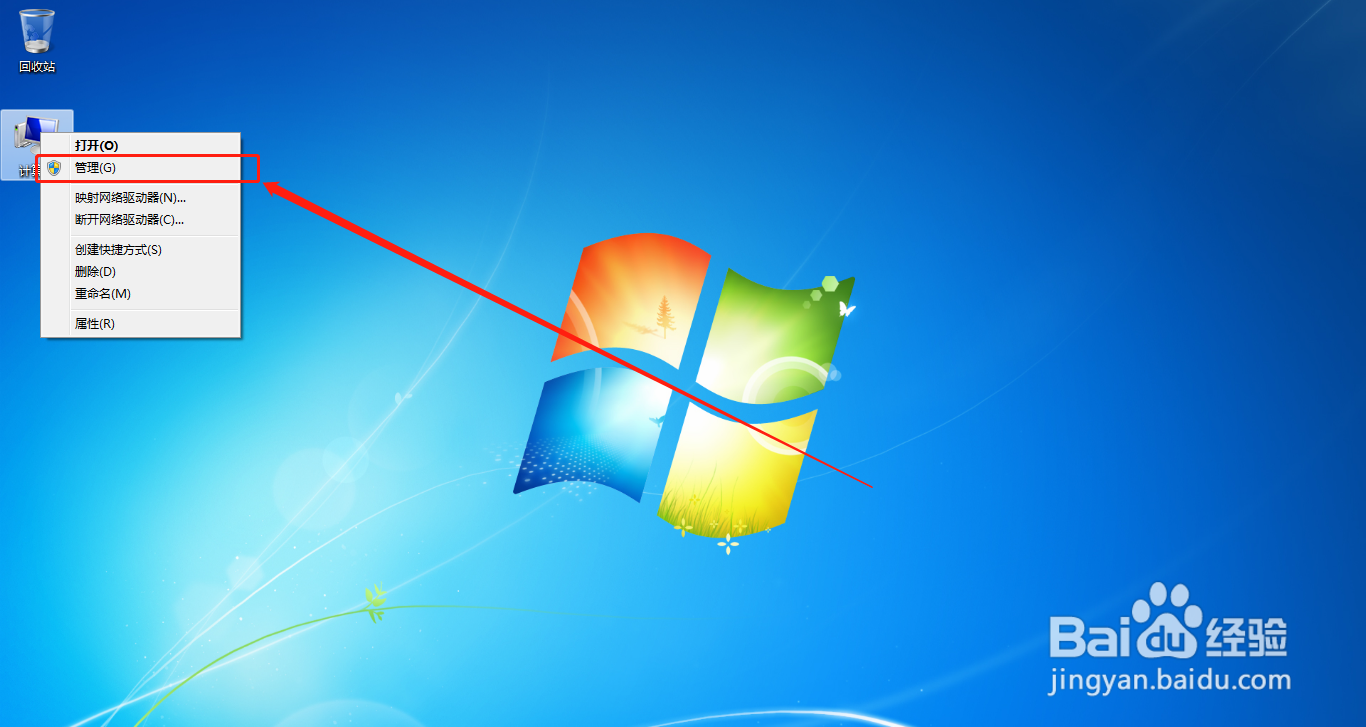
1、右键点击我的电脑,选择管理;
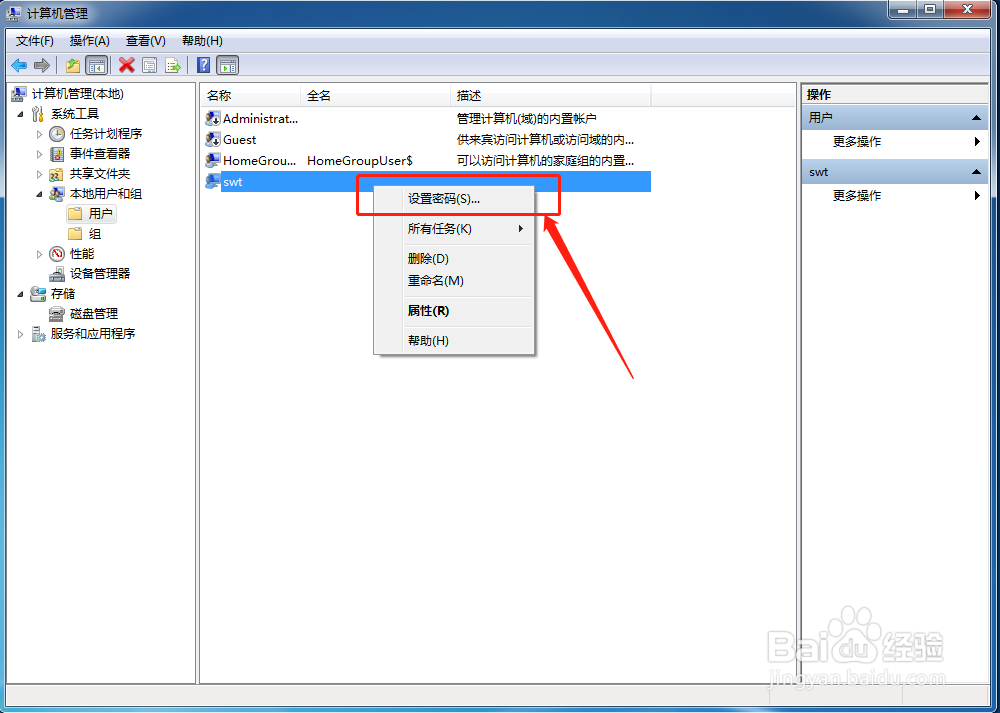
2、出现计算机管理界面,选择本地用户和组,用户;

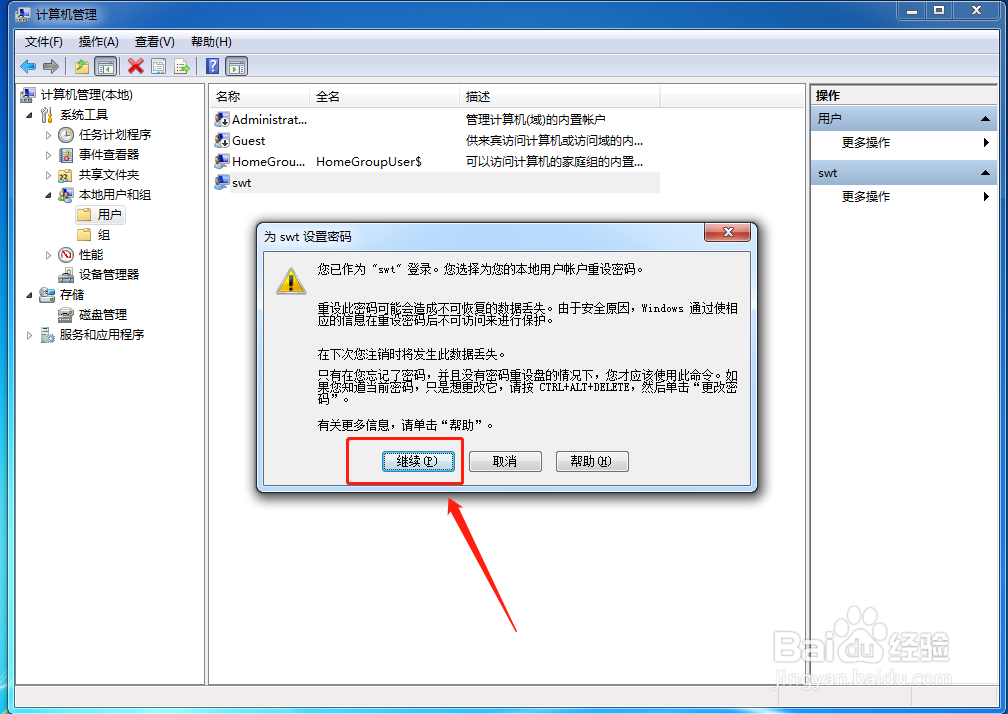
3、可以看到用户名,这里选择右击选中“swt”,选择设置密码;
4、之前设置过密码的,会提示为您重设密码,继续即可;
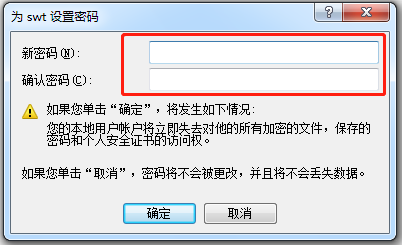
5、直接输入新密码确认就可以了。
声明:本网站引用、摘录或转载内容仅供网站访问者交流或参考,不代表本站立场,如存在版权或非法内容,请联系站长删除,联系邮箱:site.kefu@qq.com。
阅读量:150
阅读量:124
阅读量:99
阅读量:56
阅读量:174