win10系统如何更换主题,win10系统主题怎么换
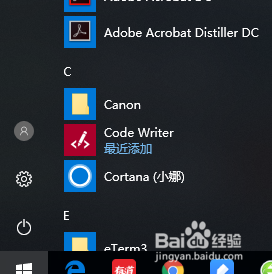
1、点击“开始”,找到“设置”。
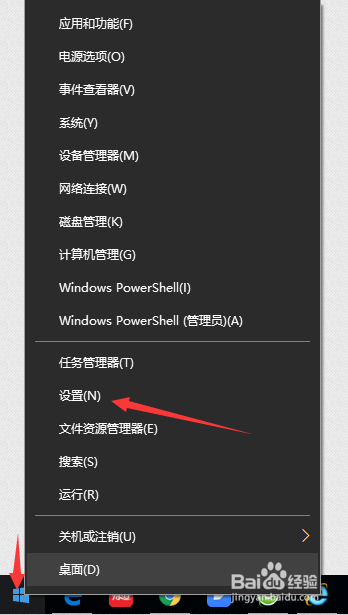
2、或者在"WIN"图标上鼠标右键打开菜单,在菜单中找到“设置”
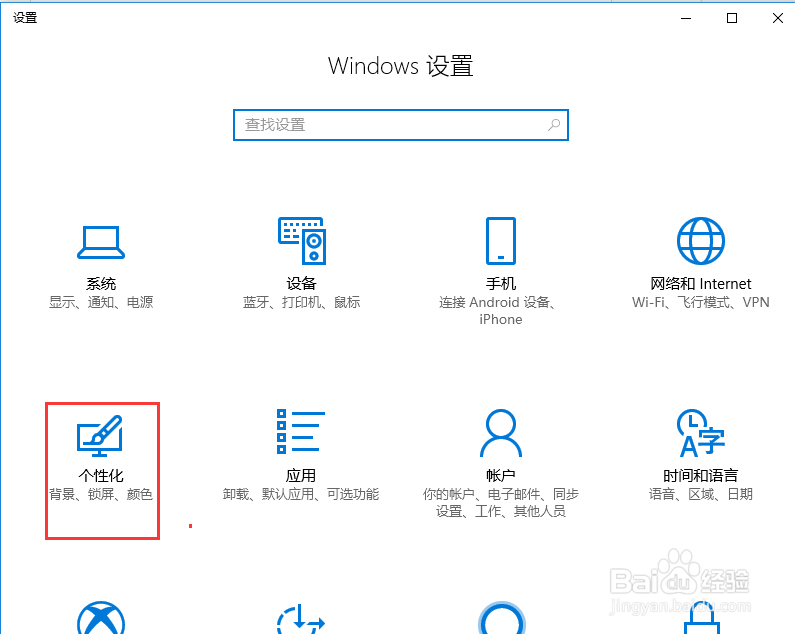
3、在“windows设置”中找到“个性化”。并点击。
4、在“个性化”中找到“主题”,并点击打开。
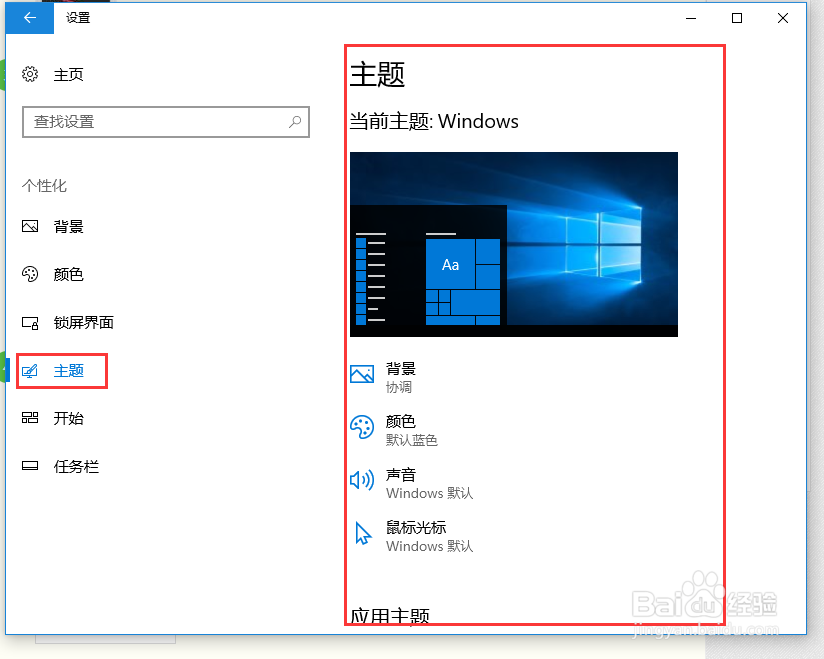
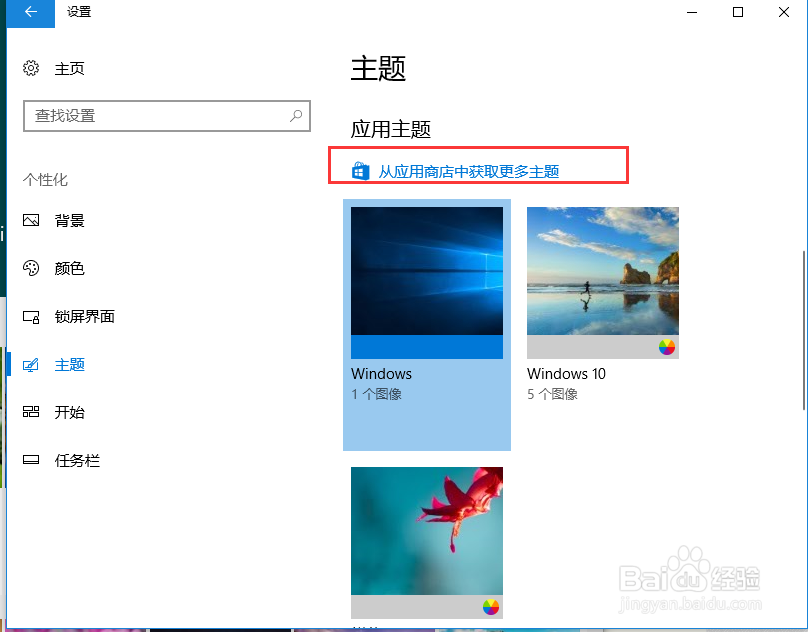
5、在主题中找到“应用主题”,点击“从应用商店中获取更多主题”的通道,点击后会直接直接连接到Windows商店。
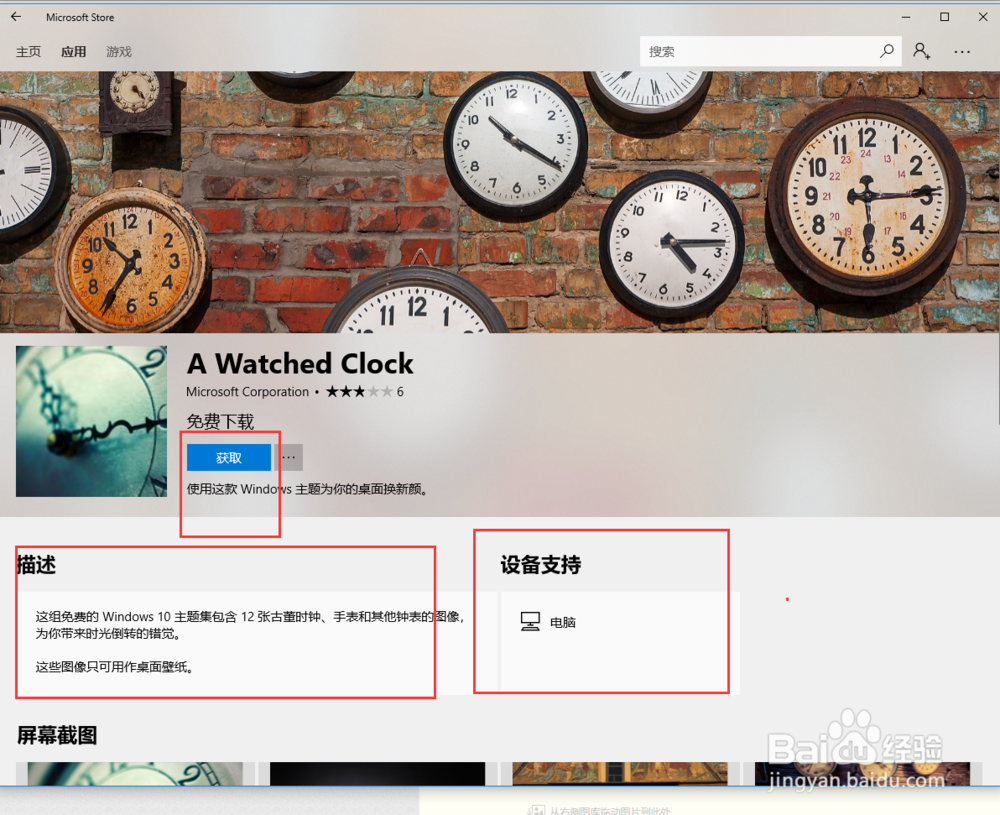
6、双击你想要的主题,进入该主题,点击“获取”,主题页面有详细介绍,和主题的没一个图片。
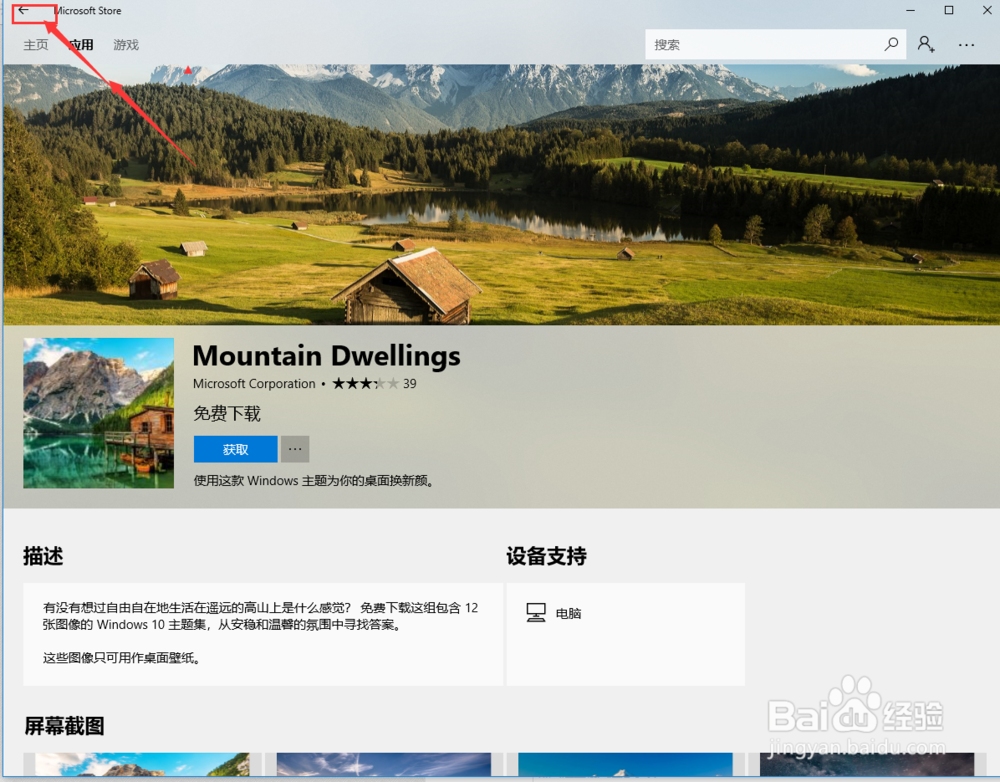
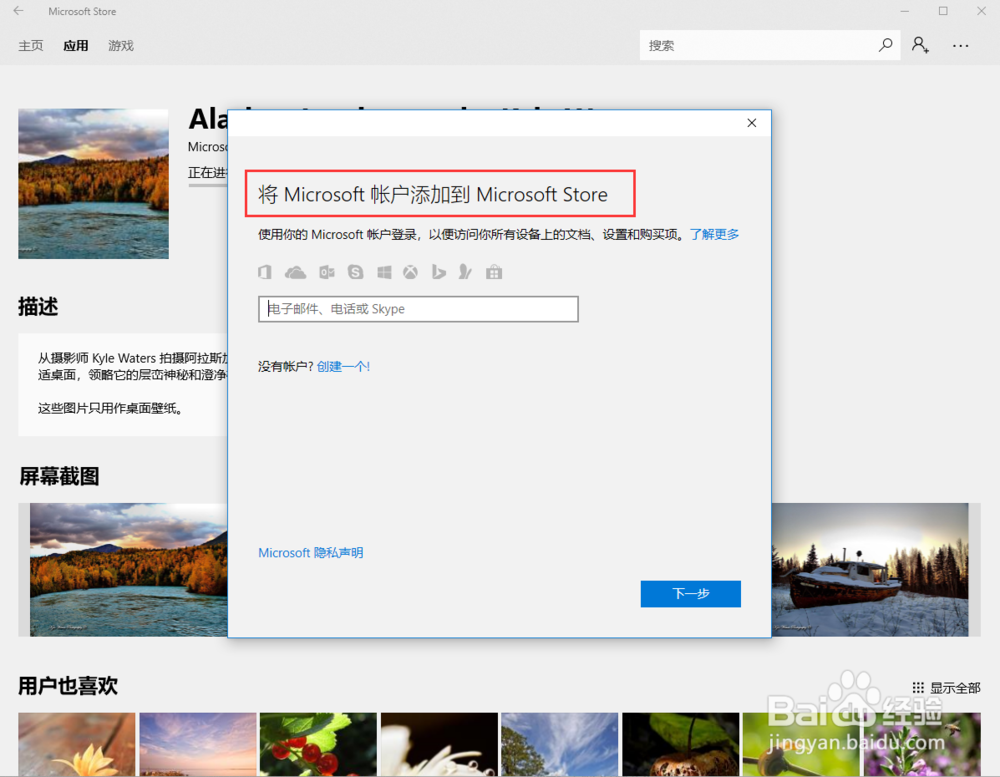
7、如果不想下载该主题,想返回重新选择, 记得点击图标上的箭头所指示的按钮,否则可能你会找很久才能回到主题列表。其次,要想获取主题,你必须有一个Microsoft账户。
声明:本网站引用、摘录或转载内容仅供网站访问者交流或参考,不代表本站立场,如存在版权或非法内容,请联系站长删除,联系邮箱:site.kefu@qq.com。
阅读量:98
阅读量:194
阅读量:161
阅读量:109
阅读量:53