photoshop基础入门教程之PS曲线的使用
1、打开电脑启运photoshop软件,打开一张图片,如图。

2、由于图片层次感不强,给人灰蒙蒙的感觉,通过曲线我们可以调整图片的亮度、对比度和色彩饱和度,增加图片的层次感和质感。
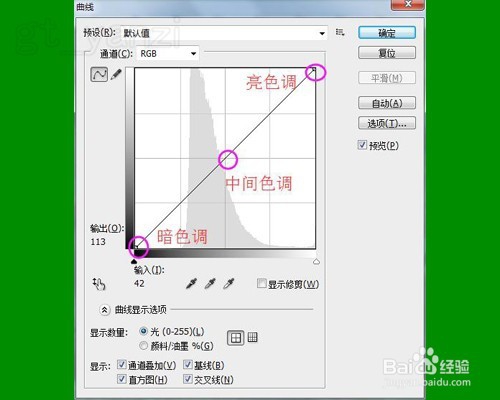
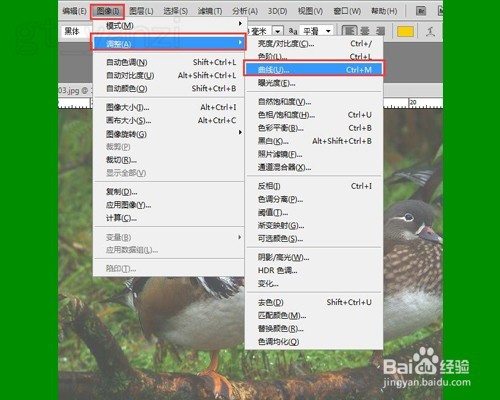
3、选择【图像】菜单中的【调整】子菜单下的【曲线】命令,或者按快捷键“CTRL+M”打开【曲线】对话框。
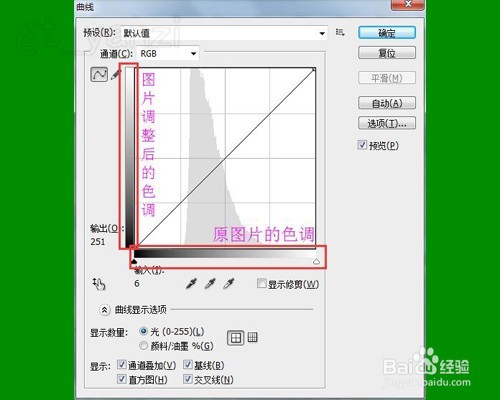
4、曲线对话框中表格的横坐标表示的是原图片中的色调,纵坐标表示的是图片调整后的色调,它们的变化范围都在0~255之间。
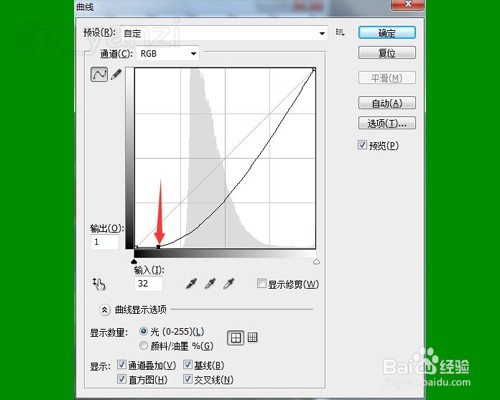
5、用鼠标单击曲线下部并稍向下拖动到合适的位置,放开鼠标。降低图片的亮度,使图片中偏暗的部分更暗。

6、用鼠标单击曲线的上部,并稍向上拖动至合适的位置,放开鼠标。增加图片的亮度,使图片中偏亮的部分更亮。
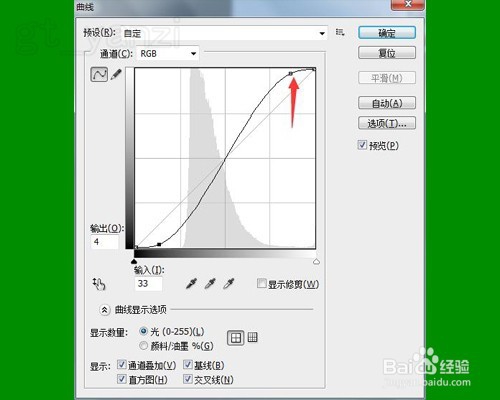
7、在曲线对话框中选择手形按钮,然后将鼠标放在图片中白色的部位,稍向上拖动鼠标至合适位置,增加图片的亮度。
在图片中拖动鼠标时,曲线中与该位置对应的部位相应变亮。
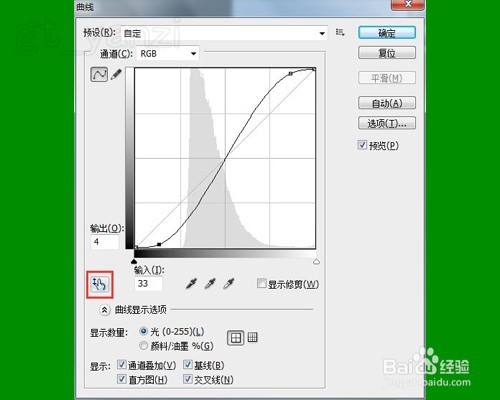

8、再次选择手形按钮,将鼠标放在图片中的阴影处,稍向下拖动鼠标至合适位置,使图像中偏暗的部分更暗。

9、调整好后,点击右上角的确定按钮,图片看上去层次感增强了很多。


声明:本网站引用、摘录或转载内容仅供网站访问者交流或参考,不代表本站立场,如存在版权或非法内容,请联系站长删除,联系邮箱:site.kefu@qq.com。
阅读量:137
阅读量:109
阅读量:92
阅读量:95
阅读量:39