3d MAX完整安装教程
1、下载Autodesk_3ds_Max_2014软件包。在百度中搜一搜便是有很多的,下的时候,将破解工具也一遍下载,便有对软件进行破解。

2、解压安装包后运行Autodesk_3ds_Max_2014_EFGJKS_Win_64bit_dlm.sfx,提示需要自解压。这里选择解压路径。从大小来看要6G左右的,选择盘符富裕一点的。
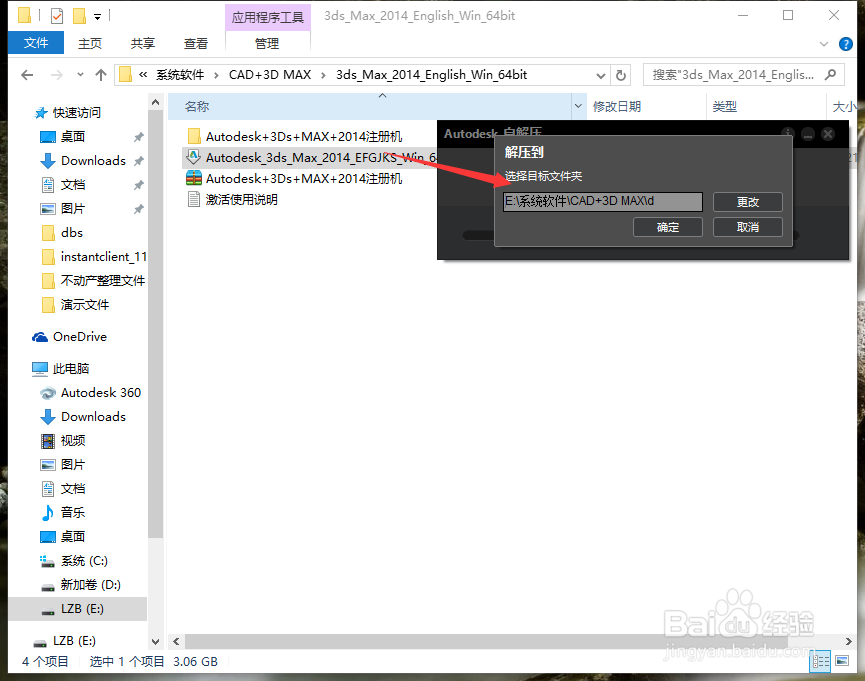

3、自解压完成后,双击setup.exe,进行软件安装。选择在此计算机上安装。

4、同意用户协议

5、这里提示输入注册码和激活码

6、这里截图给大家提供几组注册码和激活码

7、输入注册码和激活码后,点击下一步进行安装。等待安装完成。


8、安装完成后弹出安装完成对话框,我们关闭。这是可以看到创建的快捷方式。


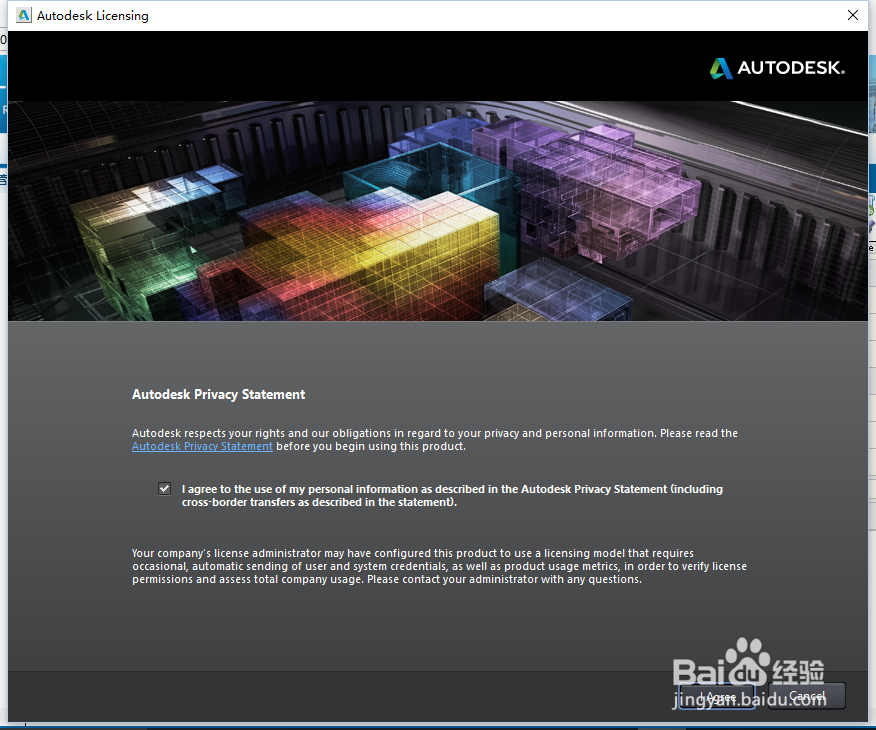
1、运行中文版的软件快捷方式。同意用户使用协议。
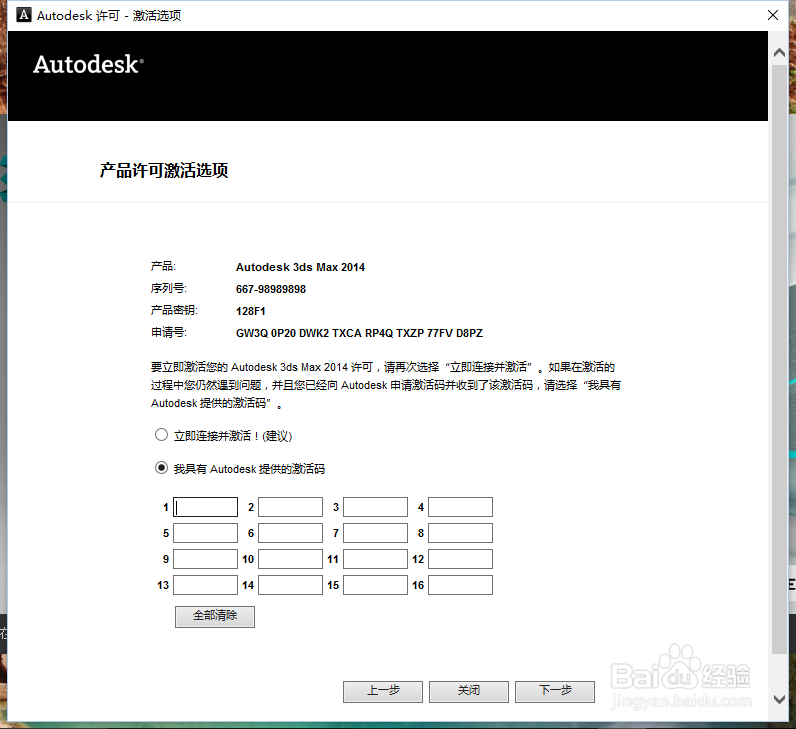
2、提示进行软件激活。选择‘我拥有一个Autodesk激活码’

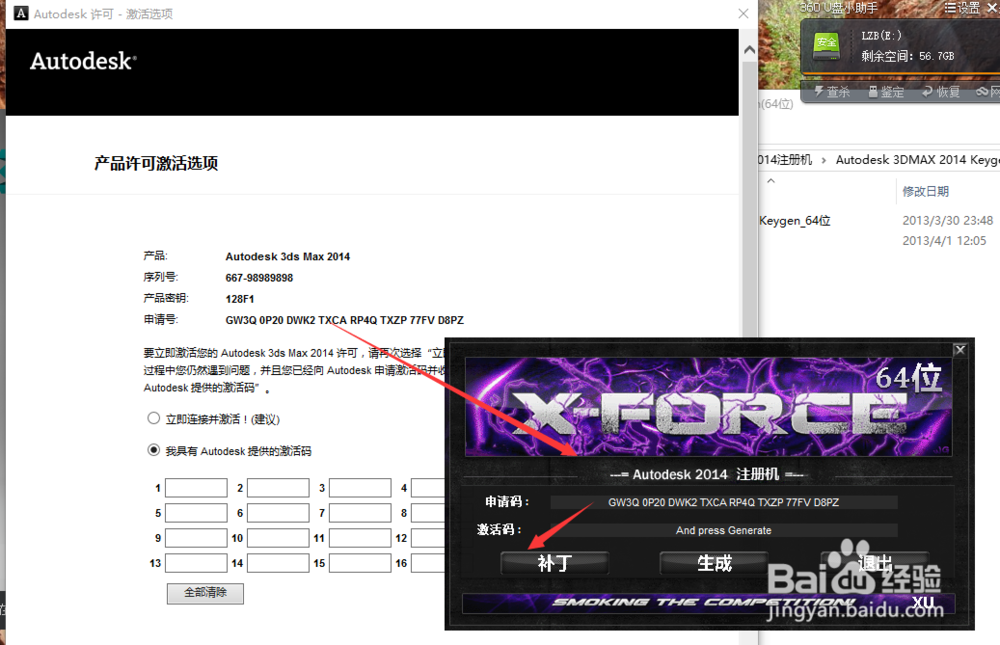
3、用管理员身份运行启动对应版本的注册机,分为 32bits 或 64bits。本机是64位的。
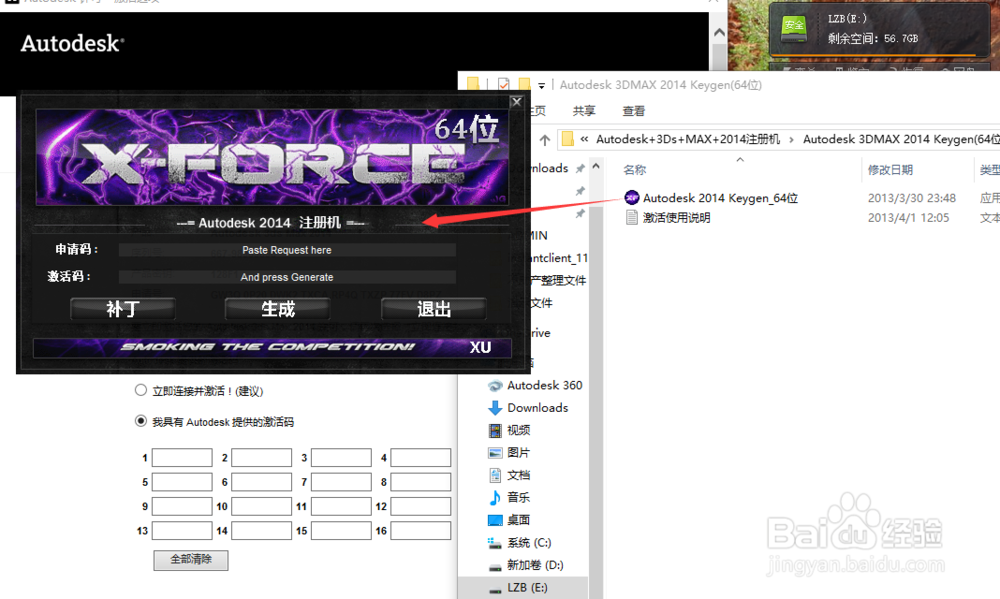
4、复制粘贴激活界面的申请号至注册机中的Request中,点击补丁
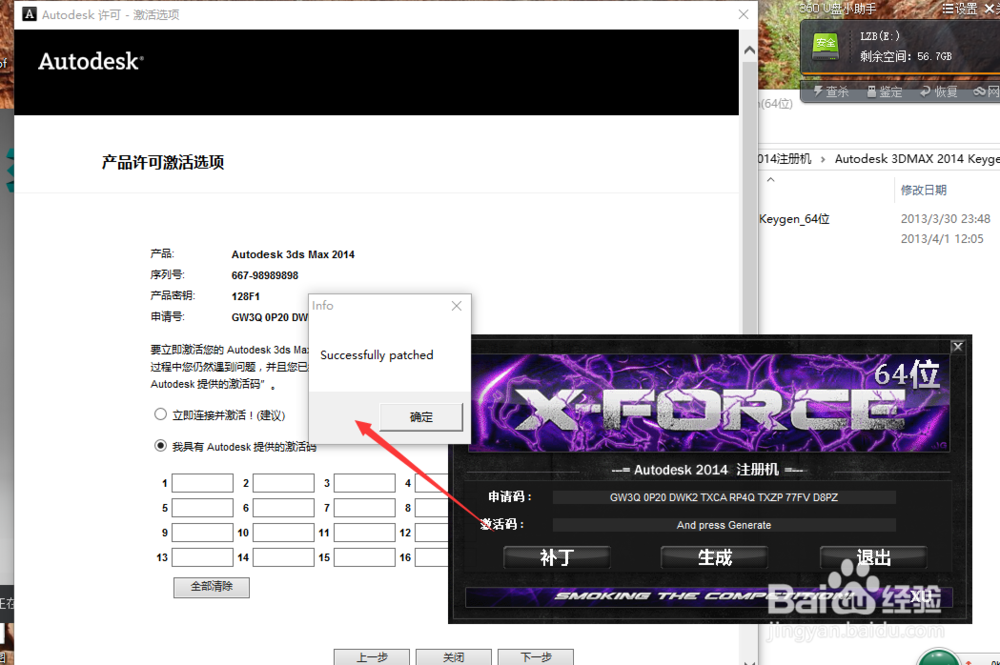
5、补丁点击后弹出成功窗口
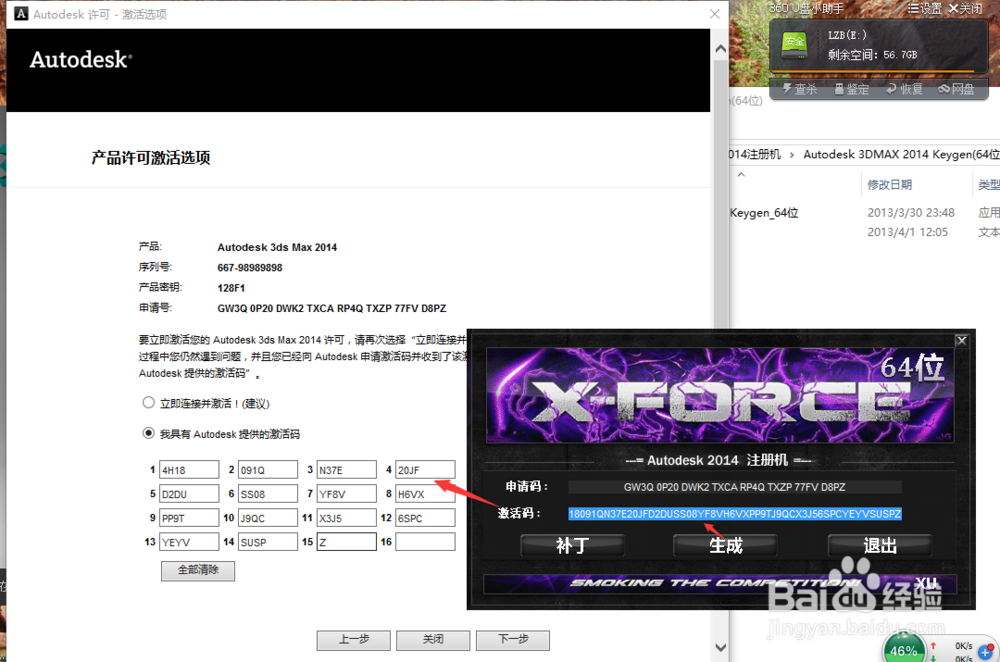
6、点击生成,就算生成激活码。复制Activation中的激活码至“输入激活码”栏中,并点击下一步完成激活。
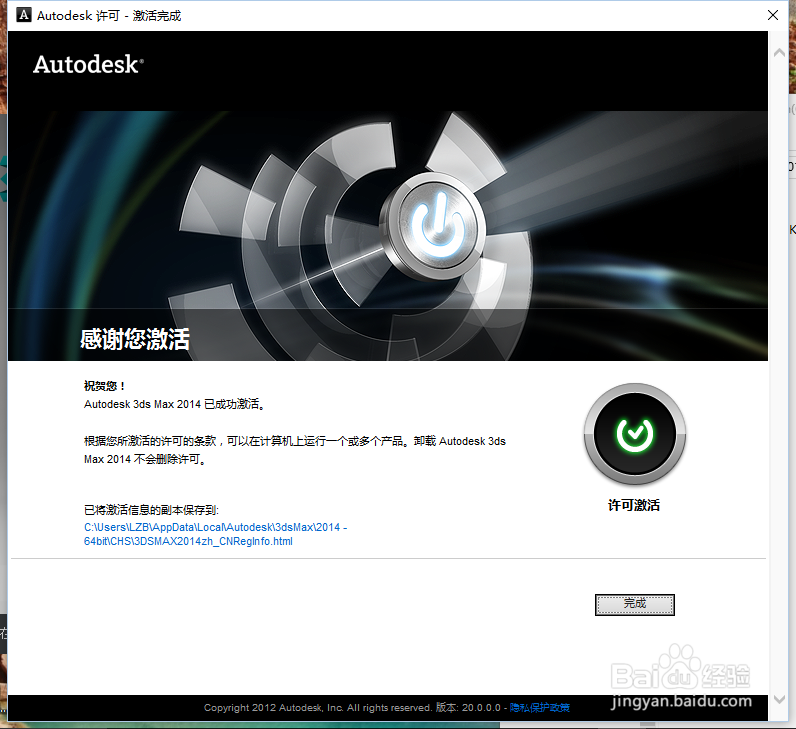
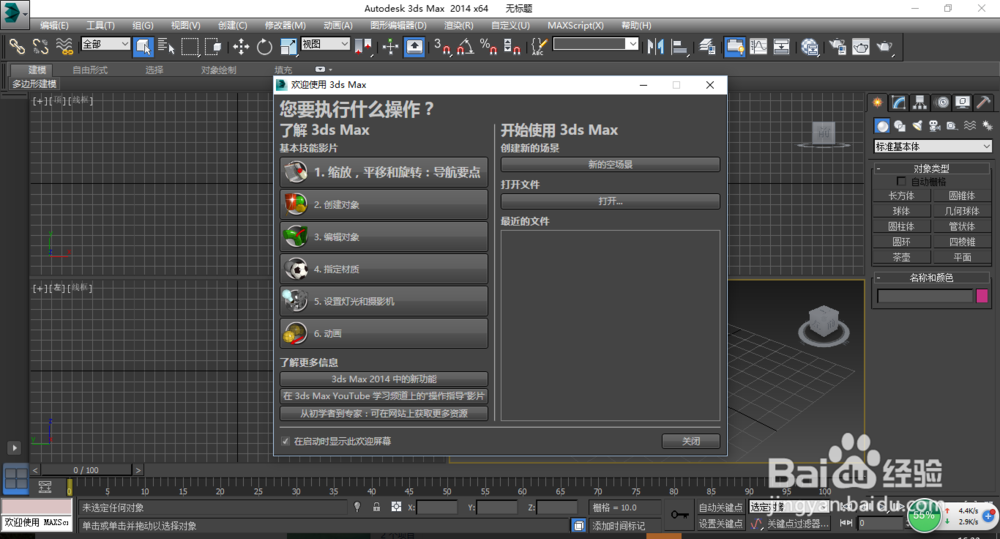
7、成功运行3d max软件
声明:本网站引用、摘录或转载内容仅供网站访问者交流或参考,不代表本站立场,如存在版权或非法内容,请联系站长删除,联系邮箱:site.kefu@qq.com。
阅读量:31
阅读量:196
阅读量:77
阅读量:38
阅读量:33