CDR教程:排斥工具的用法和快速制作创意边框
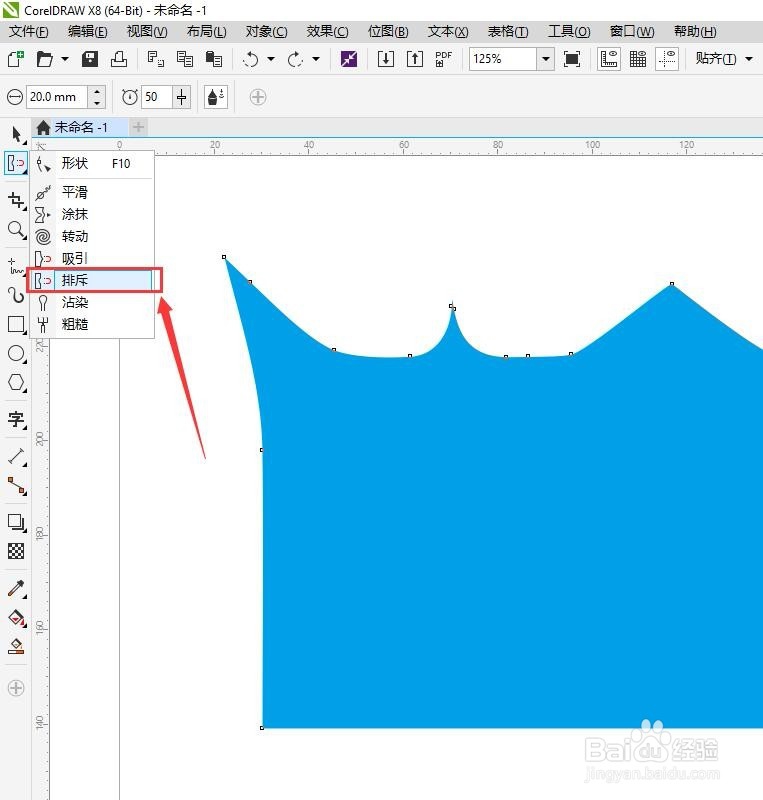
1、接着上一课来讲哦,画好了图形,点击排斥工具,设置好笔尖和速度的参数,点击图形边缘不动,当笔尖中心点在形状边缘外部时,形状将向内排斥,呈凹进形状。如下图。
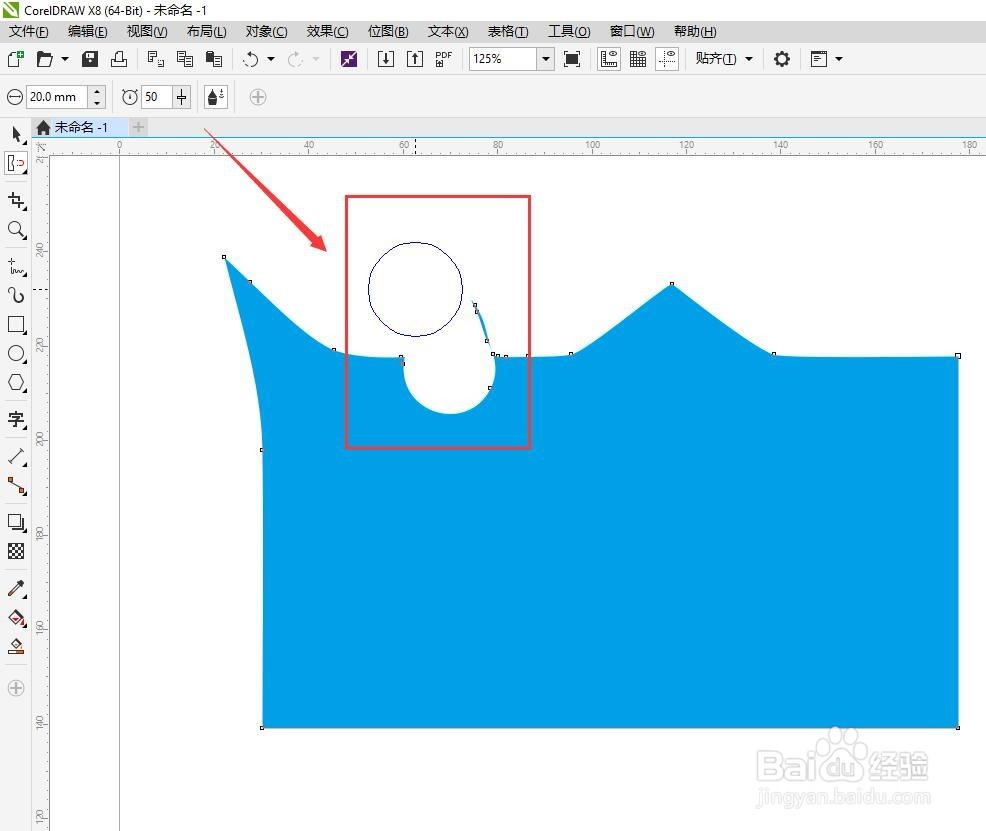
2、调整笔尖大小,再换个地方试一下,可以看到笔尖越大,排斥的面积将越大。
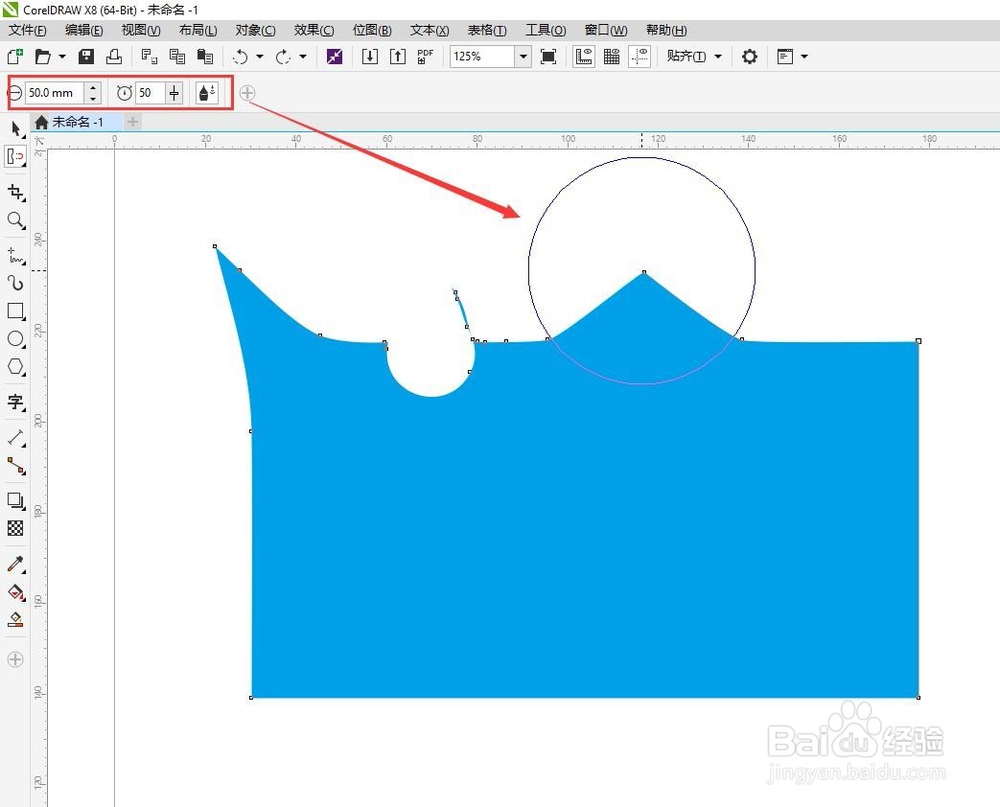
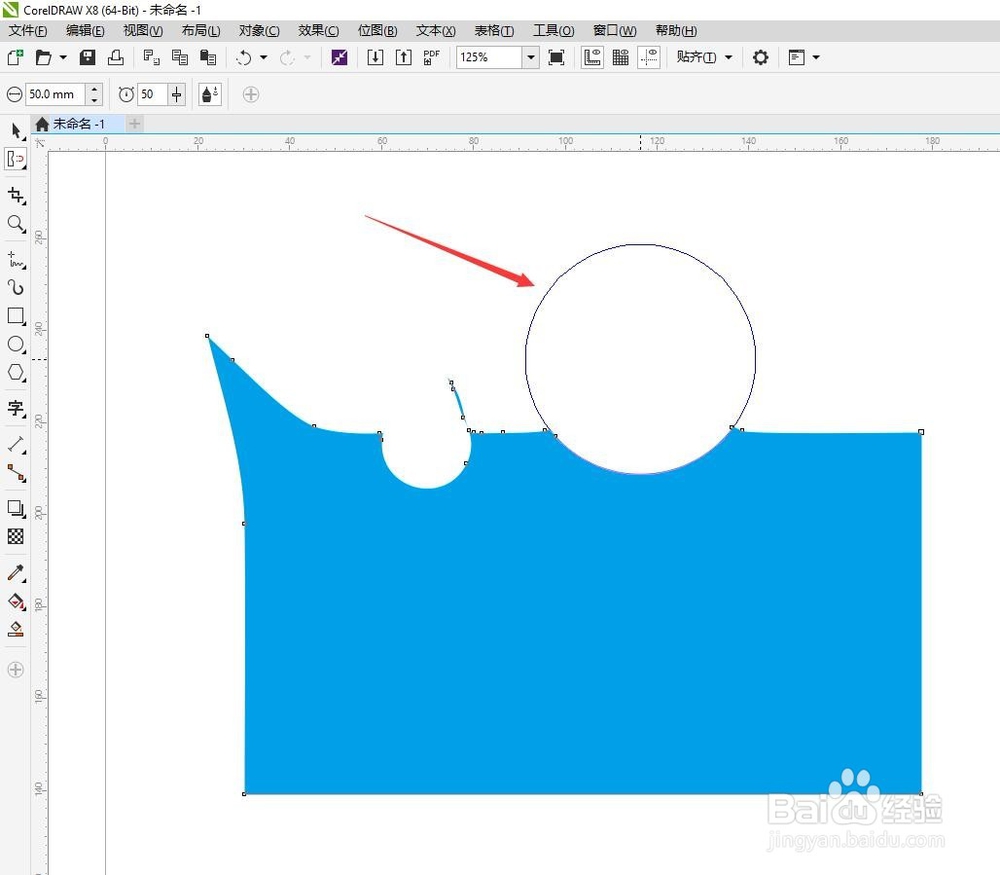
3、当笔尖中心点在形状边缘内部时,形状将向外排斥,呈凸出形状。如下图。
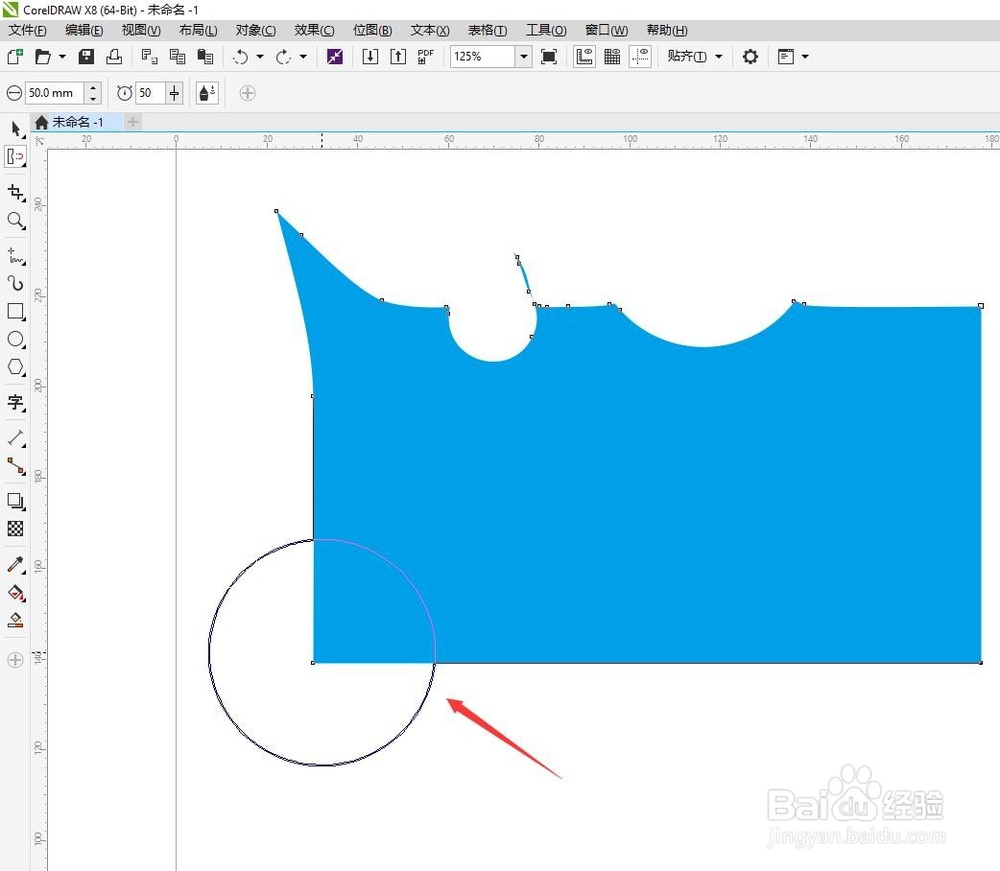
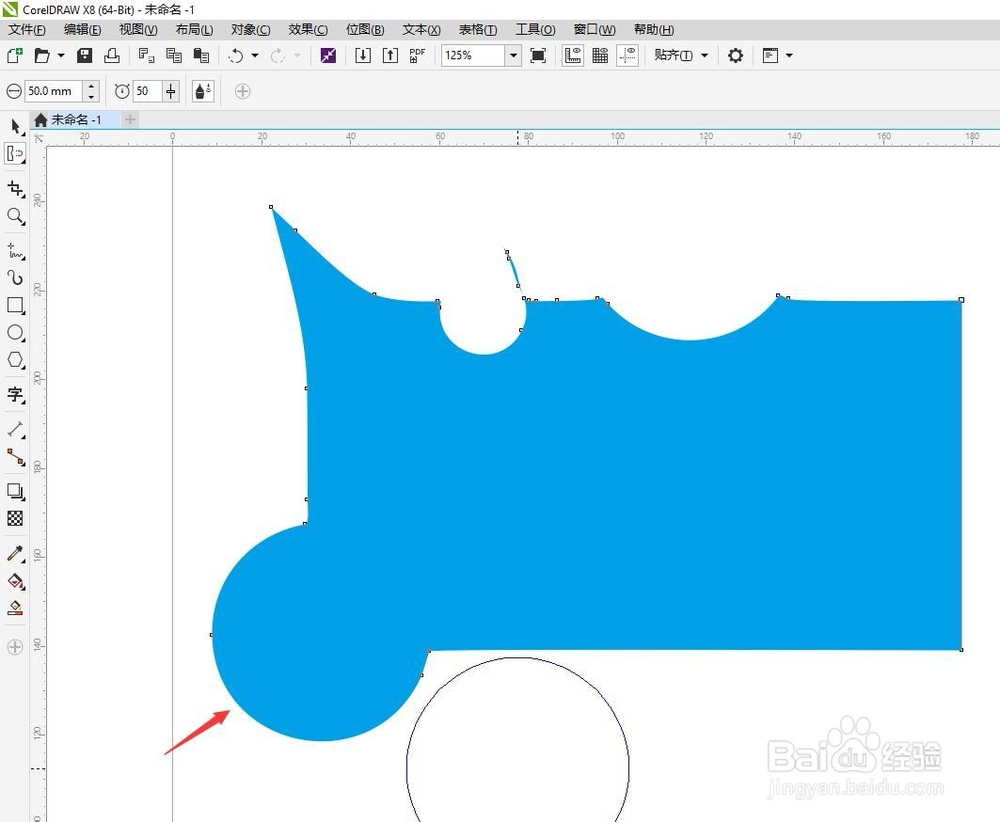
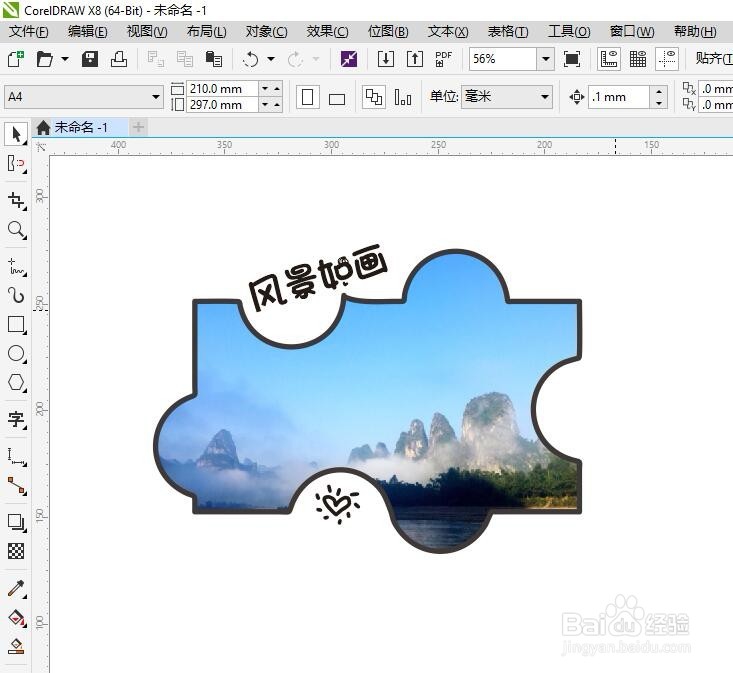
4、利用排斥工具也可以做出漂亮的边框形状。选择工具向内或向外排斥即可得到这样一下形状。
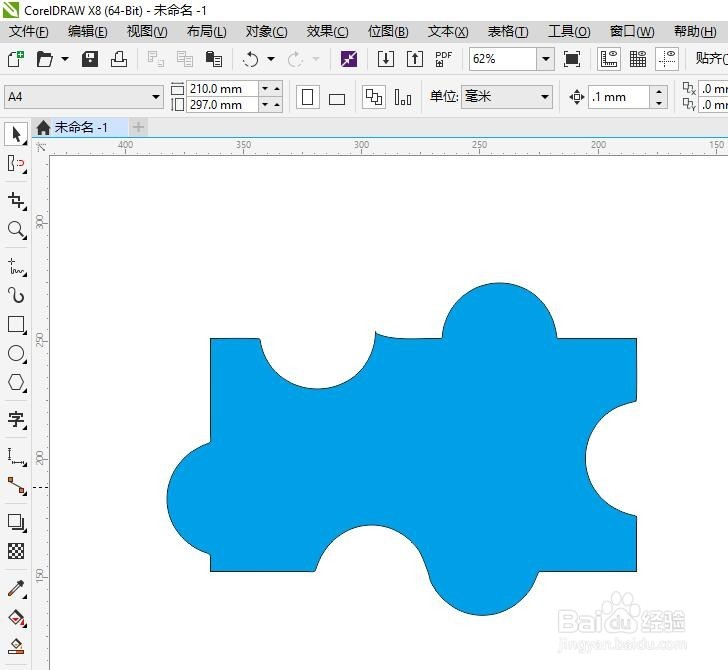
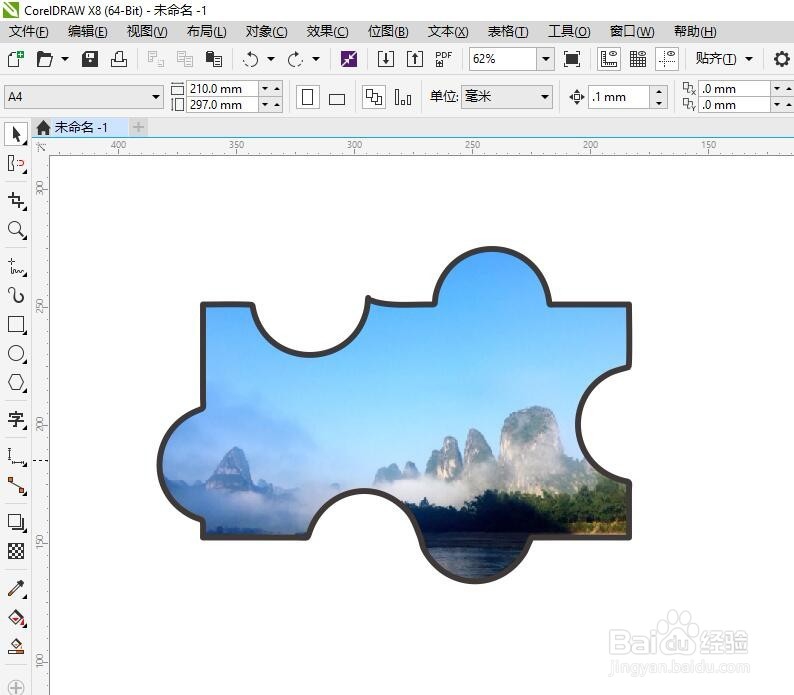
5、在形状中置入图片,加上描边,即可变成创意的相片设计。再加上文字点缀,是不是有趣多了!
声明:本网站引用、摘录或转载内容仅供网站访问者交流或参考,不代表本站立场,如存在版权或非法内容,请联系站长删除,联系邮箱:site.kefu@qq.com。
阅读量:155
阅读量:164
阅读量:22
阅读量:57
阅读量:166