Win7如何设置麦克风
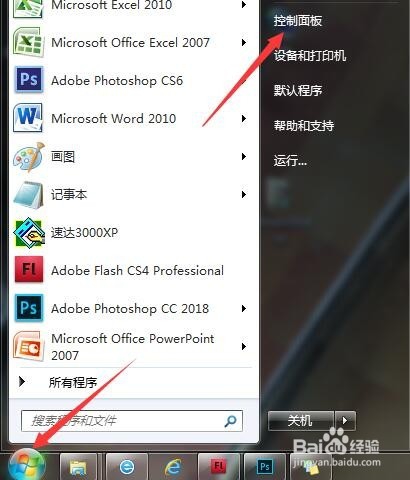
1、首先,点击开始按钮,弹出开始菜单,在右侧点击控制面板。
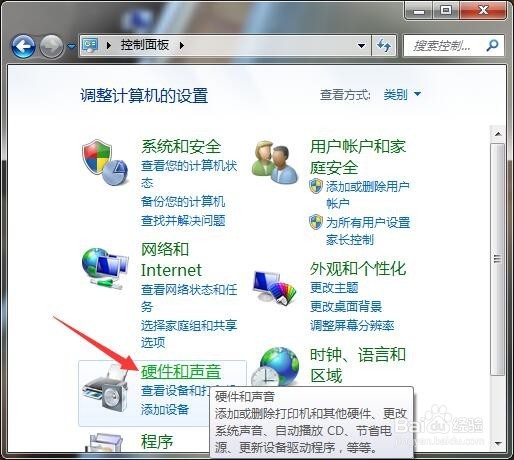
2、弹出控制面板窗口,在工作区中找到硬件和声音,点击。
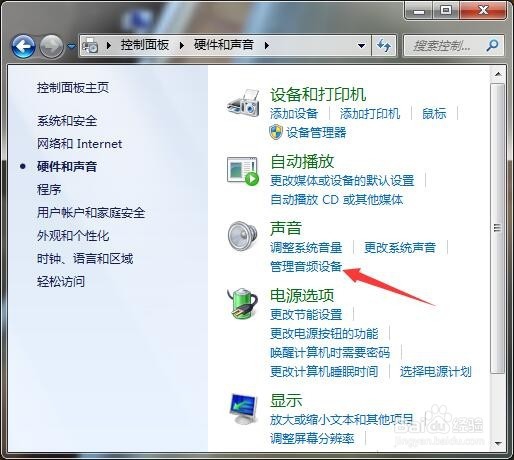
3、进入硬件和声音界面,在窗口右侧找到管理音频设备,点击。
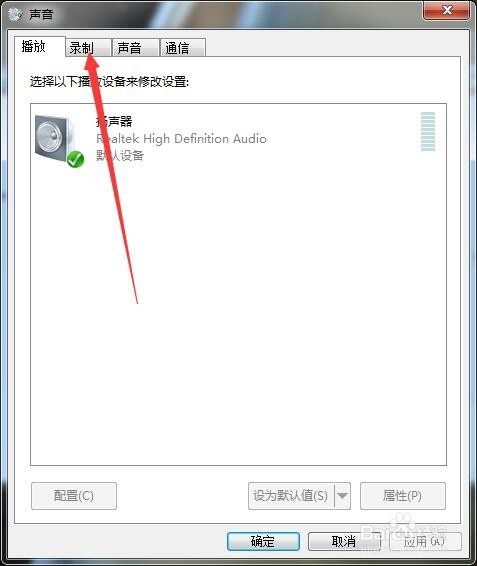
4、弹出声音对话框,点击录制选项卡,双击列表区中的麦克风。
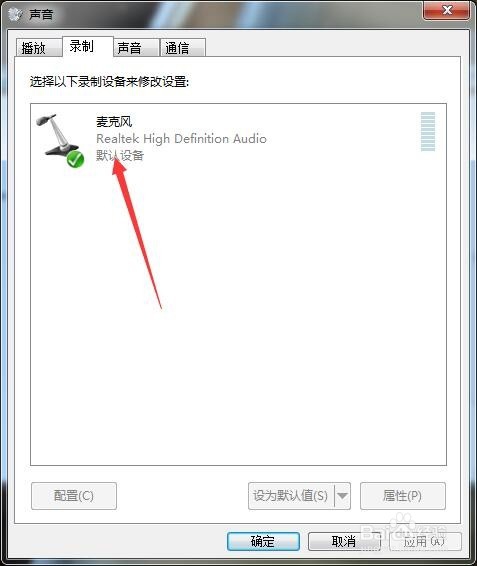
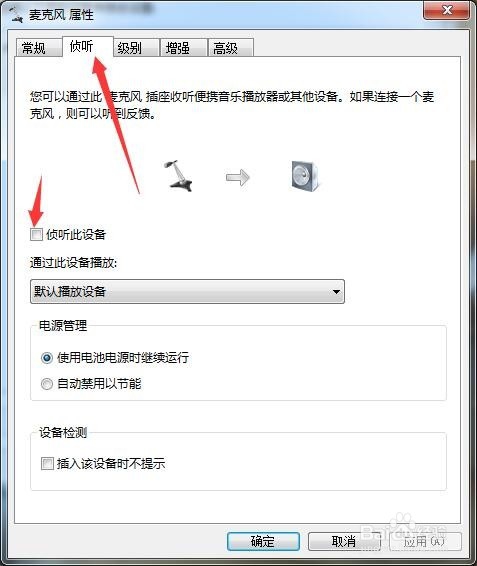
5、弹出麦克风属性对话框,点击侦听选项卡,勾选侦听此设备,以后连接一个麦克风,就可以听到反馈。
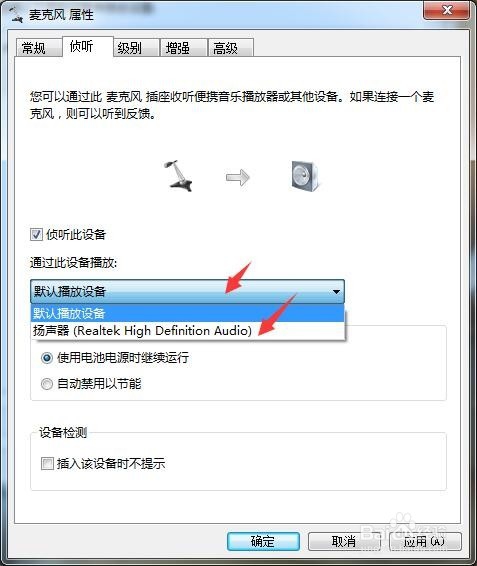
6、点击通过此设备播放下方的下拉框,可以选择要通过哪个设备播放。
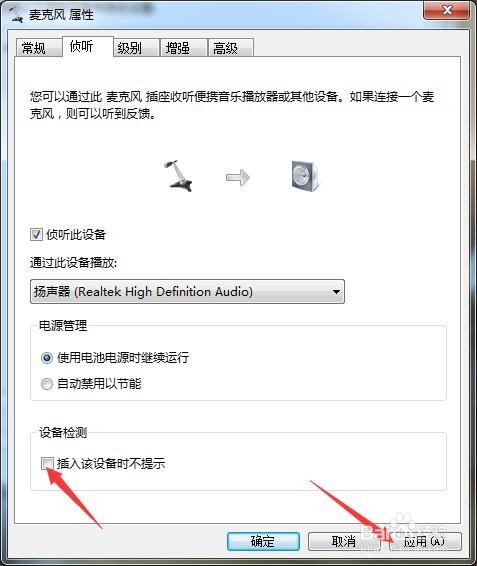
7、勾选底部的插入该设备时不提示,点击应用。后期如果插入该设备不再提示。
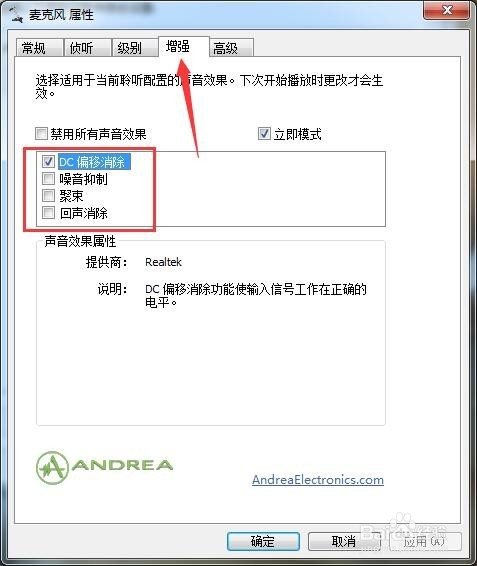
8、点击增强选项卡,将列表框中的项目都勾选,可以让声音更纯净。
声明:本网站引用、摘录或转载内容仅供网站访问者交流或参考,不代表本站立场,如存在版权或非法内容,请联系站长删除,联系邮箱:site.kefu@qq.com。
阅读量:62
阅读量:151
阅读量:94
阅读量:195
阅读量:175