Win7如何添加网络打印机
1、先配置欠段通过打印机数据线直接连接的那台电脑,设置连接这台电脑的打印机为共享打印机,方法如下:
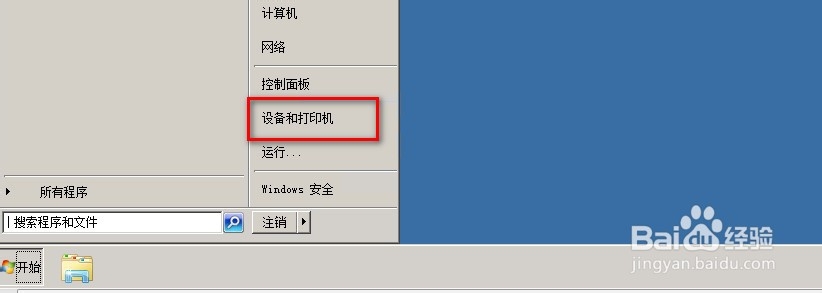
1,依次单击任务栏的开始菜追羞单--设备和打印机。
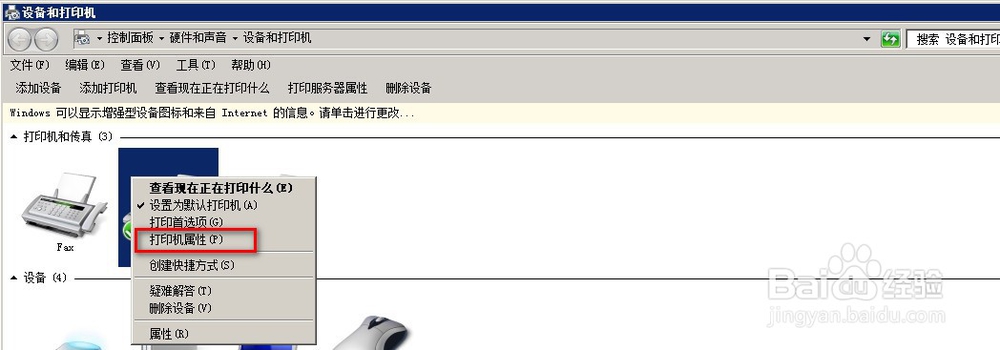
2、在设备和打印机窗口中,右击需要共享的打印机,在弹窗中选择打印机属性。
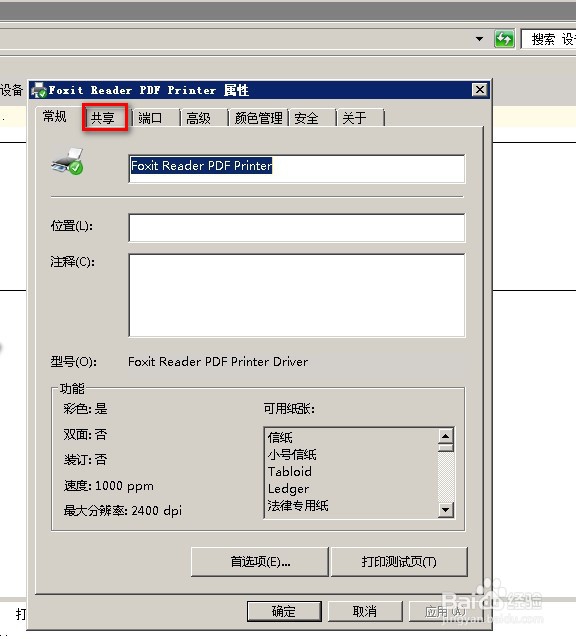
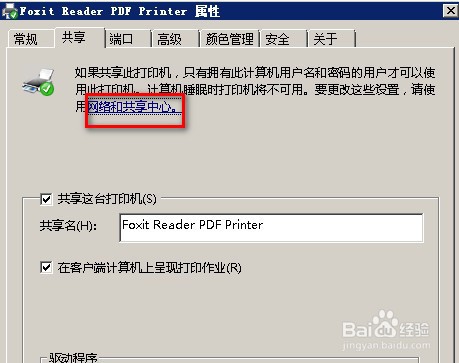
3、单击下图中的共享标签栏。
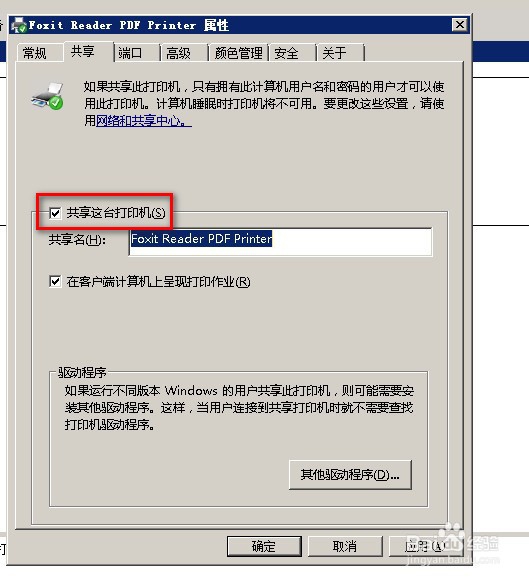
4、勾选下图中的"共享这台打印机"选项。
5、单击下图中的网络和共享中心链接。
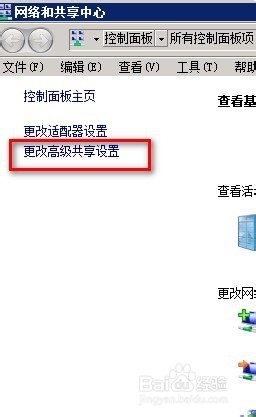
6、单击下图中的更改高级共享设置。胳宙牺
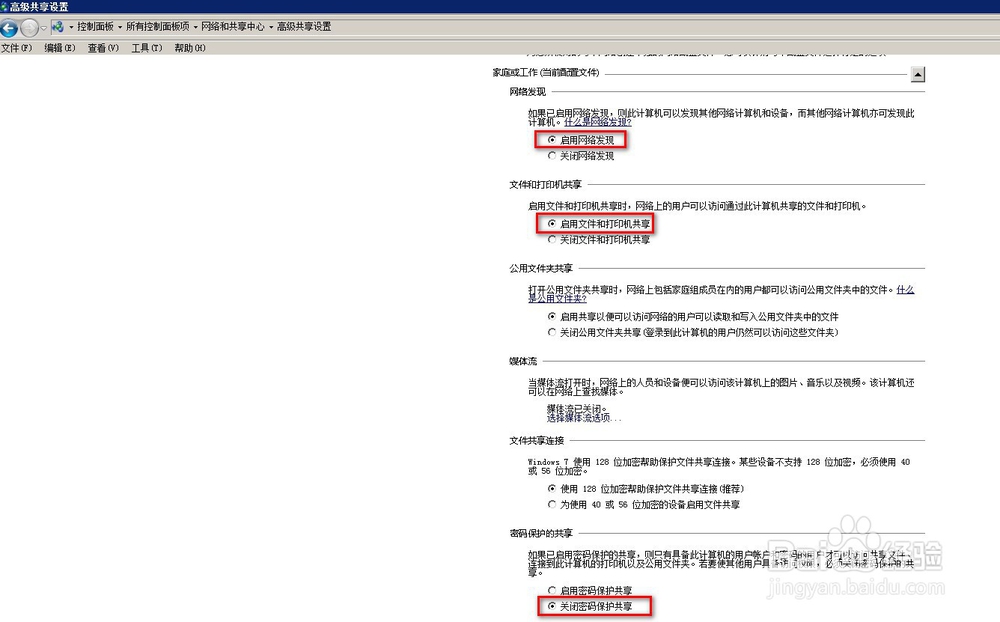
7、选择下图红框中的选项,然后单击下方的保存修改选项。
8、配置需要共享打印机的Win7系统,方法如下:
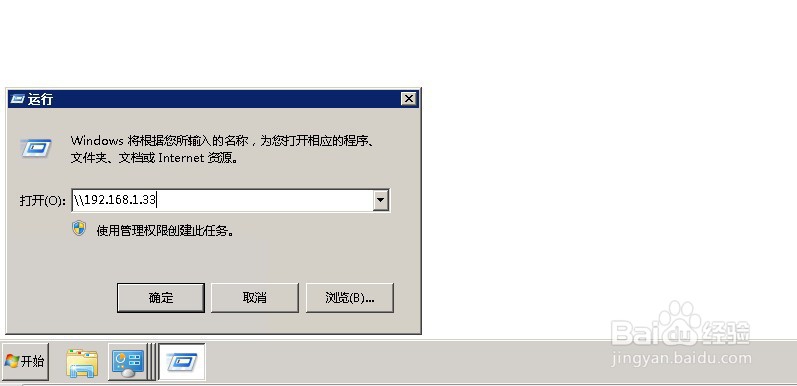
1,单击任务栏的开始菜单,然后弹窗中选择运行选项。
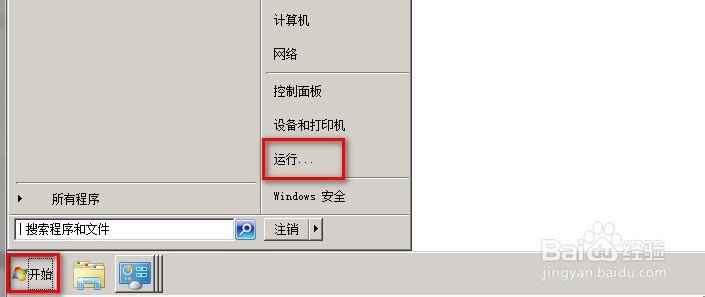
9、2.在运行对话框中,输入\\IP地址,然后回车。(此处的IP地址是直接连接打印机电脑的IP地址)
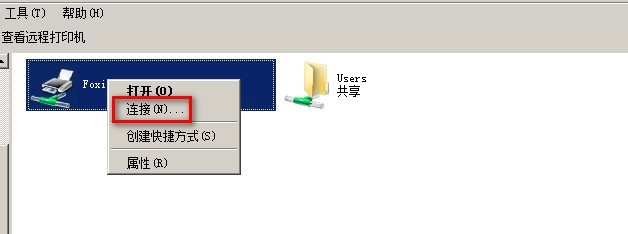
10、右击系统窗口中需要共享的打印机,然后在弹窗中选择连接选项,即可完成打印机的共享连接。
声明:本网站引用、摘录或转载内容仅供网站访问者交流或参考,不代表本站立场,如存在版权或非法内容,请联系站长删除,联系邮箱:site.kefu@qq.com。
阅读量:134
阅读量:194
阅读量:87
阅读量:189
阅读量:61