在Access中创建表关系
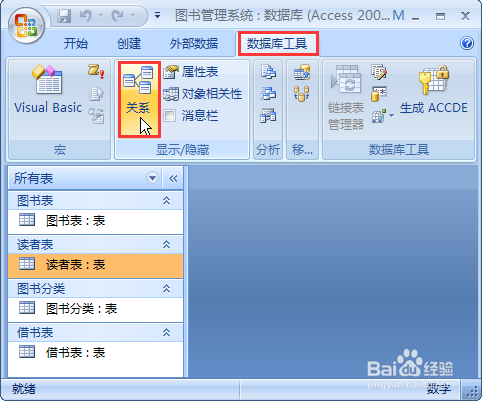
1、打开要创建表关系的数据库,单击切换到“数据库工具”选项卡,单击“关 系”按钮。
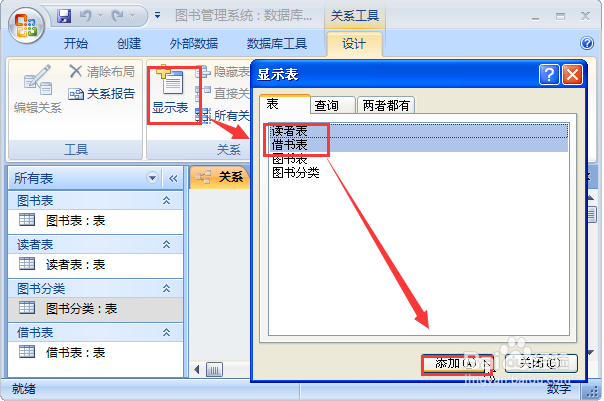
2、在“关系工具设计”选项卡中单击“显示表”按钮,在弹出的“显示表”对话框中,按住【Ctrl】键的同时依次单击要建立关系的表,可同时选中多个表,单击“添加”按钮,将选中的表添加到“关系”窗口中,然后单击“关闭”按钮,关闭“显示表”对话框。
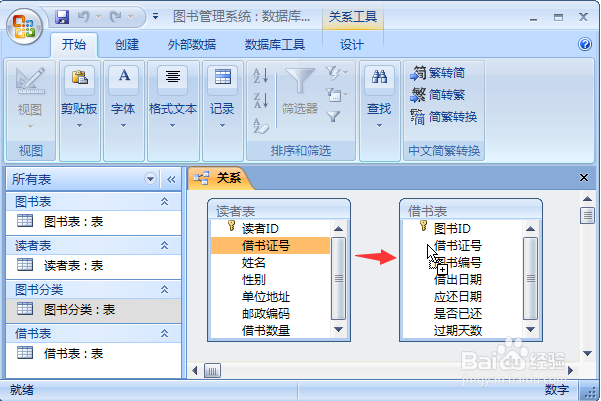
3、在“关系”窗口中单击主键表中要建立表关系的字段,然后拖拽到外表中相应字段上方,打开“编辑关系”对话框。
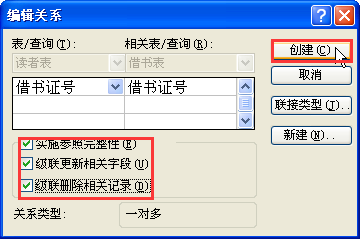
4、勾选“实施参照完整性”、“级联更新相关字段”、“级联删除相关记录”三个复选框,单击“创建”按钮,便在“两个表之间通过公共字段(本例为“借书证号”字段)建立关系。
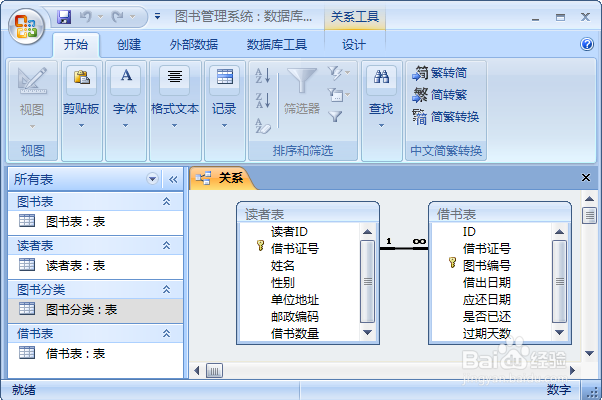
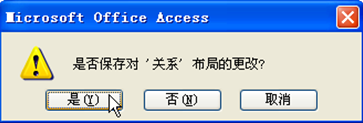
5、表关系创建成功后,两表之间会用黑线连接,关闭“关系”窗口,在弹出的对话框中单击“是”按钮,即可保存表关系。
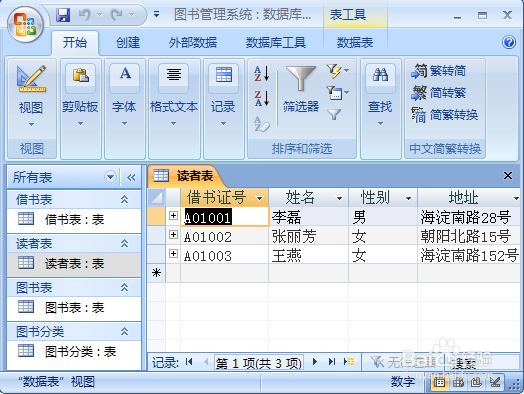
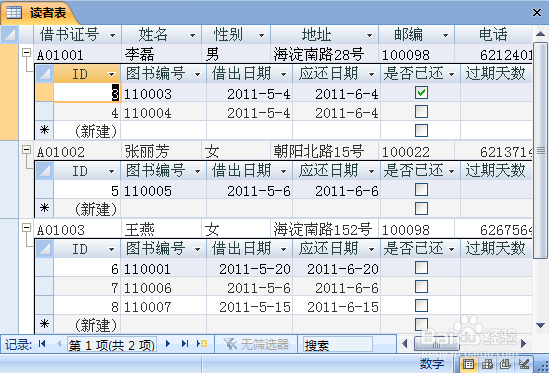
6、打开主键表的数据表视图,在此窗口中可以看到前边新加了一个没有标题的列,单击此列前的“+”号,展开后可以看到此记录的相关信息。如果在此操作界面中,您对某个记录的公共字段(本例为“借书证号”)进行了修改,则在外键表中对应的公共字段也会跟着改变。
声明:本网站引用、摘录或转载内容仅供网站访问者交流或参考,不代表本站立场,如存在版权或非法内容,请联系站长删除,联系邮箱:site.kefu@qq.com。
阅读量:124
阅读量:58
阅读量:119
阅读量:151
阅读量:194