EXCEL中联单连续打印纸设置
1、 安装打印机(略):
由于安装打印机不在本主题范围之内,且各种型号打印机的安装方法不尽相同,故省略。
如果想了解有关经验,请百度。
2、 进入“打印机与传真”窗口:
打印机安装好后,依次点击“开始”菜单—〉“控制面板”—〉“打印机和传真”(或者“开始”/“打印机的传真”)。
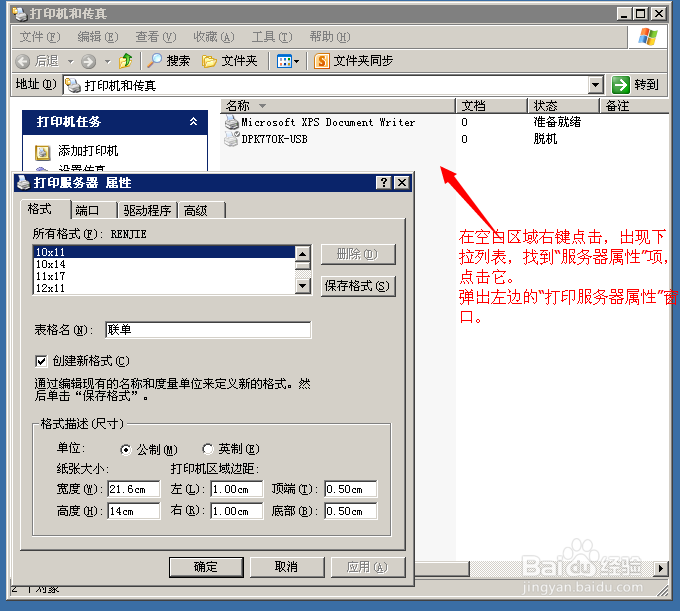
打开打印机窗口后,在窗口上的空白处右击鼠标右键。找到下拉列表中的“服务器属性”选项,点击一下,应会弹出“打印服务器属性”窗口。
注:下拉列表中的最下面有“添加打印机”、“服务器属性”、“设置传真”。(QQ截图时下拉列表关闭了,所以本图没显示出来)。
3、 自定义“联单”纸张设置:
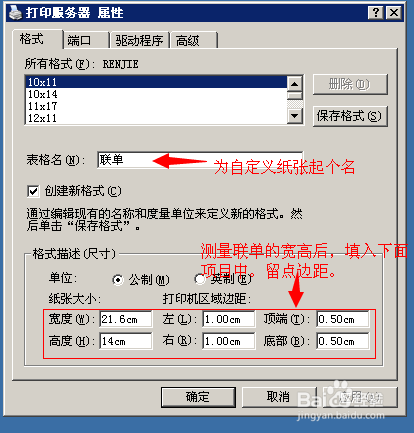
在弹出的“打印服务器属性”窗口中,进行以下操作:
1 格式/表格名后面输入“联单”,作为自定义纸张的名称;
2 勾选“创建新格式”;
3 实地测量一下你所用的联单纸张的宽度和高度,按cm单位精确到小数位,填入下面“格式描述(尺寸)中;
4 设置打印机区域左右及顶端、底部边距,然后“确定”保存设置,退出。
4、 打印机中使用自定义的“联单”纸张:
回到或重新打开“打印机与传真”窗口,右键点击你打印单据的打印机,属性,弹出“XXXX打印机属性”窗口。
点击“设备设置”,在“按送纸器格式指派”的“滚筒进纸器”及“手动进纸”两个选项的后面,点击小黑三角,出现下拉列表中找到“联单”(一般自定义的纸张在最下面)。
确定退出。

5、 在EXCEL中使用自定义的“联单”纸张:
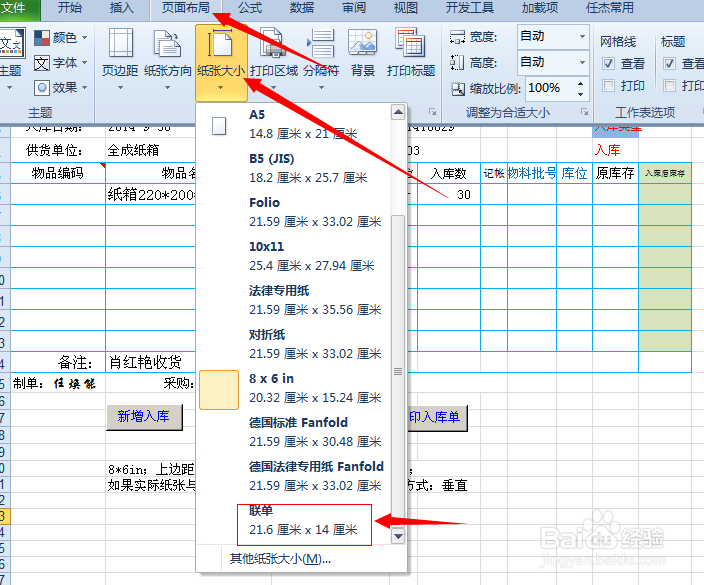
在打印机中选取自定义的“联单”纸张之后,还须在EXCEL中使用它。
方法是:EXCEL页面布局/纸张大小,在下拉列表中选取“联单”。
6、 打印预览“页面设置”:
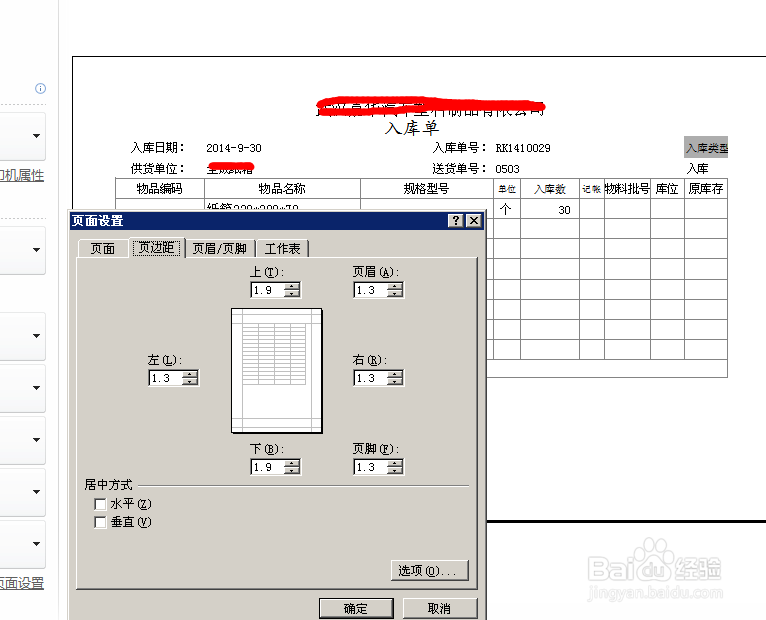
至于打印时的“页面设置”,你可以进入“打印预览”后根据打印及排版需要,对上下、左右边距,页眉页脚距离等进行调整
7、 打印时退纸到打印位置的设置:
联单连续打印时,有时是打一张撕一张,然后退纸。为了避免退纸后不在打印起始位置的现象,建议上下边距设置相同。