CorelDRAW如何制作文字阴影效果
1、打开软件,输入文字,如图
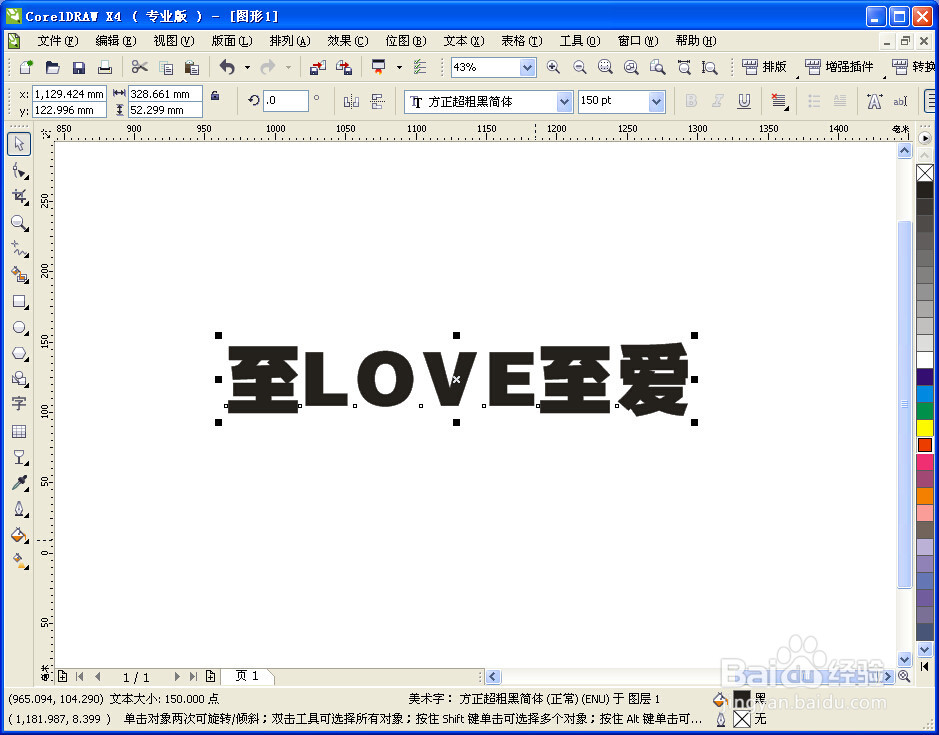
2、按左键拖拽文字,然后单击,复制一份备用。如图,
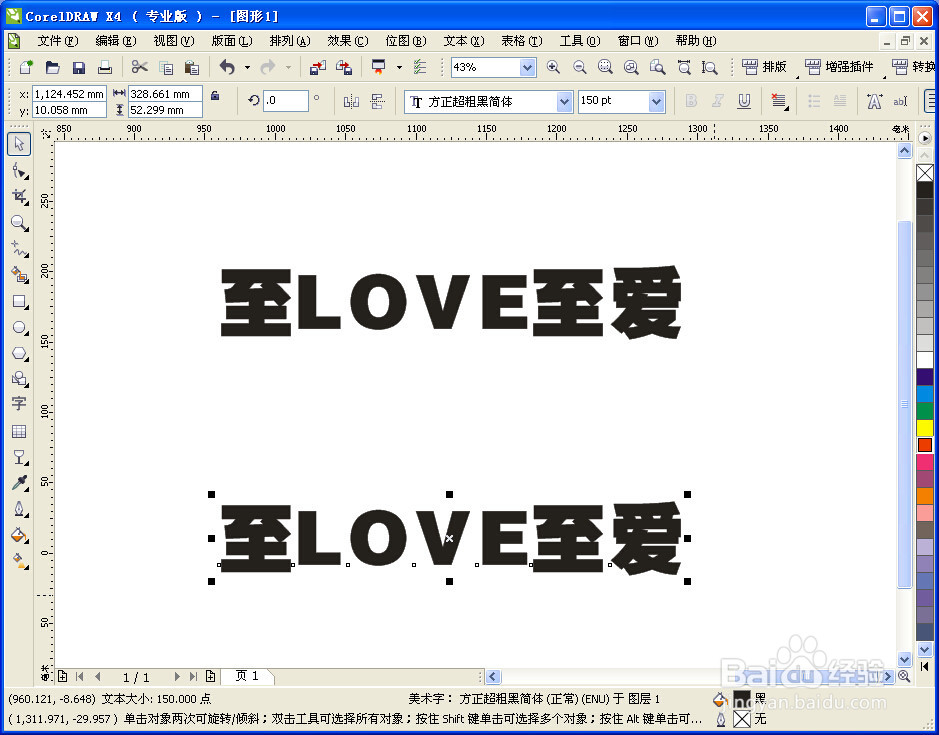
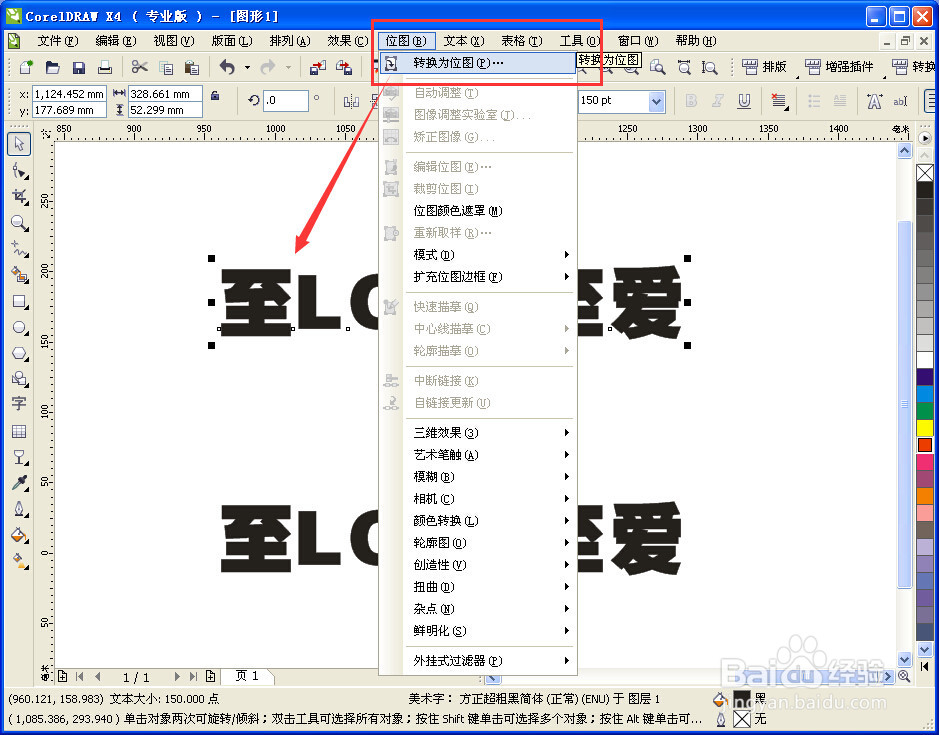
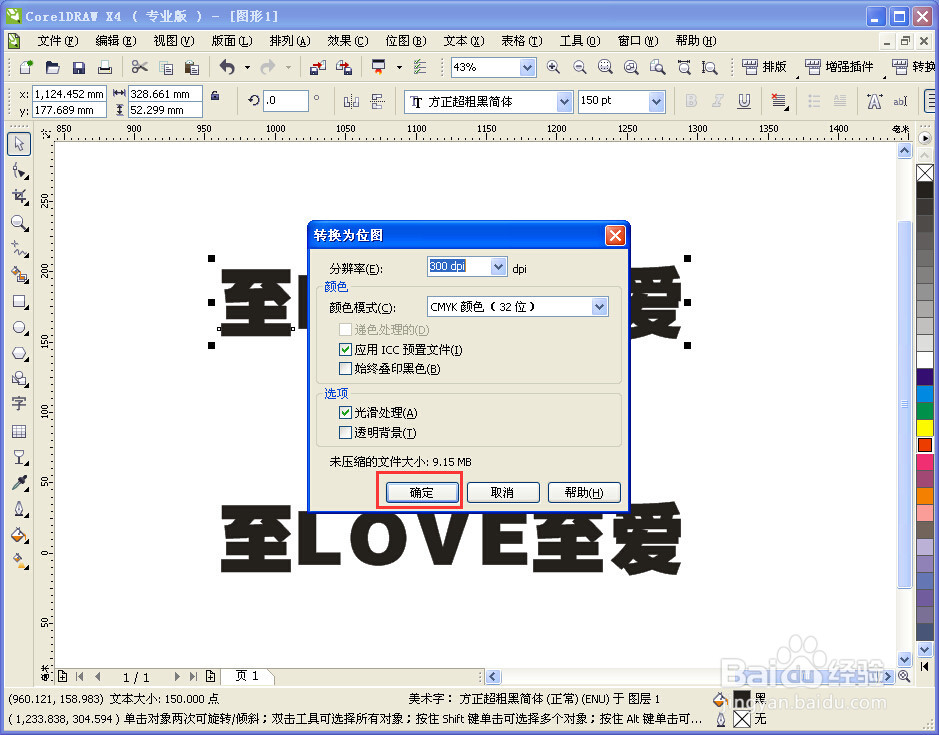
3、选中用来制作阴影的文字,选择“位图”——“转换为位图”,如图,弹出设置框,直接确定,如图
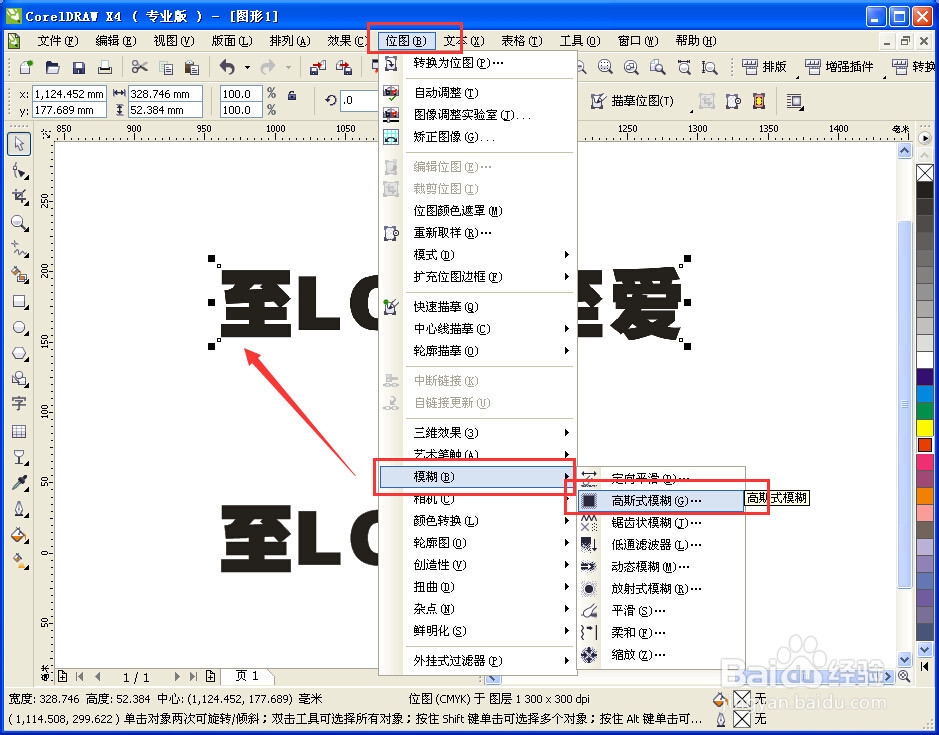
4、继续“位图”——“模糊”——“高斯模糊”,如图,后弹出设置框,设置模糊半径:50,如图,
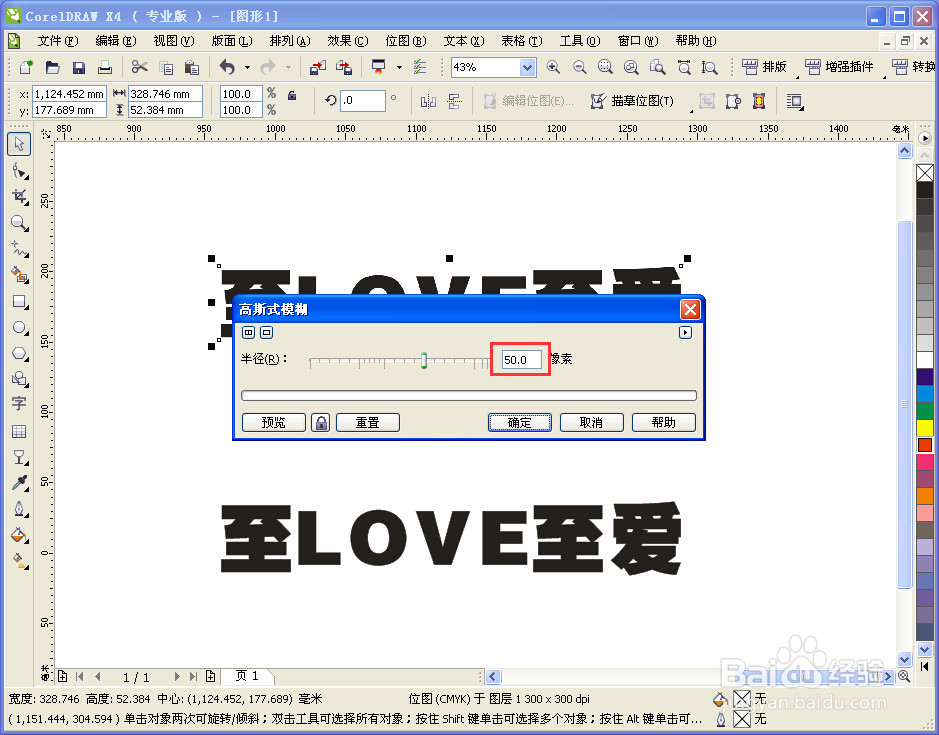
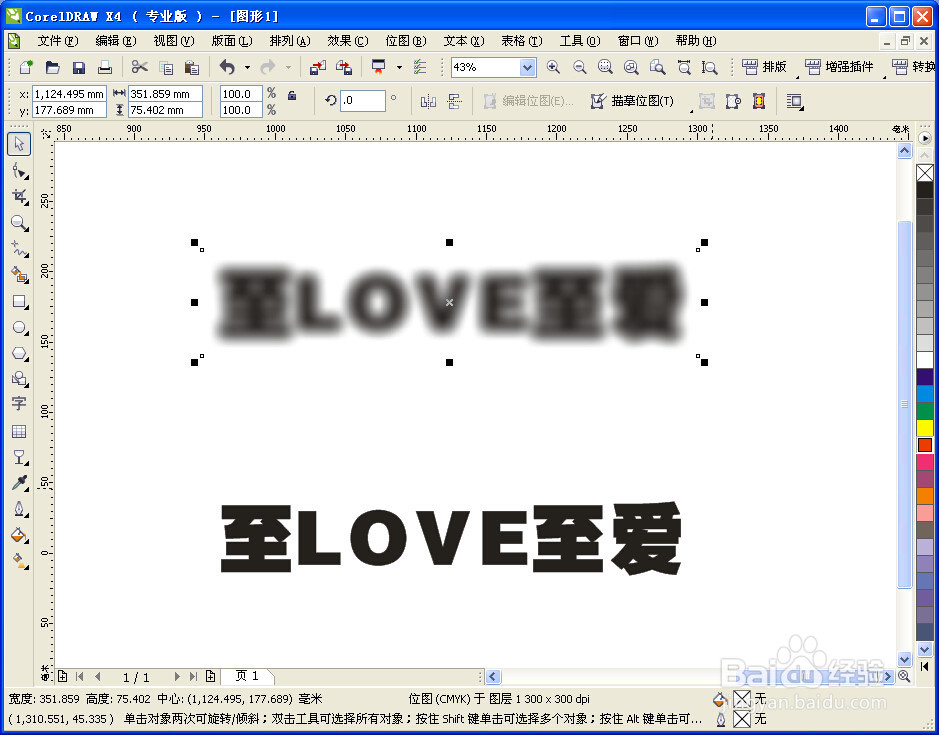
5、点击“确定”,完成模糊效果,如图,
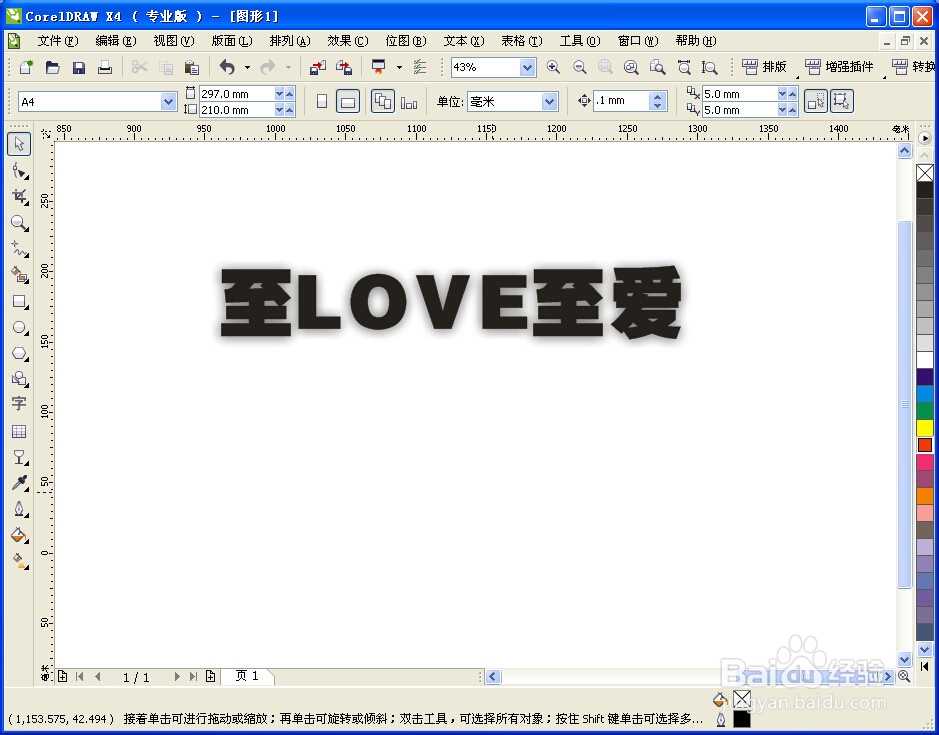
6、对齐阴影和文字(文字覆盖在阴影上方)。框选阴影和文字,选择“排列”——“对齐和分布”——“水平居中对齐”(如垂直方向没对齐,可以执行一次:“排列”——“对齐和分布”——“垂直居中对齐”),最终效果如图,
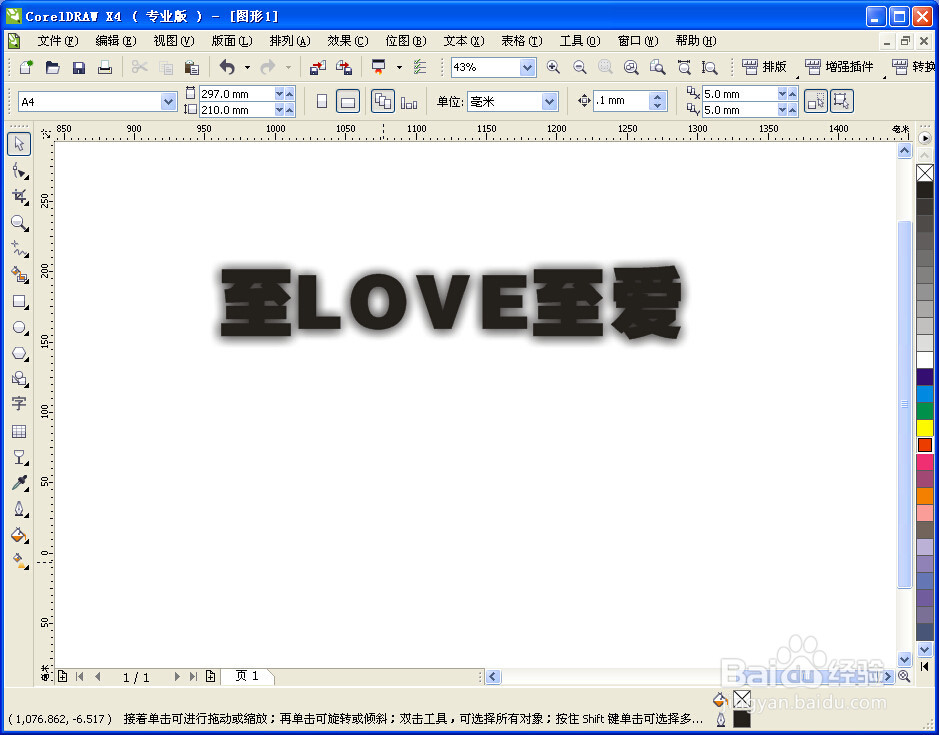
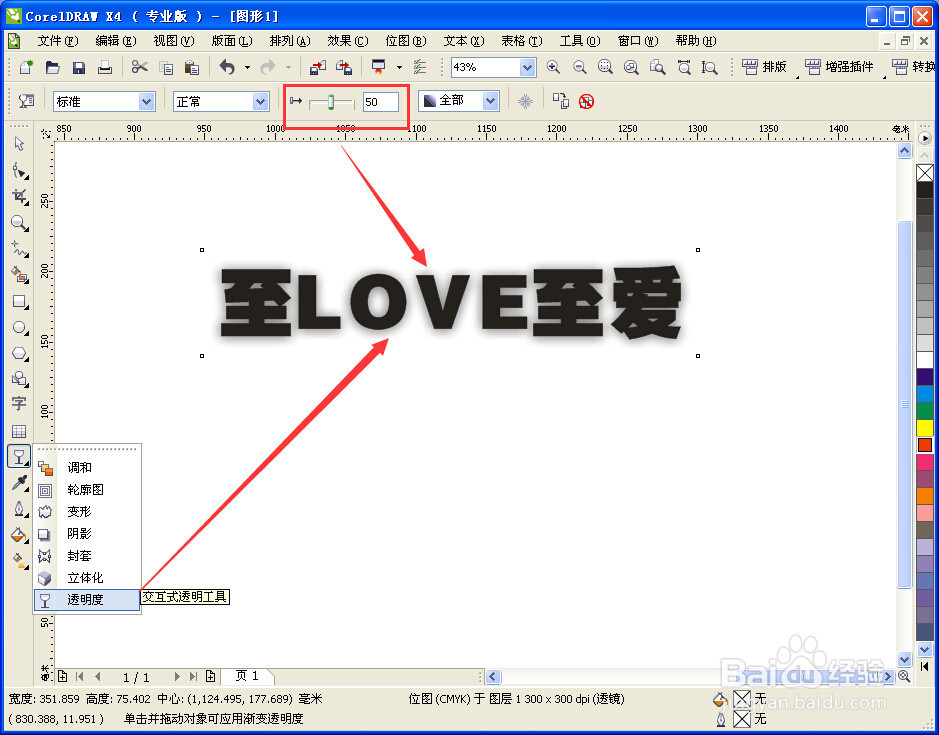
7、如觉得阴影过重,可利用“交互式透明工具”,设置一下透明度,如图,
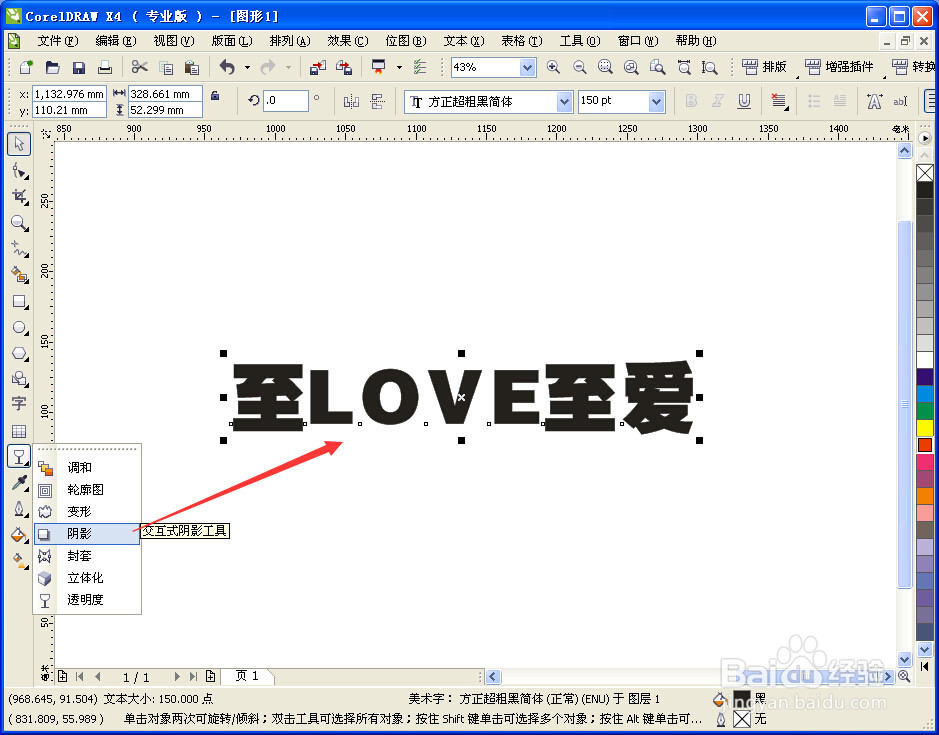
1、选择“交互式阴影工具”,按左键,对着文字拖拽,如图
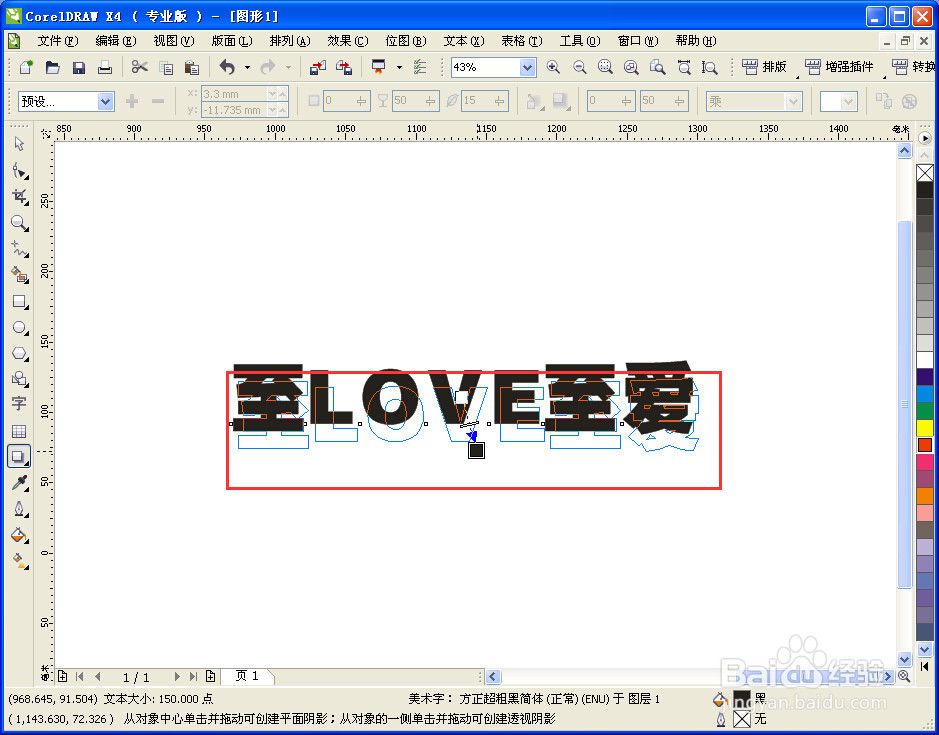
2、拖拽到合适的位置,松开鼠标左键,获得阴影。如图,
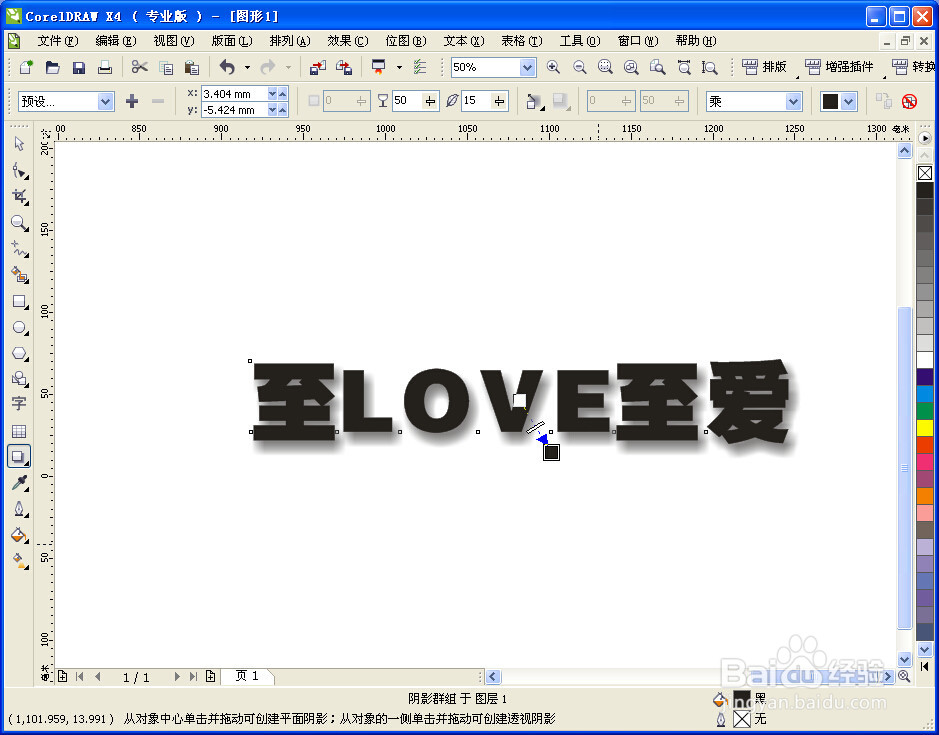
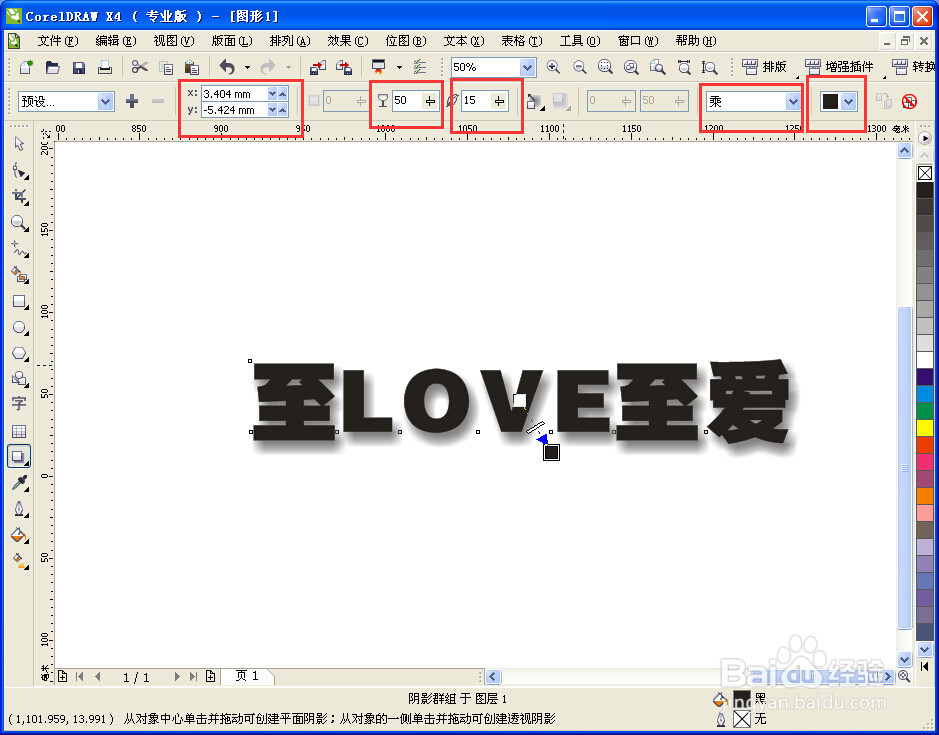
3、设置阴影的参数。如图红色框,按需设置。分别为:阴影偏移,阴影的不透明度,阴影羽化,透明度操作以及颜色。
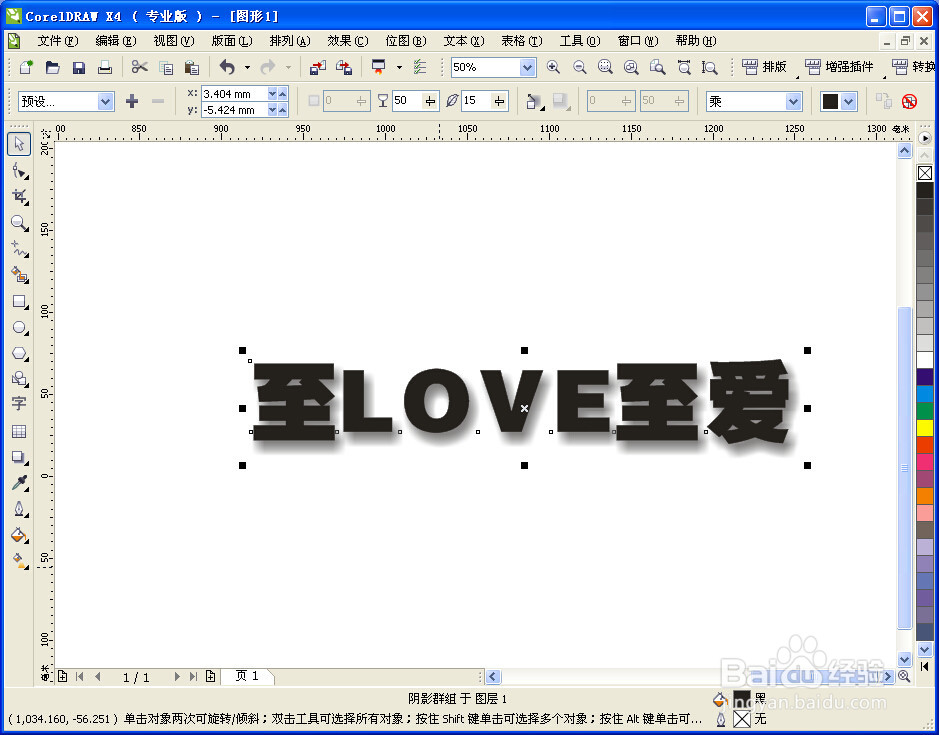
4、完成设置,获得最终效果。
声明:本网站引用、摘录或转载内容仅供网站访问者交流或参考,不代表本站立场,如存在版权或非法内容,请联系站长删除,联系邮箱:site.kefu@qq.com。
阅读量:25
阅读量:160
阅读量:111
阅读量:89
阅读量:76