Visio画图转为pdf
在论文中经常需要使用visio画图,然后再转为pdf格式以供latex排版使用。很多人在什么地方都喜欢截图,个人感觉截图不是最好的,通过使用软件转化才是王道。下面就介绍一种我自己使用到的方法。
下载转化所需要的软件;下载地址:http://download.csdn.net/detail/liuyuansheng000/6380569
解压第一步下载的软件,打开Winstchs.exe安装Adobe PostScript打印机;打开gsv50w32.exe安装GSview
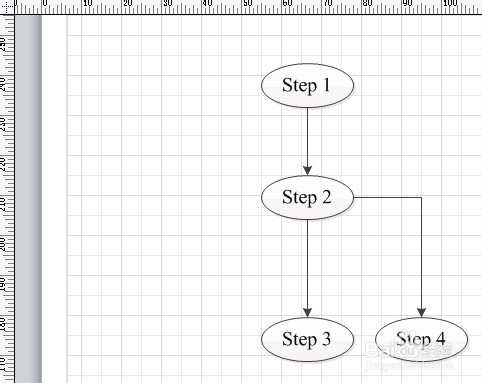
打开Microsoft Visio软件,并画我们想要的图,这里贴出为我画的一个例子
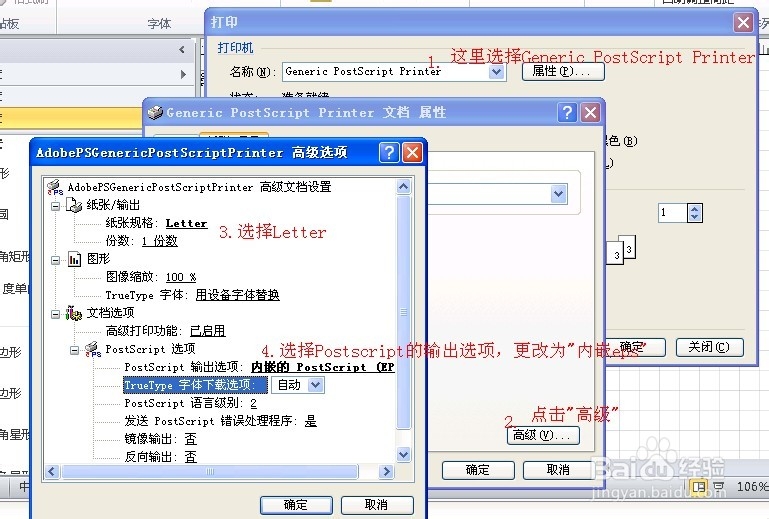
按Ctrl+P进入打印对话框页面,如图。
1. 选择打印机为“Generic PostScript Printer”;然后选择属性;
2. 点击高级;
3. 更改纸张规格为“Letter”;
4. 更改PostScript输出选项为“内嵌的PostScript...”
5. 确定以上操作,回到打印对话框;
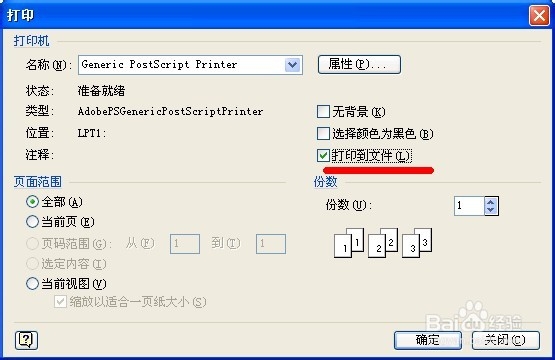
选择“打印到文件”复选框,并确定打印;
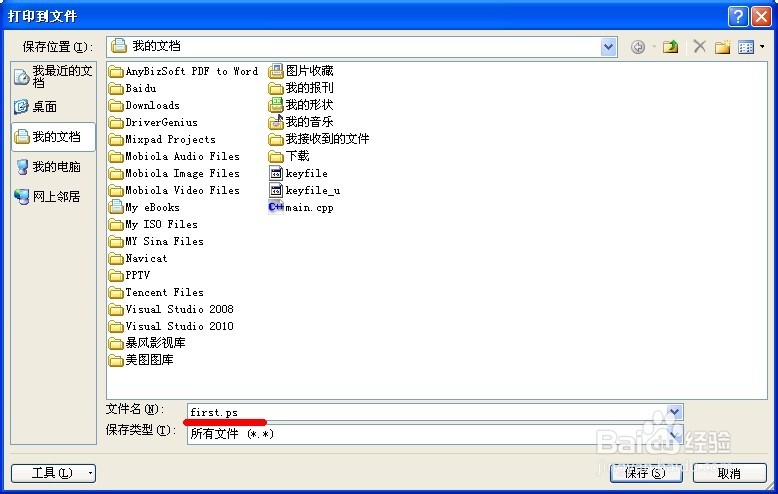
在弹出的“打印到文件”的对话框中输入文件名并加上文件扩展名“.ps”,如first.ps,这里记得填扩展名.ps
用GSview打开first.ps这个文件;
打开GSview的File菜单中的“PS to EPS”菜单项,使用默认选项即可,Automatically calculate Bounding Box即为自动计算边框;
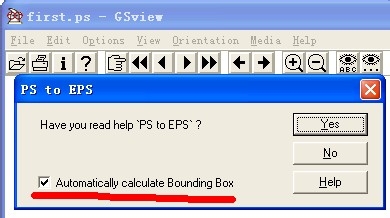
按Yes按钮,输入文件名加后缀名eps,我这里最后得到first.eps这个文件;
将xConvert.exe和first.eps放在一个文件夹下,并在文件夹下建一个convert.bat的文件,编辑convert.bat文件内容为“xConvert first.eps first.pdf”
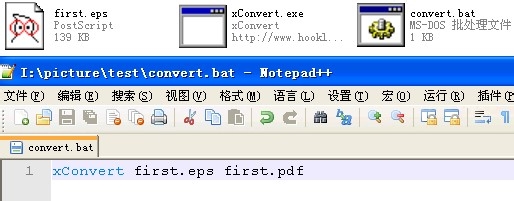
运行convert.bat文件即可得到first.pdf文件。
这样得到的pdf文件是左右是没有空隙的,所以插入到论文中绝对是很好的。