PPT2013如何将PPT转成Word
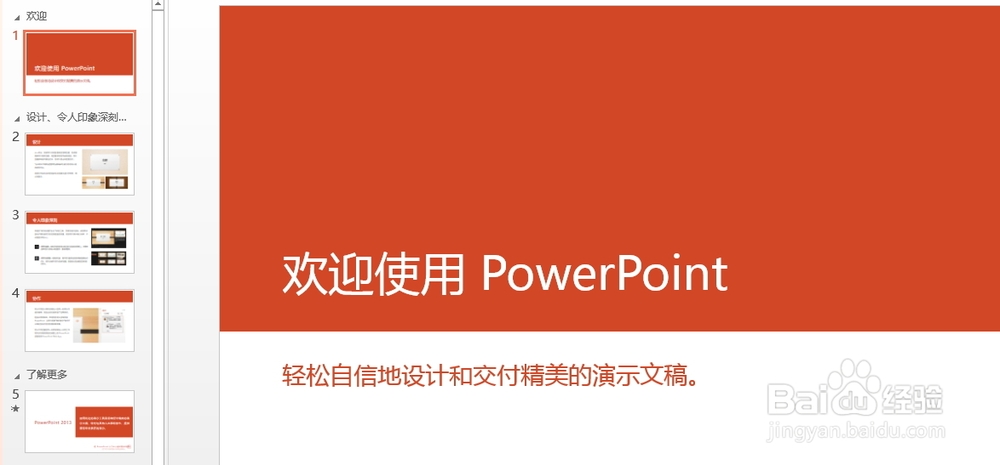
1、启动PPT2013,打开需要转换的PPT文件。
2、单击“文件”选项卡,然后在弹出菜单中单击“选项”。

3、打开“PowerPoint 选项”对话框,单击左边的“自定义功能区”,然后在右侧区域选择“主选项卡”,将鼠标定位到“开始”选项,单击下面的“新建组”按钮。
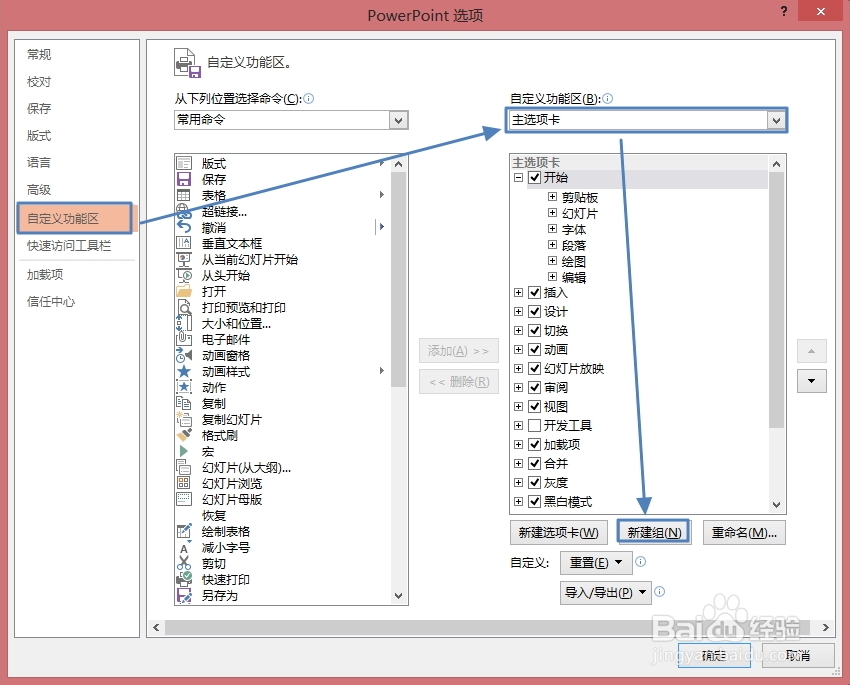
4、选中“新建组”,单击“重命名”按钮。

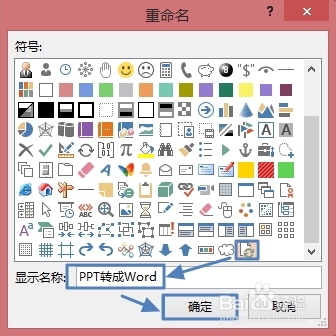
5、打开“重命名”对话框,这里为组选择一个符号(自己选择哦),并且输入显示名称(如:PPT转成Word),然后单击“确定”。
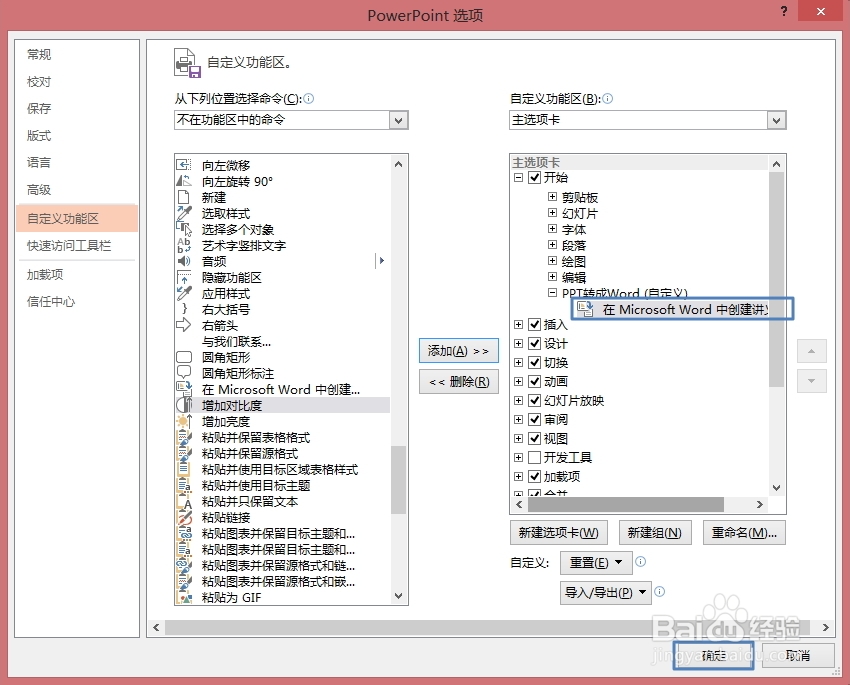
6、返回到下图所示的界面,单击“从下列位置选择命令”的倒三角按钮,选择“不在功能区中的命令”,在下面的区域中拖到滚动条找到“在Microsoft Word中创建讲义”命令,然后单击“添加”按钮将其添加到右侧刚刚新建的组“PPT转成Word”里面。
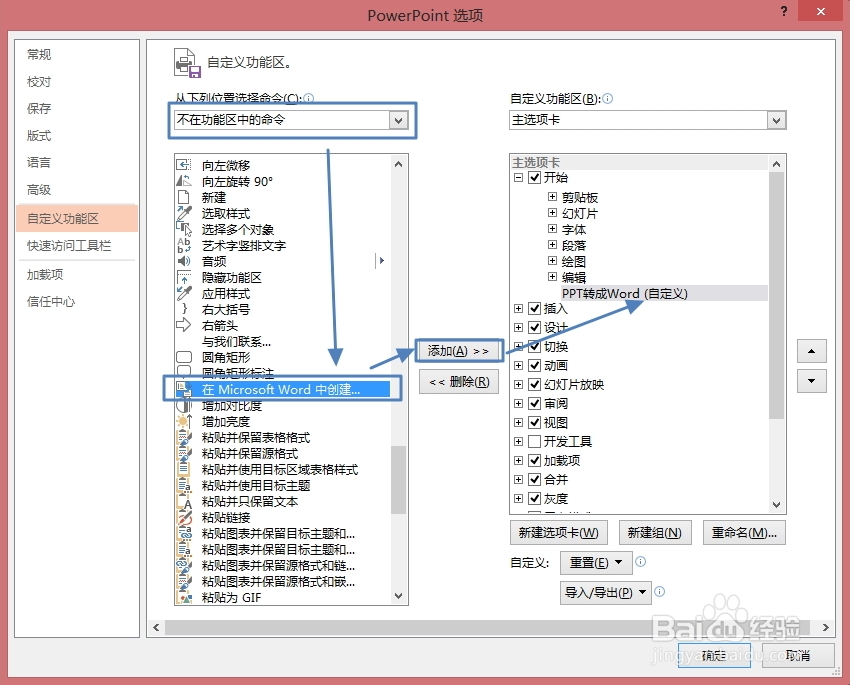
7、这时候如下图所示,然后单击“确定”。
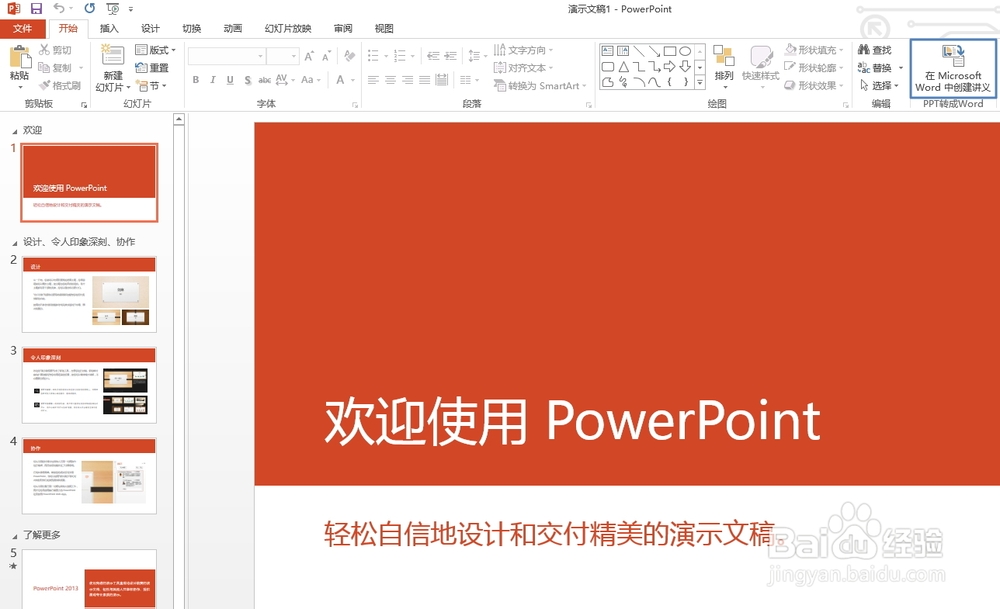
8、现在PPT的“开始”选项卡中,可以找到创建的“PPT转成Word”组,单击“在Microsoft Word中创建讲义”来将PPT转换成Word。
9、弹出“发送到Microsoft Word”对话框,选择Microsoft Word要使用的版式,例如选择“只使用大纲”,然后单击“确定”。

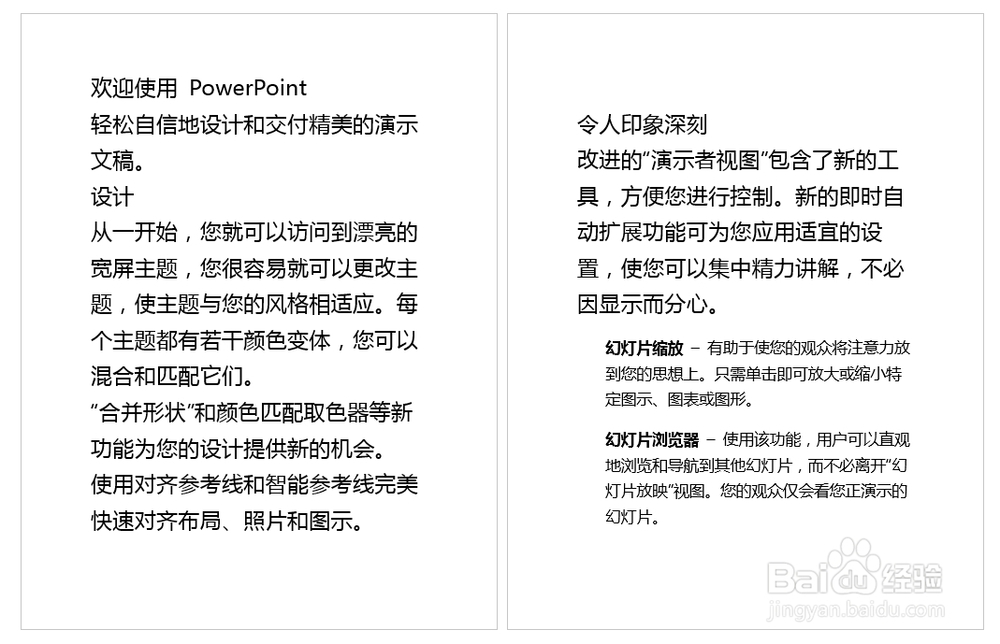
10、转换后的效果如下图所示。自己可以对Word文档再修改哦。
声明:本网站引用、摘录或转载内容仅供网站访问者交流或参考,不代表本站立场,如存在版权或非法内容,请联系站长删除,联系邮箱:site.kefu@qq.com。
阅读量:162
阅读量:66
阅读量:121
阅读量:103
阅读量:175