在WPS 2007中插入漂亮的页码样式
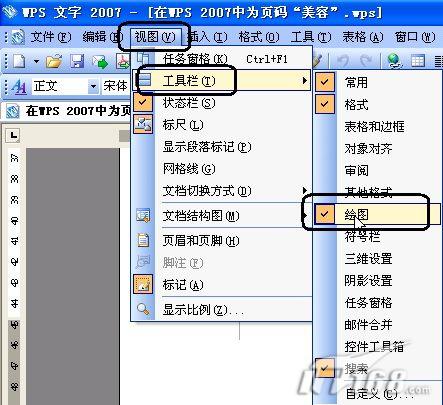
1、单击“视图”→工具栏→绘图,把“绘图”勾选上,也就是打开“绘图工具栏”。(如图1)
图1 WPS添加绘图工具栏
2、单击“插入”→页码,在“页码”对话框中把“位置”设为“页面底端(页脚);“对齐方式”设为“居中”;“数字格式”选择“—1—,—2—,—3—…”;然后点“确定”退出。(如图2)
图2 WPS插入页码

1、单击插入的页码,然后到“绘图”工具栏中单击“自选图形”→更多自选图形,(如图3)
图3 WPS添加自选图形

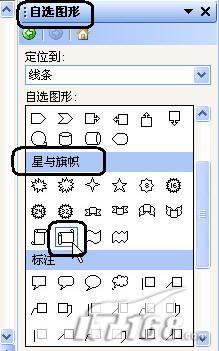
2、在打开的“自选图形”窗格中单击“星与旗帜”下的“横卷形”,(如图4)
图4 WPS选择横卷形
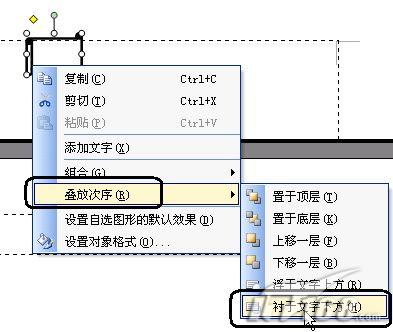
3、然后到插入的页码上按住左键拖动画出一个小“横卷形”,这时小“横卷形”会把页码盖在下面,接着再右键单击插入的“横卷形”,左键选择“叠放次序”→衬于文字下方。(如图5)
图5 WPS修改叠放次序
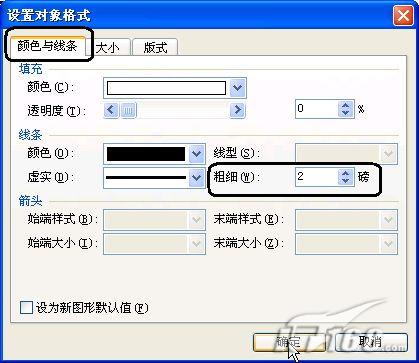
1、 双击“横卷形”打开“设置对象格式”对话框,在“颜色与线条”选项卡下把“线条粗细”改为“2”磅。(如图6)
图6 WPS设置对象格式
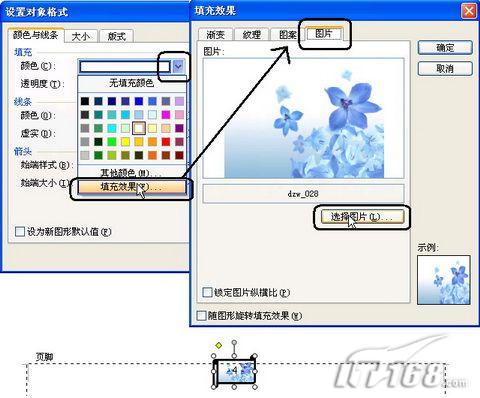
2、如果你觉得页码还不够酷,可以单击“填充”项中“颜色”后的下拉按钮,接着选择“填充效果”,在打开的“填充效果”对话框中选择“图片”选项卡,单击“选择图片”按钮选择一幅你中意的图片来填充图形,最后一路点“确定”退出。(如图7)
图7 WPS设置对象格式
3、怎么样!把页码打扮的这么漂亮再“出嫁”是不是很有面子!(如图8)

声明:本网站引用、摘录或转载内容仅供网站访问者交流或参考,不代表本站立场,如存在版权或非法内容,请联系站长删除,联系邮箱:site.kefu@qq.com。
阅读量:162
阅读量:25
阅读量:84
阅读量:117
阅读量:126