photoshop入门教程——面部层次感的塑造
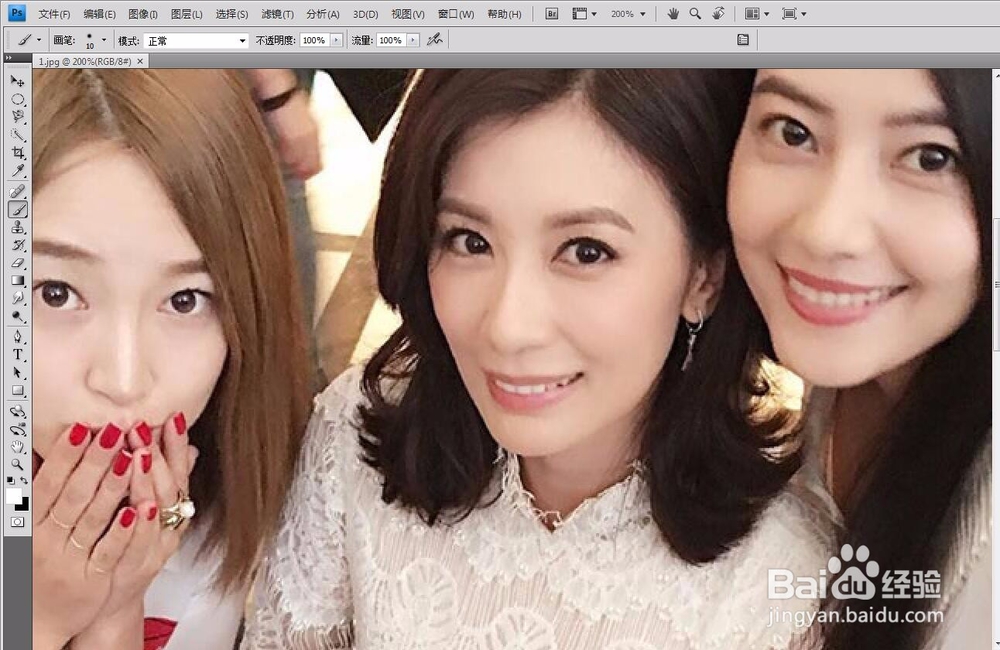
1、打开PS界面之后,选择一张你喜欢的照片(贾静雯好漂亮,所以选择她了)
如图
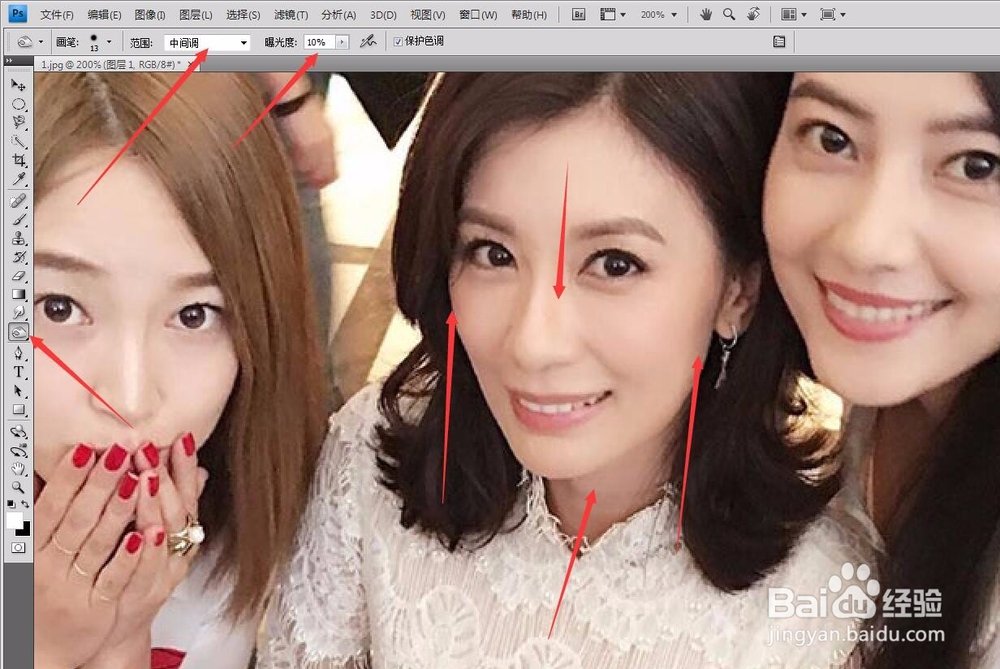
2、用ctrl+J复制原来图层,然后找到加深工具,设置范围为“中间调”曝光度10%左右,要勾选保护色彩框(通常都是默认的勾选)如下图箭头所示的地方涂抹
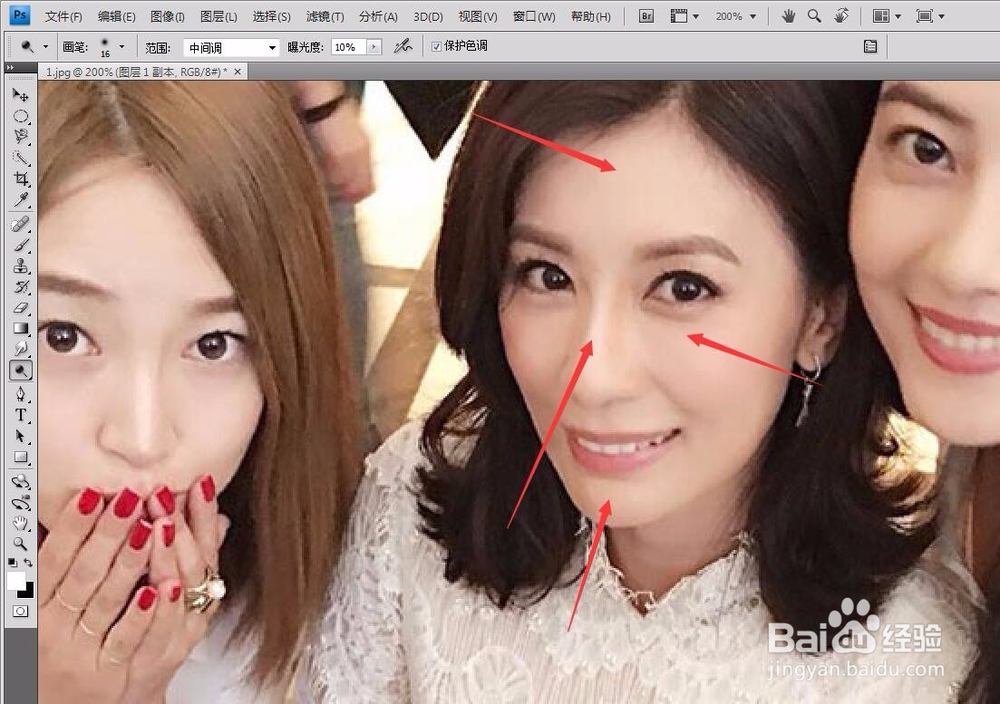
3、先复制图层,然后换成减淡工具,设置范围曝光度和加深工具一样,都是中间调和10%左右,在如下图高光的地方涂抹
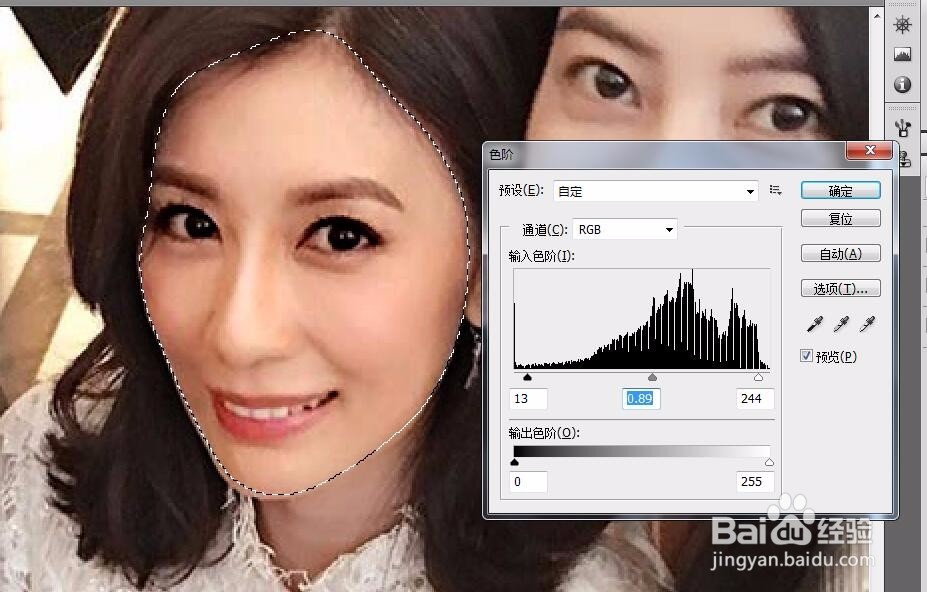
4、使用多边形套索工具进行脸部勾选,并且用羽化(5-10)创建一个新图层后,直接调整色阶(设置参数如下图)
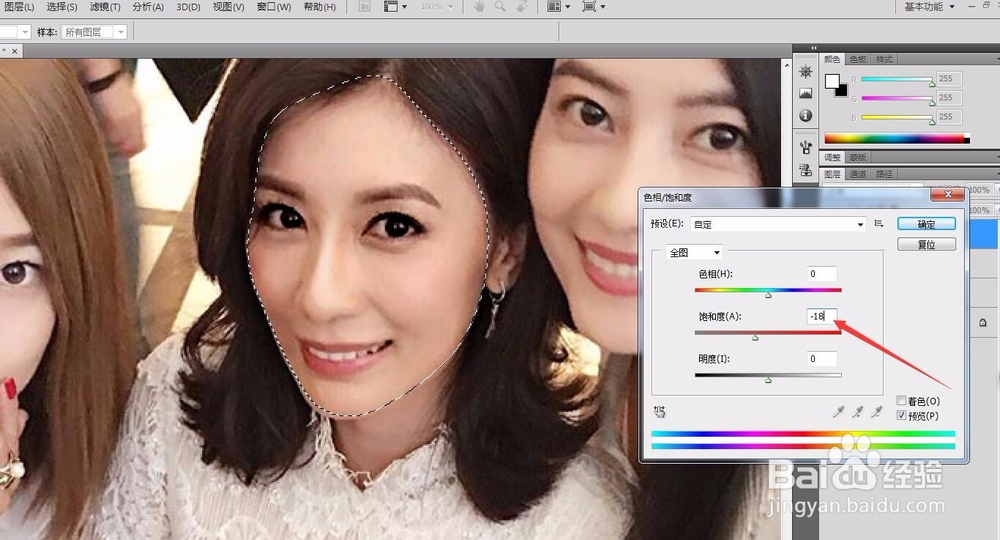
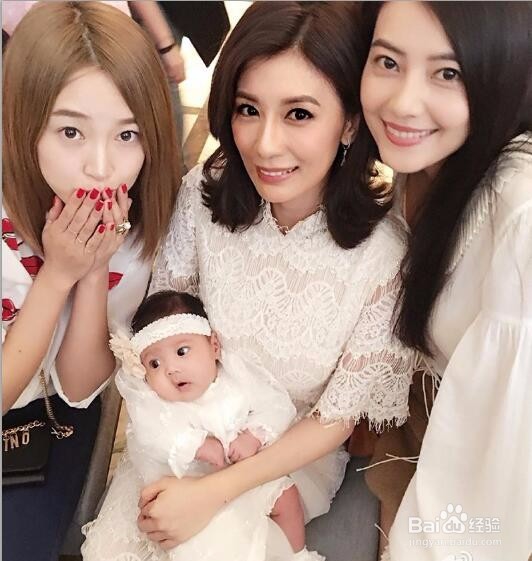
5、最后再选择脸部区域,找到色相饱和度,进行如下图所示的参数调整,如图1所示参数,最后效果图为图2,(是不是跟其他2位相比,轮廓更深邃)
声明:本网站引用、摘录或转载内容仅供网站访问者交流或参考,不代表本站立场,如存在版权或非法内容,请联系站长删除,联系邮箱:site.kefu@qq.com。
阅读量:146
阅读量:127
阅读量:68
阅读量:100
阅读量:85