wifi上网:怎么使用手机助手的免费wifi功能
1、在手机中找到手机助手应用,点击打开应用

2、进入到手机助手的主应用界面中,我们在功能模块区找到管理模块

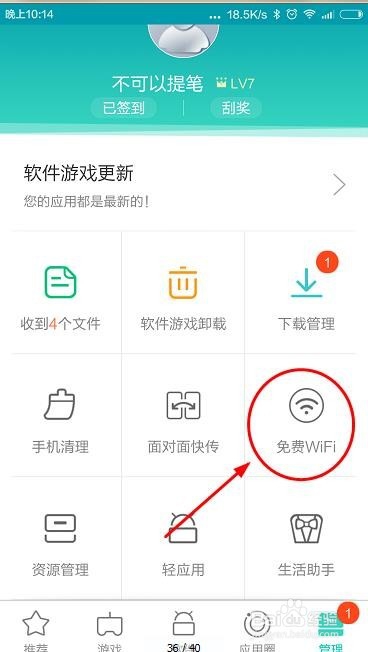
3、进入到管理界面,我们可以在主面板中找到免费wifi栏目,点击免费wifi
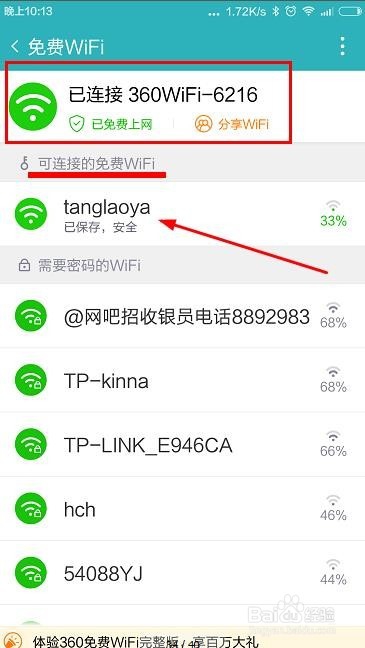
4、进入到免费wifi界面,系统会自动检索周边可以覆盖搜索到的wifi,然后会自动识别不用密码的wifi或是可以破解的wifi,然后根据信号强弱我们点击连接就可以免费上网了
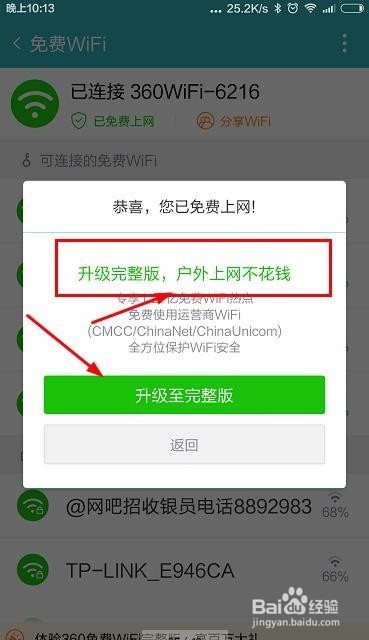
5、如图,成功连接上免费wifi系统会提示恭喜,你已经成功免费上网了,还可以升级到完整版,实现户外上网不花钱哦。
声明:本网站引用、摘录或转载内容仅供网站访问者交流或参考,不代表本站立场,如存在版权或非法内容,请联系站长删除,联系邮箱:site.kefu@qq.com。
阅读量:58
阅读量:145
阅读量:125
阅读量:158
阅读量:150