Win10正式版我的电脑在哪里 如何显示到桌面
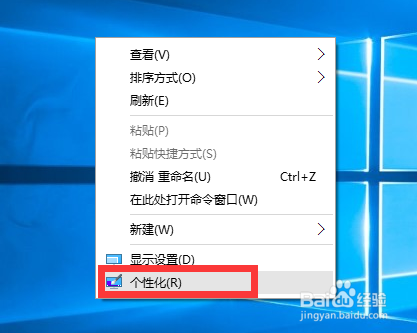
1、右击Windows10桌面,从弹出的右键菜单中选择“个性化”项进入设置界面。如图所示:
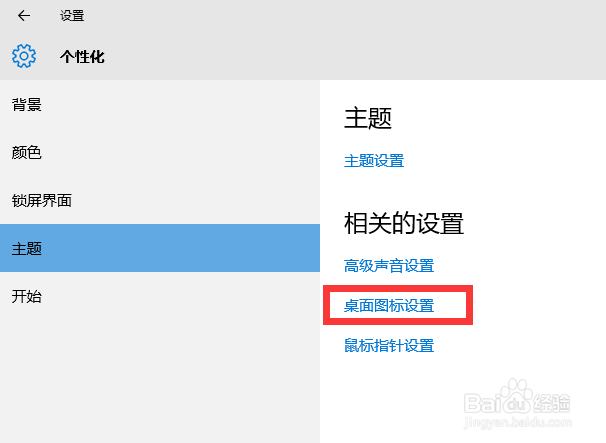
2、从打开的“设置”界面中,切换到“岔激主题”选项卡,点击“桌面图标设置”
按钮进入详细设置界面。
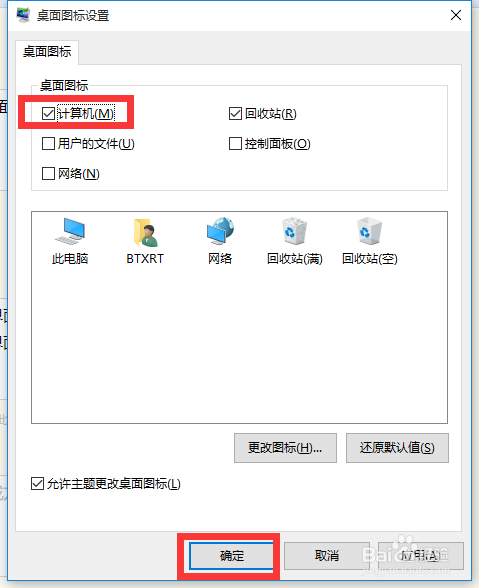
3、此时将打开“桌面图标设置”窗口,勾选“我的电陵茄脑”选项,点击“确定”按钮,此时就会发现桌面上显示“我的电脑”图标。
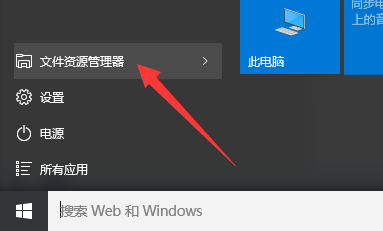
4、此外,我们还可以将“我的电脑”固定到“开始”菜单中,以方便查找及打开操作。点击“Windows”图标,从其扩展面板中点击“文件资源管理器”。
5、待进入“文栗块胳件管理器”界面后,左侧树型目录列表中找到“此电脑”图标,右击从其菜单中选择“固定到开始屏幕”项。

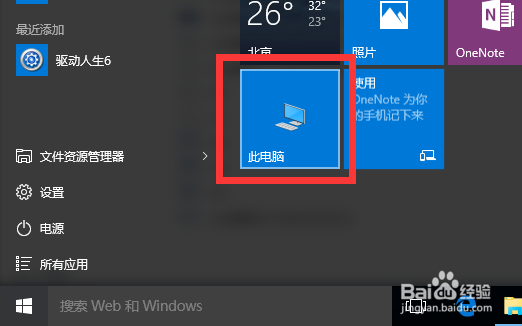
6、最后点击“开始”菜单,从打开的扩展面板(即开始屏幕)中,就可以找到“此电脑”的图标啦。
声明:本网站引用、摘录或转载内容仅供网站访问者交流或参考,不代表本站立场,如存在版权或非法内容,请联系站长删除,联系邮箱:site.kefu@qq.com。
阅读量:83
阅读量:135
阅读量:121
阅读量:95
阅读量:60