CAD中“未协调的新图层”出现的原因及解决办法
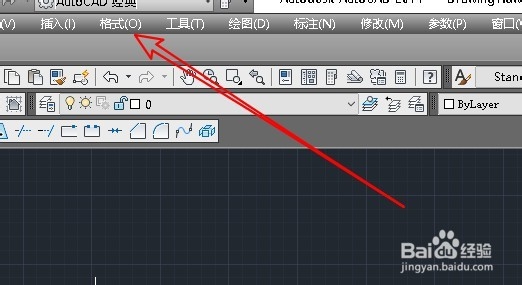
1、在电脑上打开autocad2014后,点击菜单栏上的“格式”菜单。
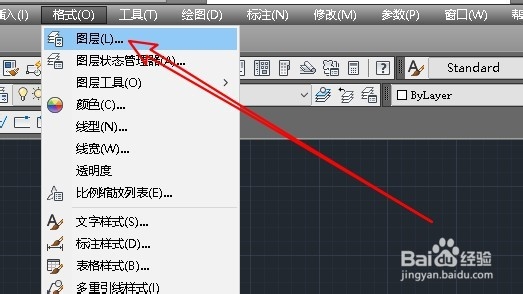
2、接着点击格式下拉菜单中的“图层”菜单。
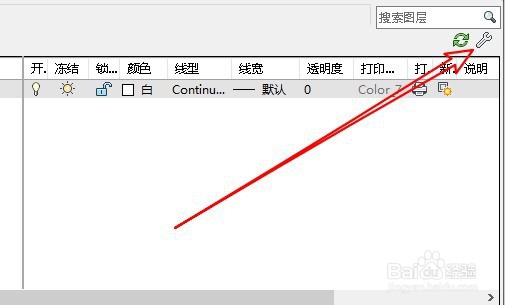
3、这时会打开图层的设置窗口,在窗口中点击“设置”的按钮。
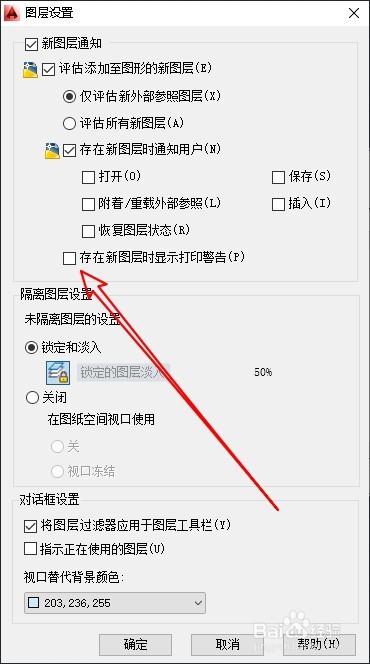
4、在打开的图层设置的窗口找到“存在新图层时显示打印警告”的设置项。
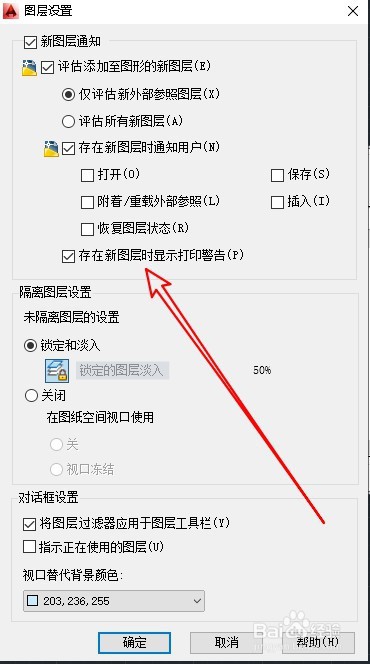
5、取消该设置项前面的勾选即可。
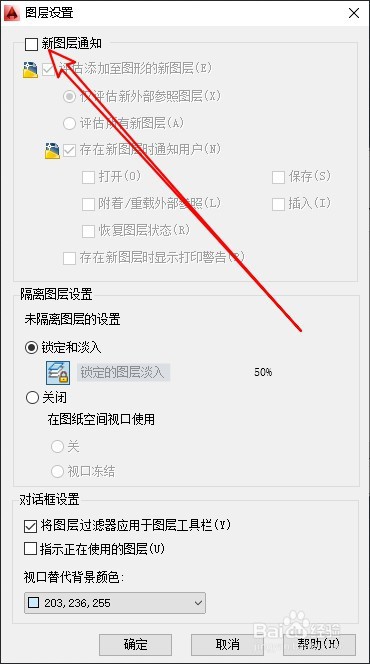
6、或者我们直接取消“新图层通知”前面的勾选。
7、总结:
1、在电脑上打开autocad2014后,点击菜单栏上的“格式”菜单。
2、接着点击格式下拉菜单中的“图层”菜单。
3、这时会打开图层的设置窗口,在窗口中点击“设置”的按钮。
4、在打开的图层设置的窗口找到“存在新图层时显示打印警告”的设置项。
5、取消该设置项前面的勾选即可。
6、或者我们直接取消“新图层通知”前面的勾选。
声明:本网站引用、摘录或转载内容仅供网站访问者交流或参考,不代表本站立场,如存在版权或非法内容,请联系站长删除,联系邮箱:site.kefu@qq.com。
阅读量:98
阅读量:93
阅读量:138
阅读量:32
阅读量:53