PPT怎么添加背景音乐
1、首先我们先打开我们需要添加背景音乐的ppt,打开之后会看到ppt的上方会有一个“插入”菜单栏,单击该菜单栏。

2、单击插入之后会进入到插入面板,在面板上方的右侧会有一个“声音”选项,我们单击该选项下方的小三角形,如图所示。
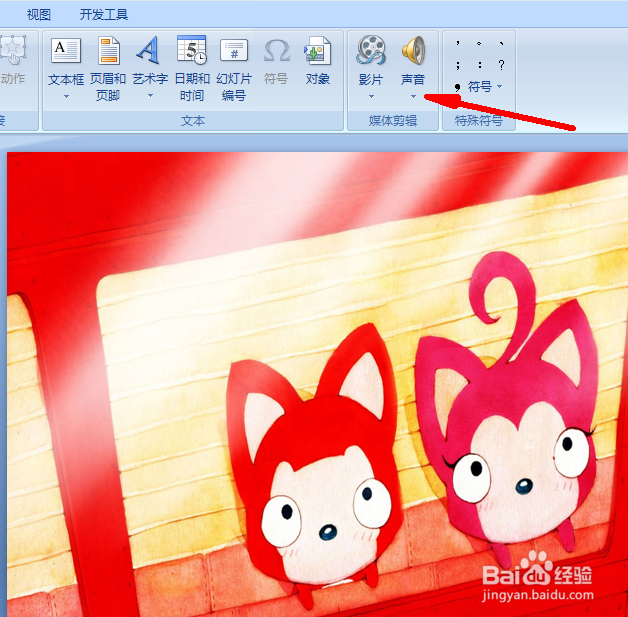
3、单击之后会下拉选项,在下拉的选项里会有一个“文件中的声音”选项,此时我们单击该选项。这里说一句,如果我们要添加的背景音乐是mp3形式的那么就单击这个选项。

4、单击之后会弹出一个对话框,此时会让我们添加我们需要作为背景音乐的音乐,选择好之后单击对话框上的“确定”按钮。
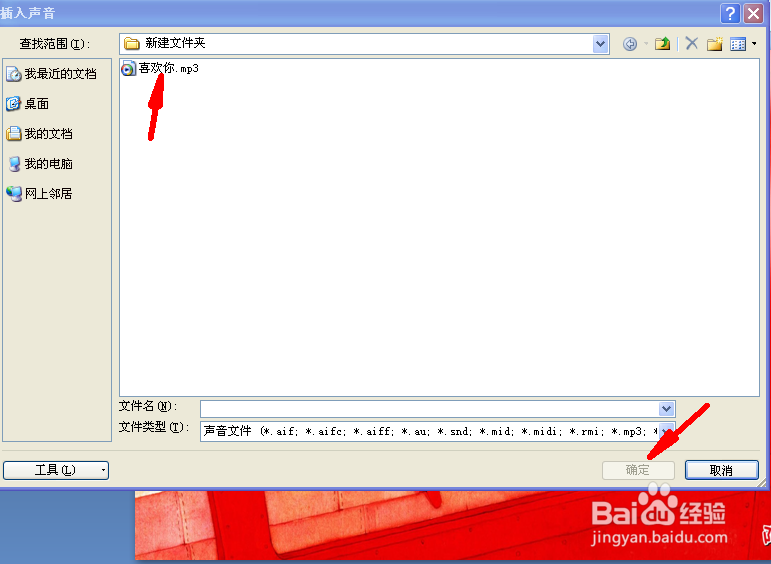
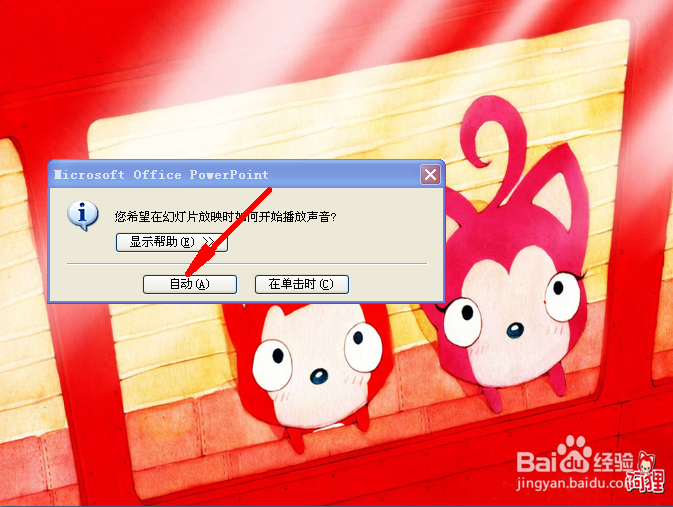
5、选择确定之后会回到如图所示,此时会弹出一个对话框,如果我们想要播放的时候是自动的话,那么我们单击“自动”选项。
6、选择自动之后我们可以看到在ppt上面会有一个喇叭的图标了,此时我们单击菜单栏上的“动画”选项卡。这里说一句,我们单击动画的时候,鼠标一定要先选上喇叭图标,再单击动画,不然设置无效。
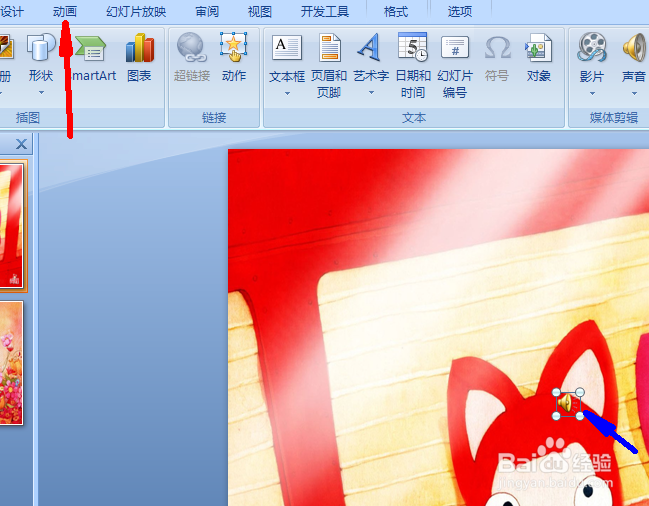
7、然后就会看到有一个“自定义动画”选项,我们单击该选项。
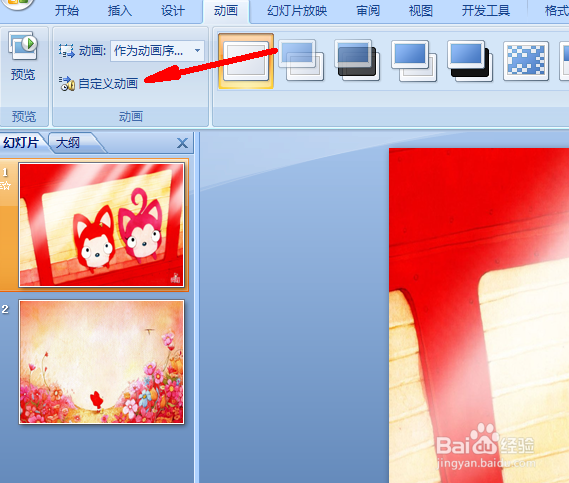
8、选择自定义动画之后在ppt的右侧就可以设置动画了,我们单击“喜欢你”后方的小三角形。添加的歌曲不同,显示的名称也不同,所以我们只要单击歌曲名称后方的小三角形即可。
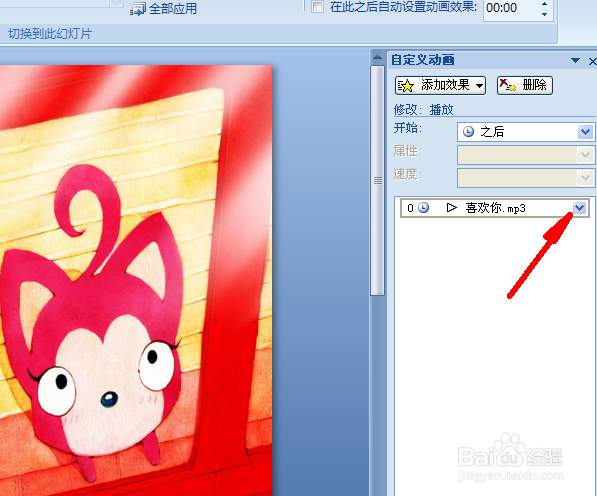
9、单击之后会下拉选项,在下拉的选项里我们单击“从上一项开始”选项。

10、选择好之后我们再次单击歌曲后方的小三角形,然后再在下拉的选项里单击“效果选项”按钮。
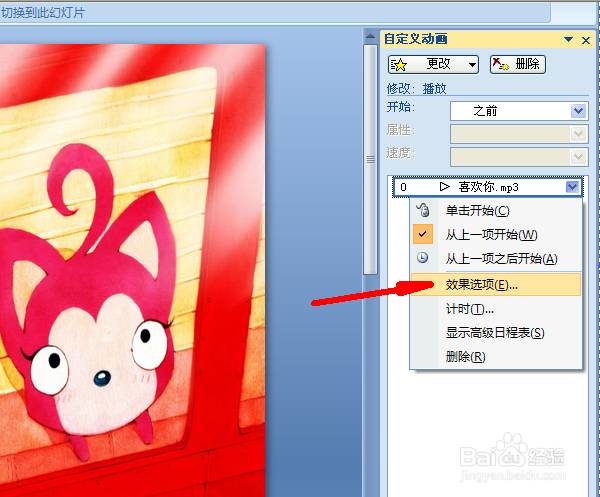
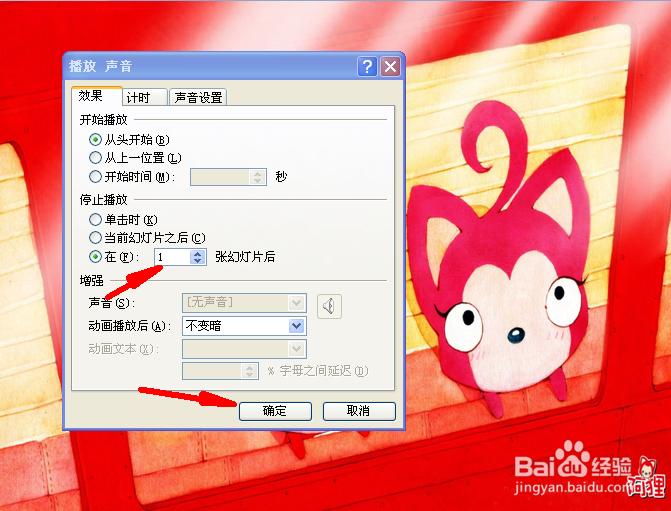
11、然后就会弹出一个对话框,此时我们可以看到对话框上会有一个“停止播放”选项。如果我们希望音乐在播放到第几张幻灯片之后就停止播放的话,那么单击“在:张幻灯片后”选项。
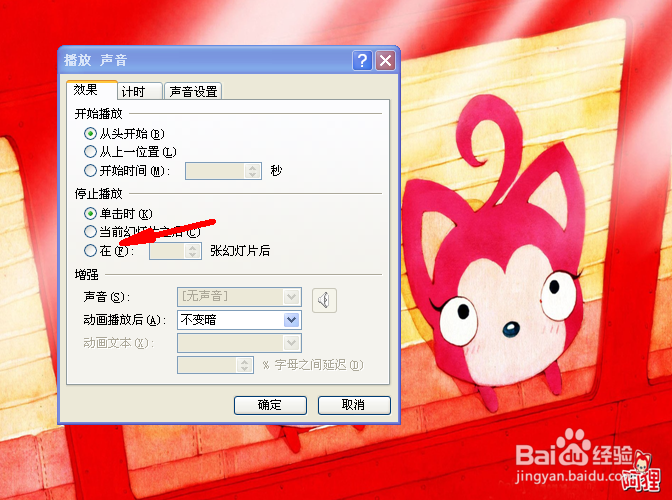
12、单击之后会出现如图所示,此时我们将“在:张幻灯片后”选上了,然后我们在输入框里面输入我们想要设置的张数。假如我们希望在10张幻灯片之后就停止播放音乐的话,那么输入10,然后单击“确定”按钮。如果我们想设置别的停止播放的方式我们也可以选择其他的选项进行设置。
13、单击确定按钮之后我们的背景音乐就添加成功了,我们双击喇叭图标即可播放音乐了。