如何使用 Mate S 的无线打印(Mopria服务)?
1、建议咨询打印机销售商是否支持 Mopira 服务。
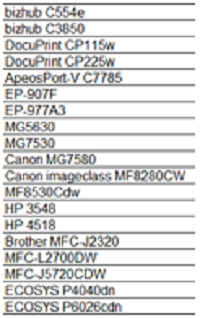
Mate S 支持的打印机清单如下:
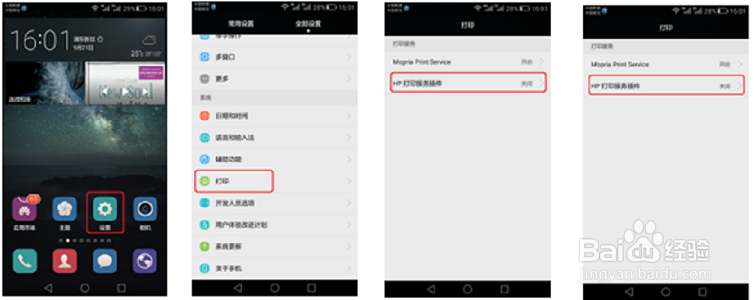
2、如果是不支持 Mopira 服务的打印机,请安装该打印机对应的打印 APP 或插件(可以咨询对应打印机的客服,确认安装哪款 APP 或插件),安装成功后,可以在“设置 > 打印” 中看到该打印机服务,点击开启即可。图例:
1、如果打印机可作为 WLAN 热点,手机可直接连接打印机热点。
首先,开启打印机,在对应打印机中,根据打印机主菜单的操作提示开启打印机作为 WLAN 热点,设置密码或者使用默认密码。
其次,开启手机 WLAN,搜索对应的打印机开启的 WLAN 热点,手机连接此热点。
2、WLAN直连方式连接
打印机端:请参考打印机说明书,打开 WLAN 直连搜索设备。
手机端:“设置 > WLAN > WLAN直连”,点击WLAN直接,开始搜索设备,搜索到打印机设备点击连接即可。图例:
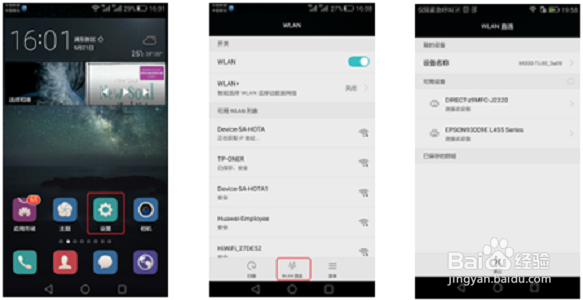
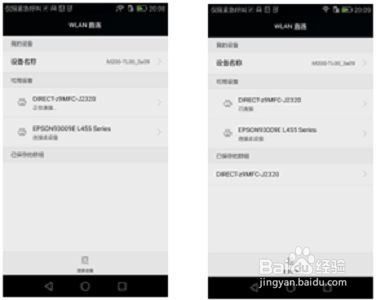
3、路由器热点连接
首先,开启打印机,在对应打印机中,开启打印机 WLAN,连接到对应的路由器热点。
其次,开启手机 WLAN,搜索路由器对应的 WLAN 热点,手机连接此热点。
1、打印图片。
进入手机上自带的图库,选择一张图片,在“菜单 > 打印”中选择打印。可跳转到打印预览界面,点击右上角的打印按钮即可发起打印。图例:

2、打印网页。
进入手机上自带的浏览器,点击进入某一网页后,点击菜单项进入菜单选择界面,选择打印,可跳转到打印预览界面,点击右上角的打印按钮即可发起打印。图例:

3、打印文档。
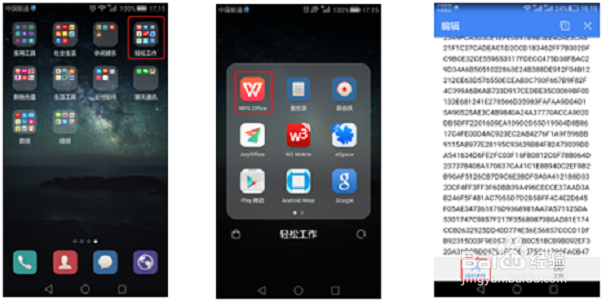
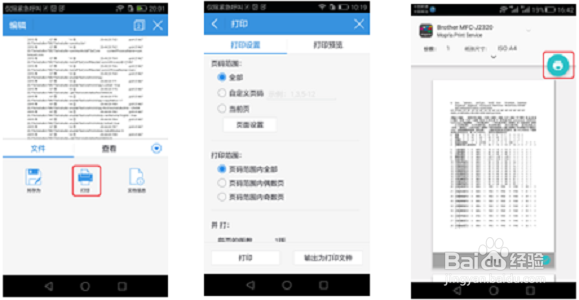
进入手机上预置的 WPS Office 应用(V6.2版本)(DOC/XLS/PDF/TXT/PPT)打开,进入“工具 > 打印”,选择打印,可跳转到打印预览界面,点击右上角的打印按钮即可发起打印。(注意:如果打印按钮显示灰色,请先点击“适应手机”后再进入“工具 > 打印”操作。)图例: