WPS在线模板怎么用
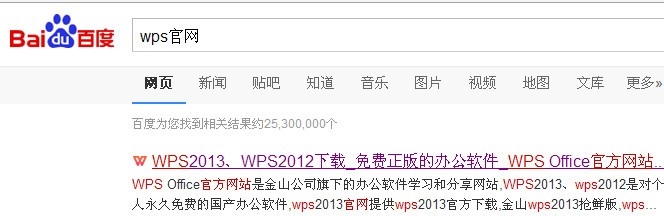
1、如果你没有安装过WPS软件的话,首先需要进行安装,在百度中搜索【WPS官网】,从搜索结果中进入官网。
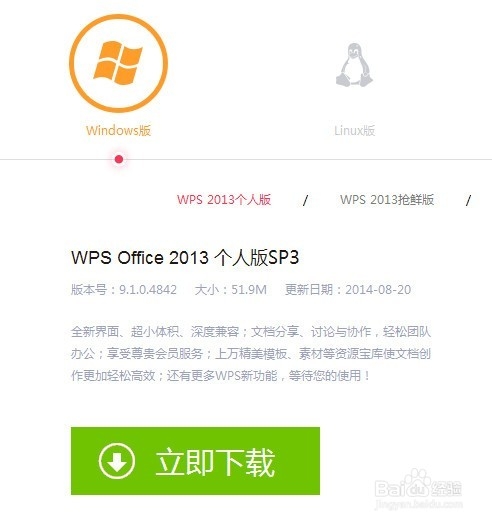
2、找到最新版WPS的下载页面,点击【立即下载】。
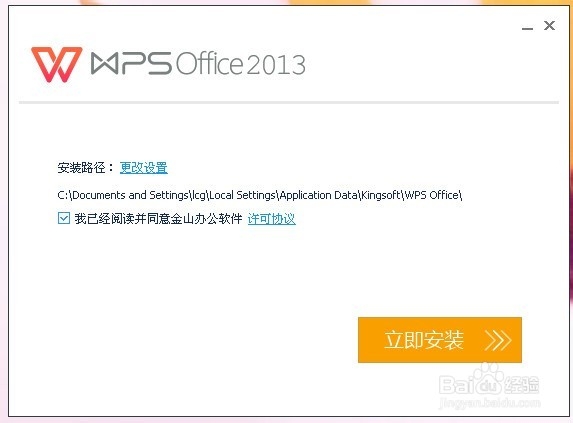
3、下载完成后,进行安装,安装选项使用默认选项即可。
4、安装完成后会生成WPS文字、表格、演示等图标,这里我们打开WPS文字。

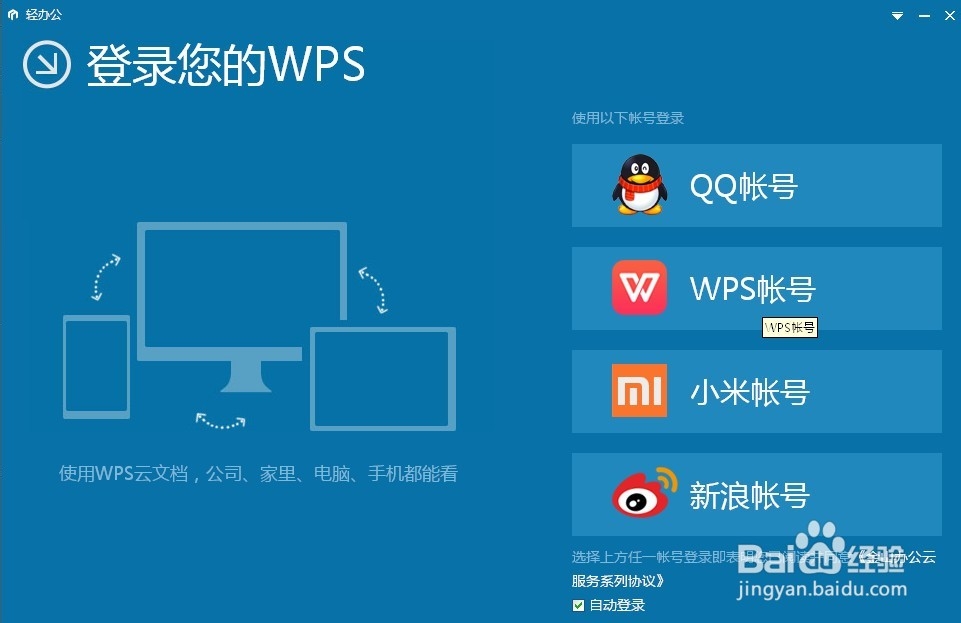
5、先登录自己的账号,可以使用QQ帐号、或者注册新的WPS账号等。
6、进入文档编辑页面,默认进入的就是在线模板页面。首先看到的是一些热门模板。比如最经常用到的简历、信纸类型的模板。
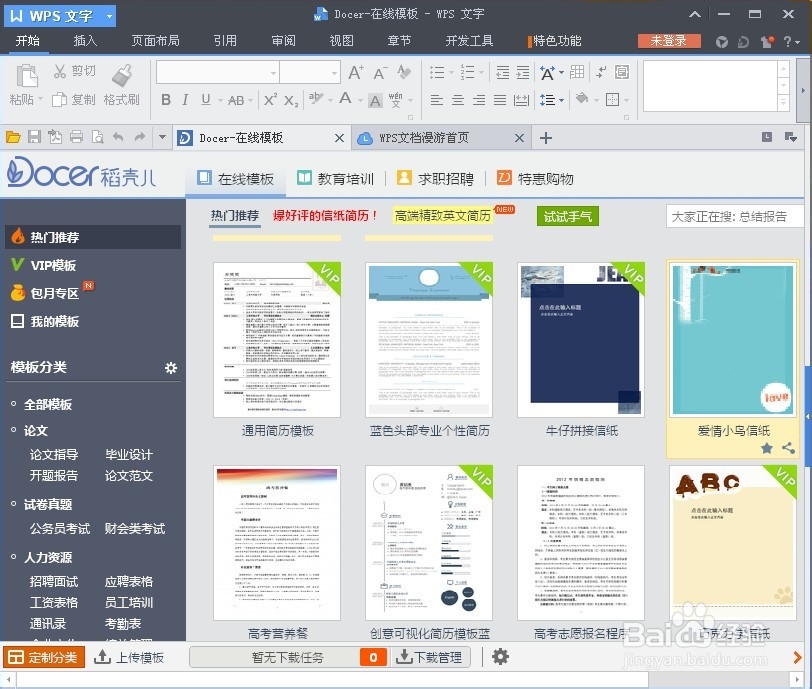
7、在编辑器的左侧,有模板分类栏,可以从中快速找到自己要撰写的文档类型。
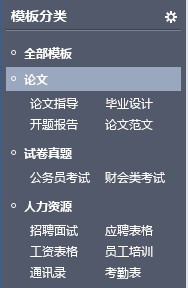
8、比如我们要写一篇工作总结,点击【办公范文】-【工作总结】。

9、在右侧会出现很多工作总结的模板文档,从中找到一篇适合自己的,点击模板。
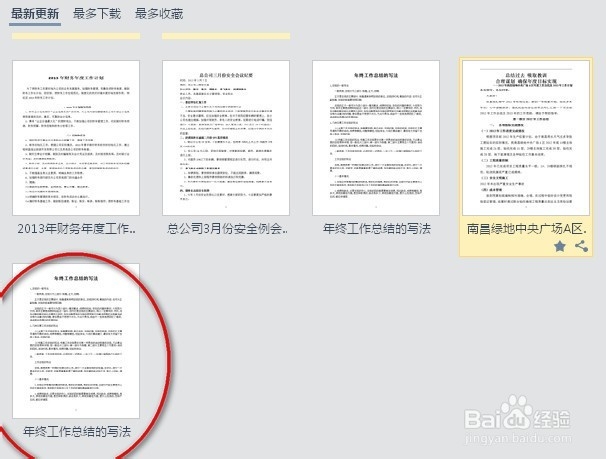
10、可以先对模板进行预览,觉得可以借鉴的话,就点击【立即下载】。

11、WPS会在一个新的文档界面打开这个模板,可以根据自己的实际情况和文档的格式要求进行文档编写。
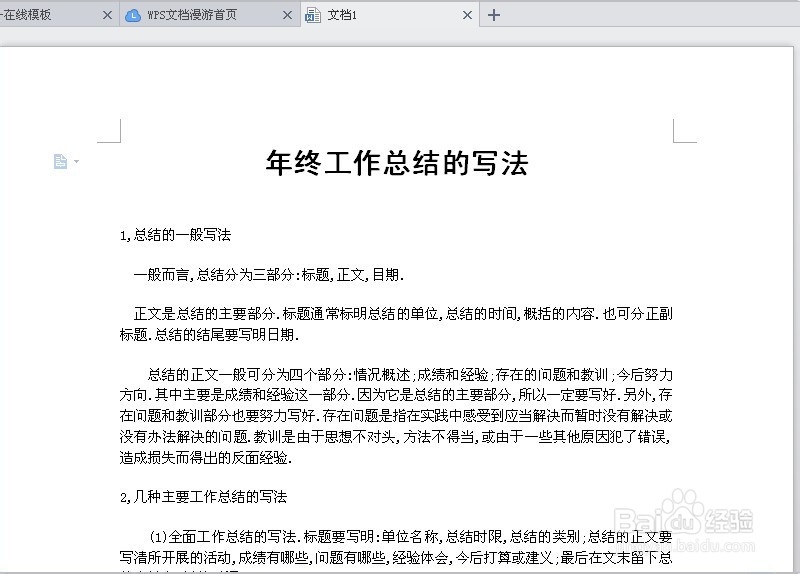
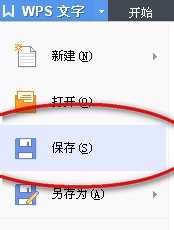
12、编写完成后,点击【WPS文字】-【保存】。
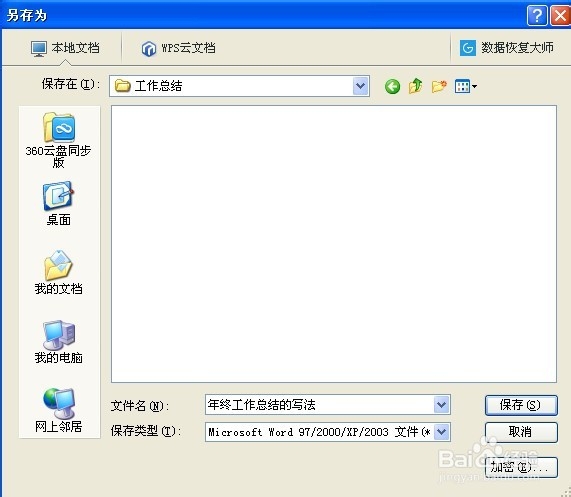
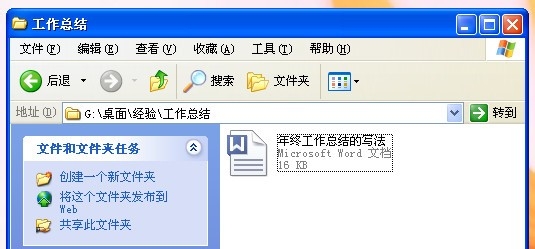
13、将文档保存到指定位置,这样自己的工作总结就快速完成了。
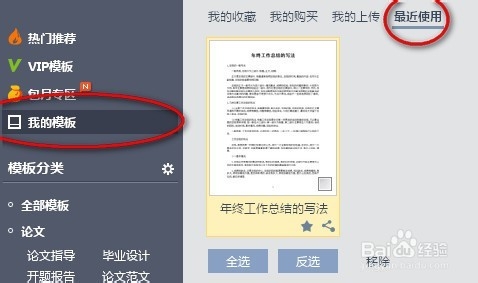
14、点击左侧的【我的模板】,就可以看到刚才使用的模板,这样下次就可以快速打开模板了。
声明:本网站引用、摘录或转载内容仅供网站访问者交流或参考,不代表本站立场,如存在版权或非法内容,请联系站长删除,联系邮箱:site.kefu@qq.com。
阅读量:130
阅读量:45
阅读量:169
阅读量:75
阅读量:187