使用Windows Media Player 10刻录CD音乐光盘
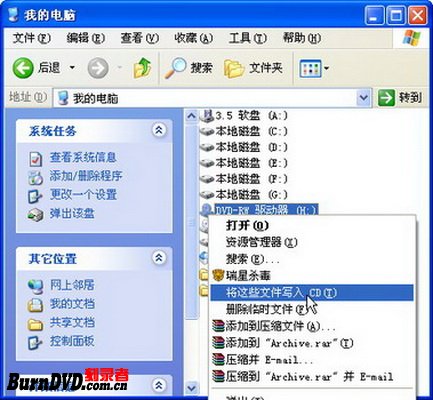
1、第1步,在DVD刻录机中放入一张空白CD刻录盘片,然后打开“我的电脑”窗口,右键单击DVD刻录机盘符,在打开的快捷菜单中选择“将这些文件写入CD”命令,如图2009011717所示。
图2009011717 选择“将这些文件写入CD”命令
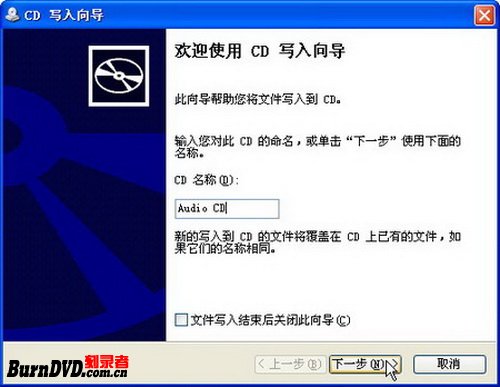
2、第2步,打开“CD写入向导”,在欢迎对话框的“CD名称”编辑框中输入音乐CD光盘的名称(如Audio CD),并单击“下一步”按钮,如图2009011718所示。
图2009011718 输入音乐CD名称
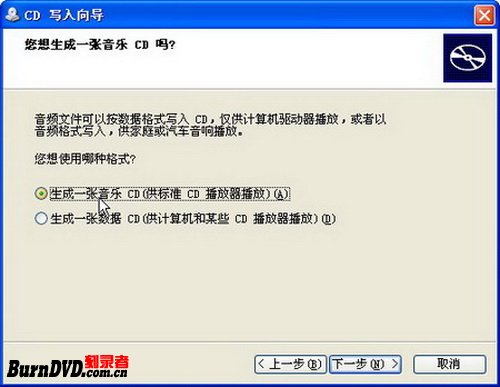
3、第3步,打开“您想生成一张音乐CD吗”对话框,选中“生成一张音乐CD(供标准CD播放器播放)”单选框,并单击“下一步”按钮,如图2009011719所示。
图2009011719 选中“生成一张音乐CD(供标准CD播放器播放)”单选框
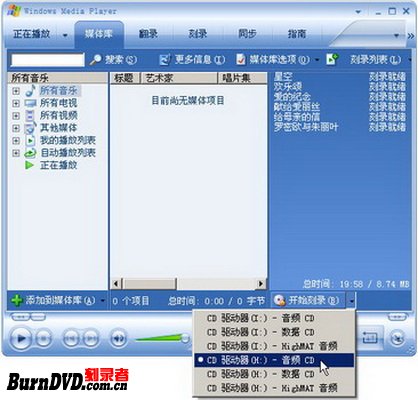
4、第4步,Windows XP系统自动打开Windows Media Player。这时需要注意,在“刻录列表”下方显示的要刻录的音频文件的时间长度总和不能超过一张空白CD-R或CD-RW的时间长度限制(必须保证长度总和在74或80分钟以内),否则必须删除一些音乐文件。确认无误后单击“开始刻录”按钮右侧的下拉三角按钮,选择刻录机和刻录类型。然后单击“开始刻录”按钮,如图2009011720所示。
图2009011720 选择刻录机和刻录类型
小提示:即使要复制的音频文件的长度正好为74或80分钟,可能有些音乐文件的状态栏仍会提示“将不适合”的信息。这是因为在刻录音乐CD时,会自动在音乐之间插入几秒钟的空白,所以标有“将不适合”的音乐文件将无法被成功刻录。
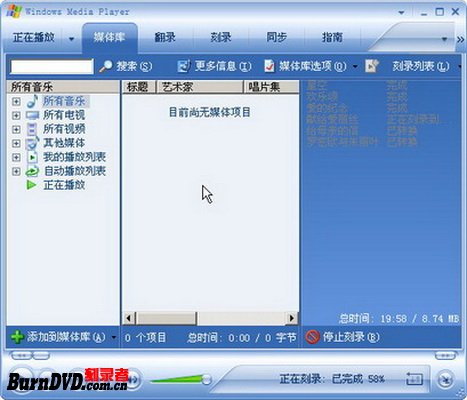
5、第5步,Windows Media Player开始将音乐文件转换成CD音轨,并自动完成刻录过程。成功完成操作后,光盘会被自动弹出,如图2009011721所示。
图2009011721 开始刻录音乐CD光盘
小提示:在制作音乐CD的过程中,建议关闭其它的应用程序,并禁用系统的屏幕保护程序和电源管理,以提高音乐CD的刻录成功率。
6、第6步,完成刻录后取出音乐CD,然后打开DVD刻录机窗口,检查存储在临时区域的音乐文件是否被自动删除。如果没有自动删除,则需要手动删除这些临时文件。
至此,一张适用于所有CD播放器的高音质音乐CD制作成功。