怎么修改Word文档自动保存间隔时间
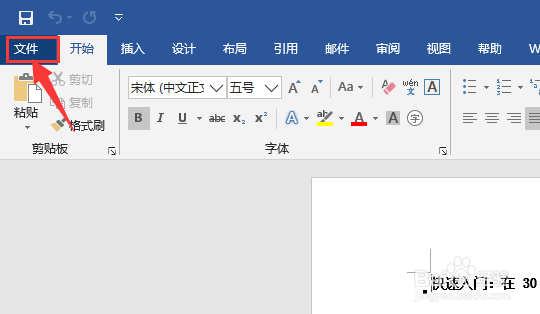
1、在Word文档的左上角点击【文件】
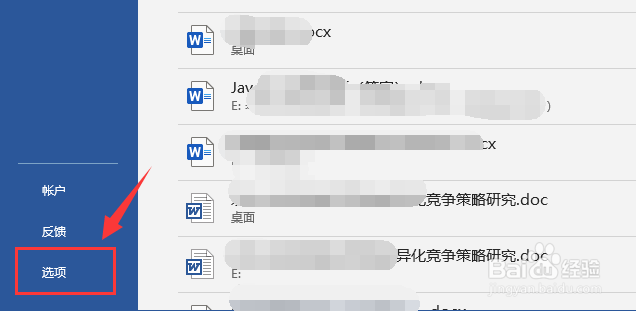
2、进入文件功能区,向下滑动,找到【选项】点击进入
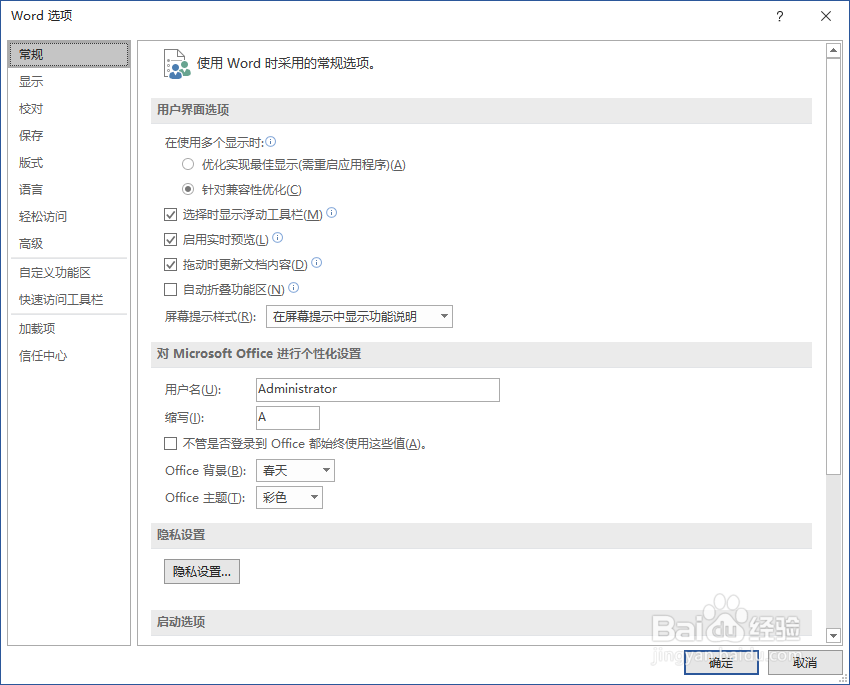
3、在弹出的Word选项设置界面,如图所示
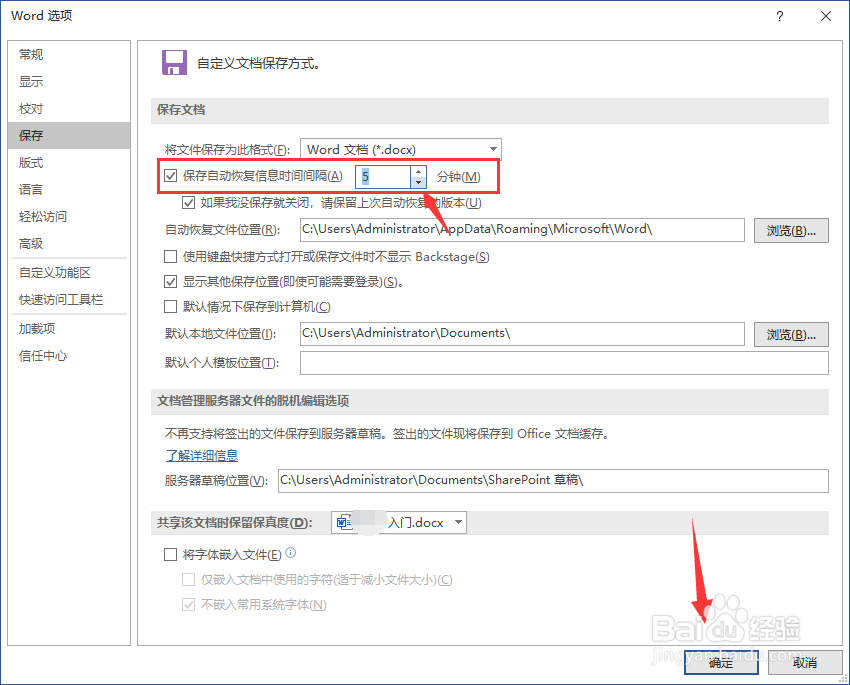
4、切换到【保存】选项卡,并确认当前自动保存时间为10分钟
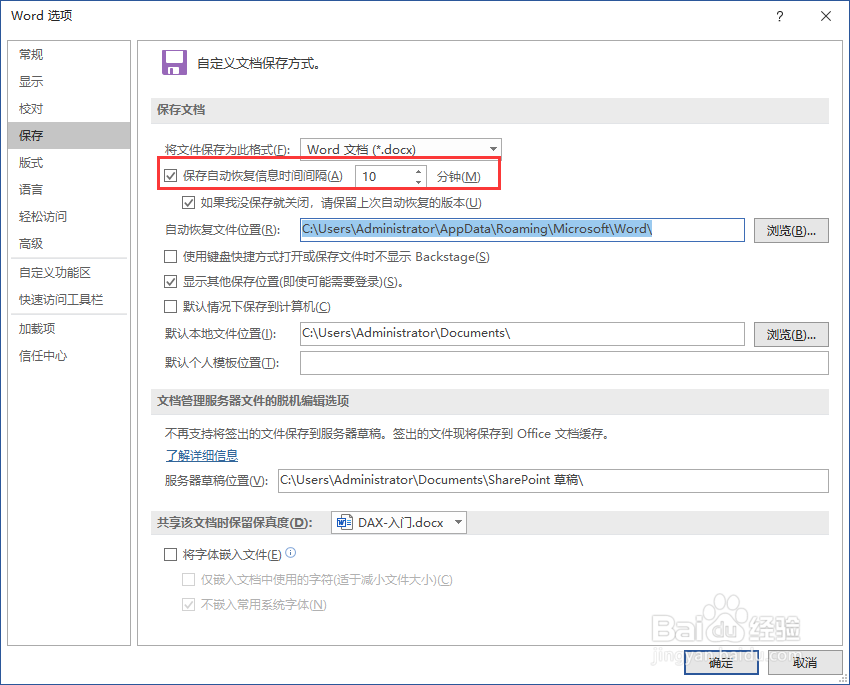
5、点击保存右下角按钮,修改自动保存时间,当前设置为5分钟,后点击确定
6、总结;
1.在Word文档的左上角点击【文件】;
2.进入文件功能区,向下滑动,找到【选项】点击进入;
3.在弹出的Word选项设置界面,如图所示;
4.切换到【保存】选项卡,并确认当前自动保存时间为10分钟;
5.点击保存右下角按钮,修改自动保存时间,当前设置为5分钟,后点击确定。
声明:本网站引用、摘录或转载内容仅供网站访问者交流或参考,不代表本站立场,如存在版权或非法内容,请联系站长删除,联系邮箱:site.kefu@qq.com。
阅读量:160
阅读量:117
阅读量:95
阅读量:87
阅读量:49