如何使用XMIND构建思维导图(2)
1、继续上次的对XMIND的基本介绍,如果对键盘上的快捷键不太熟悉的话,也乐意用上面的按钮,与键盘上的快捷键是一样的道理。

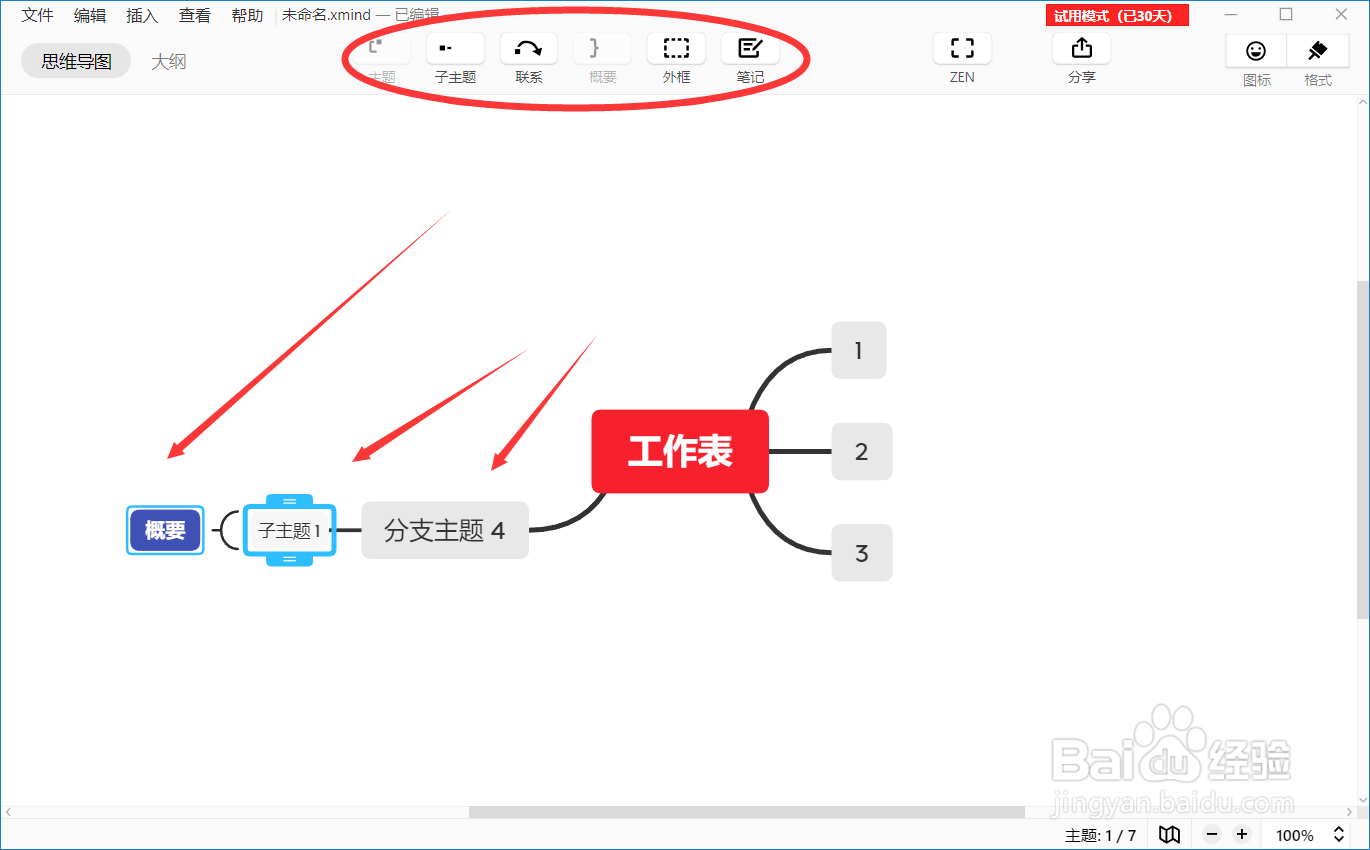
2、点击笔记,也可以对当前选中的主题进行添加笔记,做好笔记,以后找起来也能方便不少。

3、当鼠标移动到主题与主题之间,可以看到有一个小横线,点击之后会对后面的主题进行隐藏。


4、在右上角有个图标按钮,点击一下可以看到有很多标记和贴纸可供我们选择,课根据自己的需求进行设计。

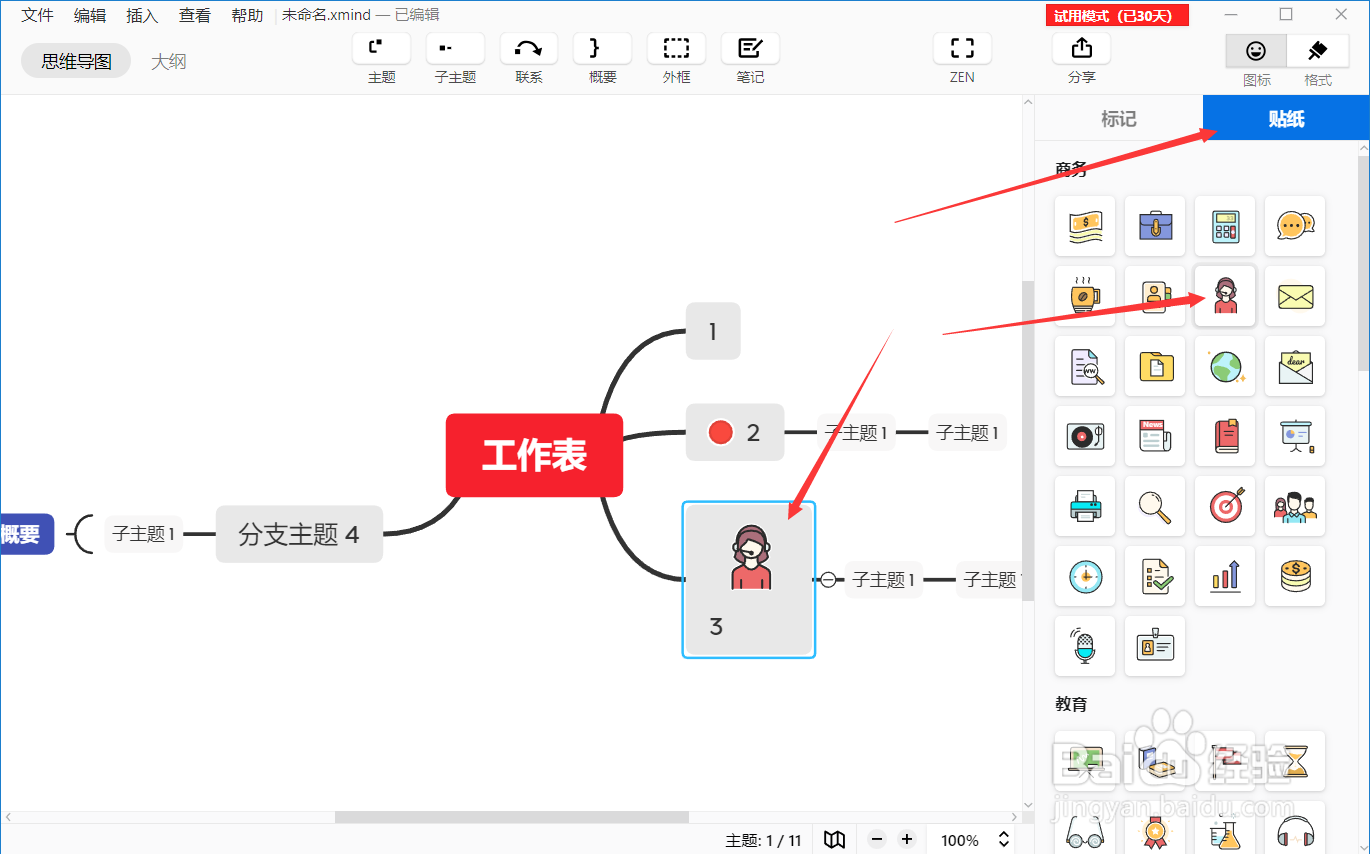
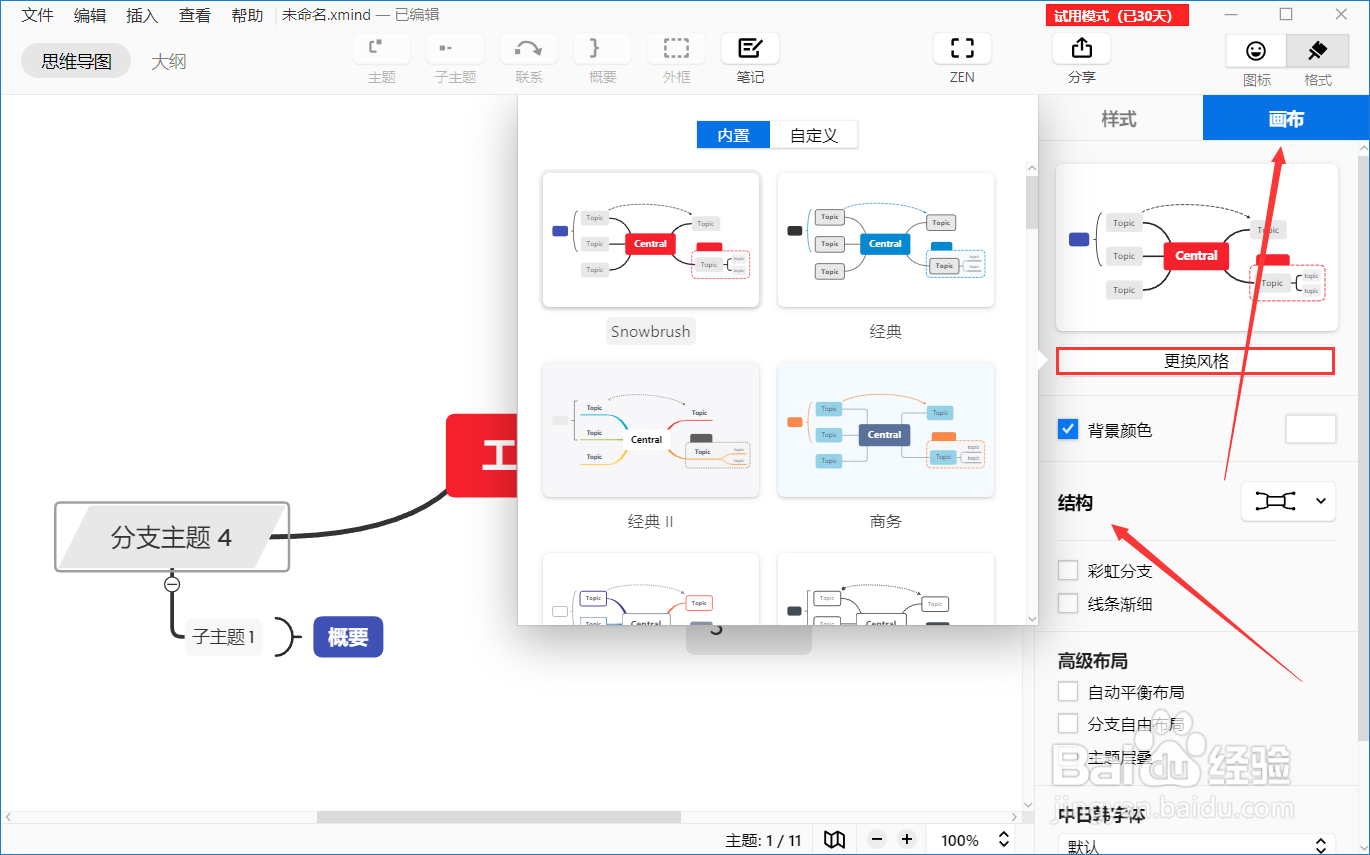
5、在格式里面我们可以看到有很多种样式可以进行选择,可以改变思维导图的结构和形状,使思维导图更加美观和谐。

6、在画布里,我们可以进行思维导图模板的改变,也能改变主题分支的结构。选择了一个经典II的模板效果,整个思维导图是不是更加美观了呢。大家也可以进行尝试一下,会让你的思维导图更加美观和谐。

声明:本网站引用、摘录或转载内容仅供网站访问者交流或参考,不代表本站立场,如存在版权或非法内容,请联系站长删除,联系邮箱:site.kefu@qq.com。