Win7屏幕校准在哪里?Win7屏幕校准详解
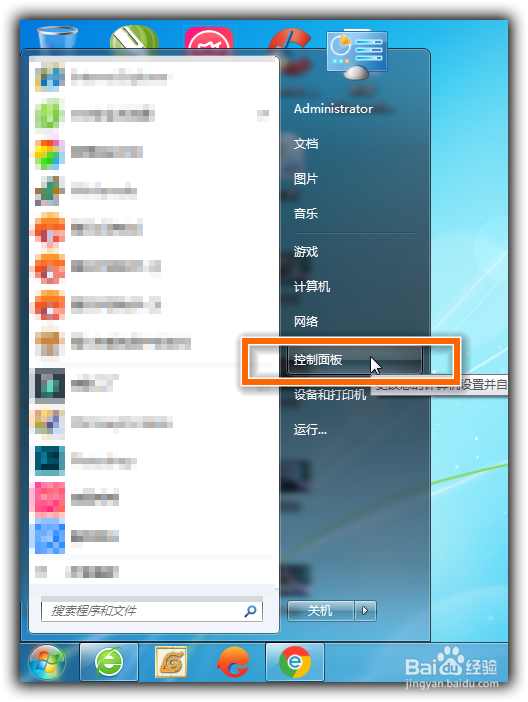
1、点击桌面下方工具栏,选择控制面板
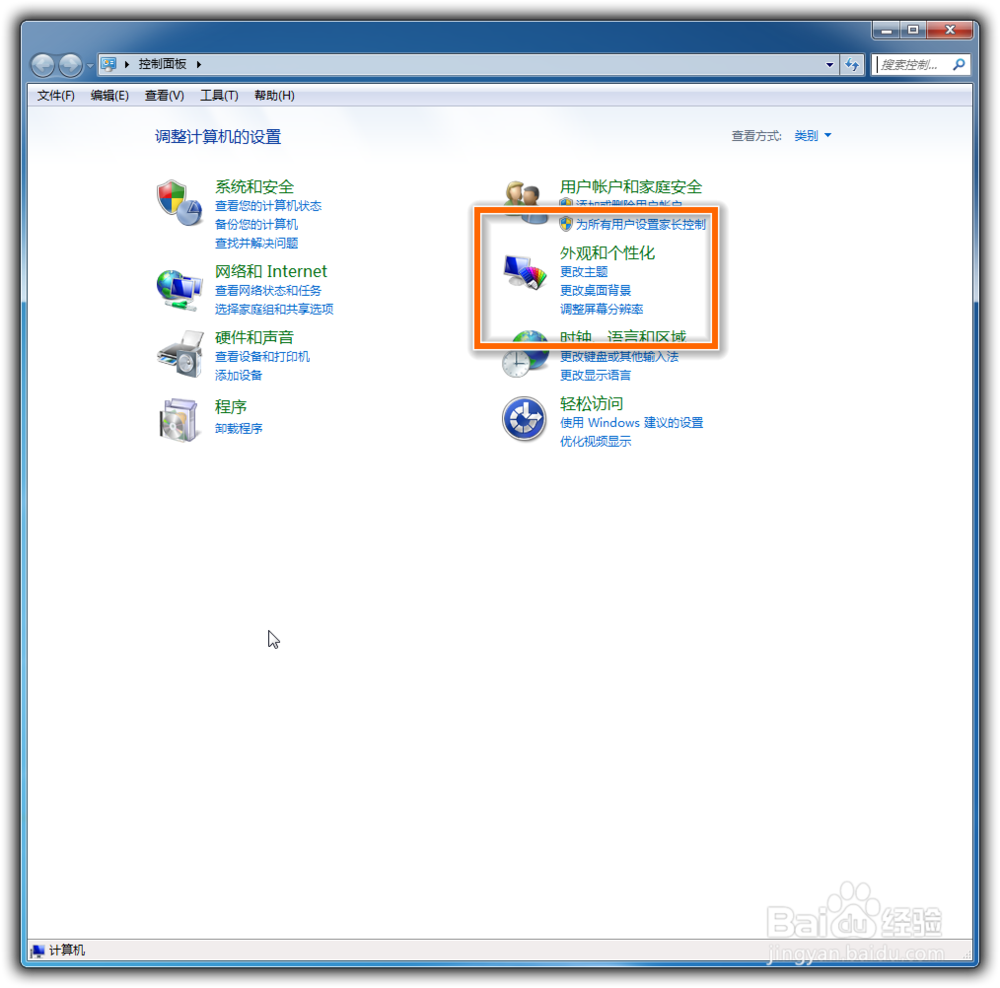
2、在控制面板窗口中,选择外观和个性
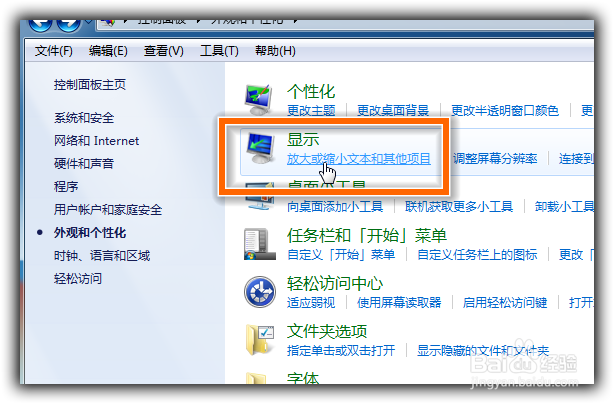
3、选择显示-放大或缩小文本和其他项目
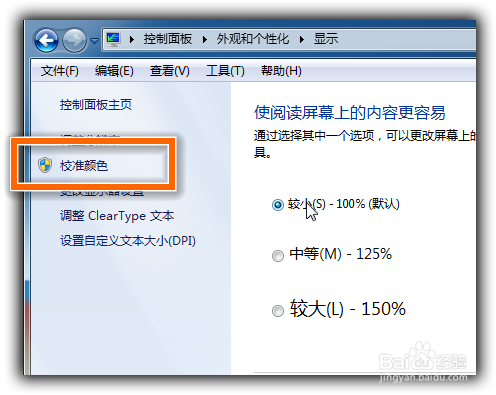
4、点击校准颜色
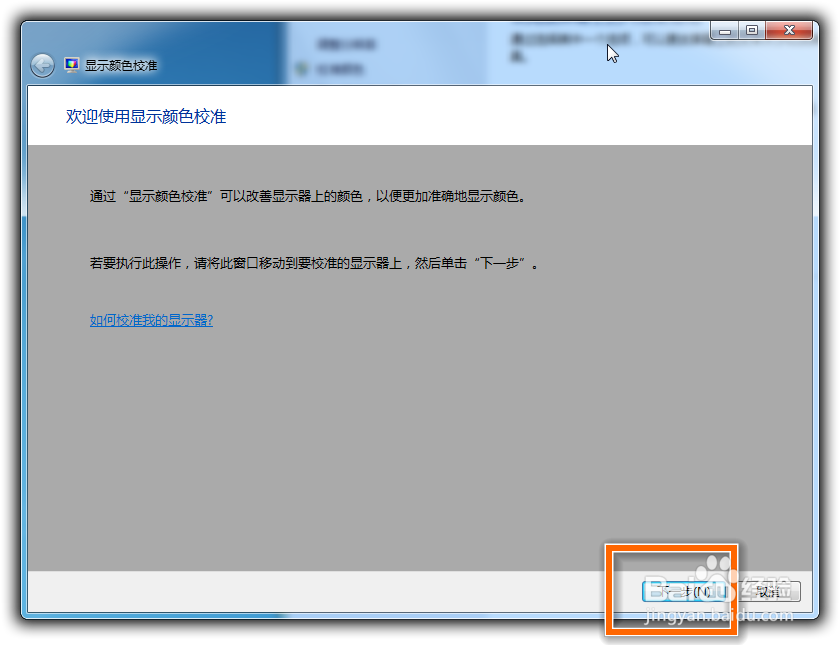
5、在显示颜色校准窗口点击下一步
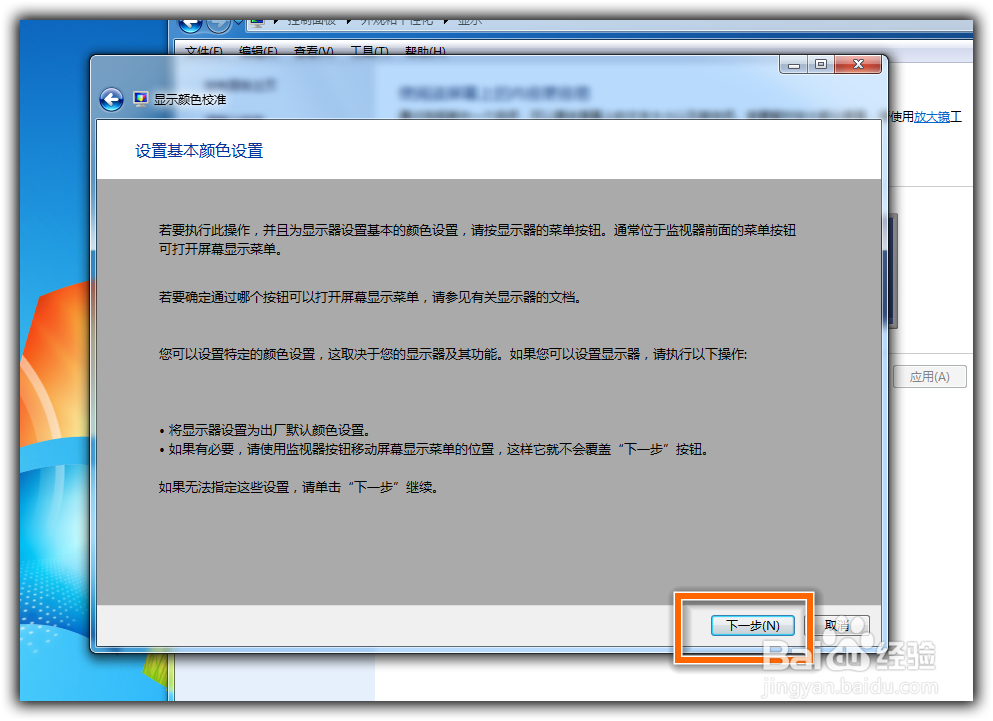
6、设置基本颜色设置 → 下一步
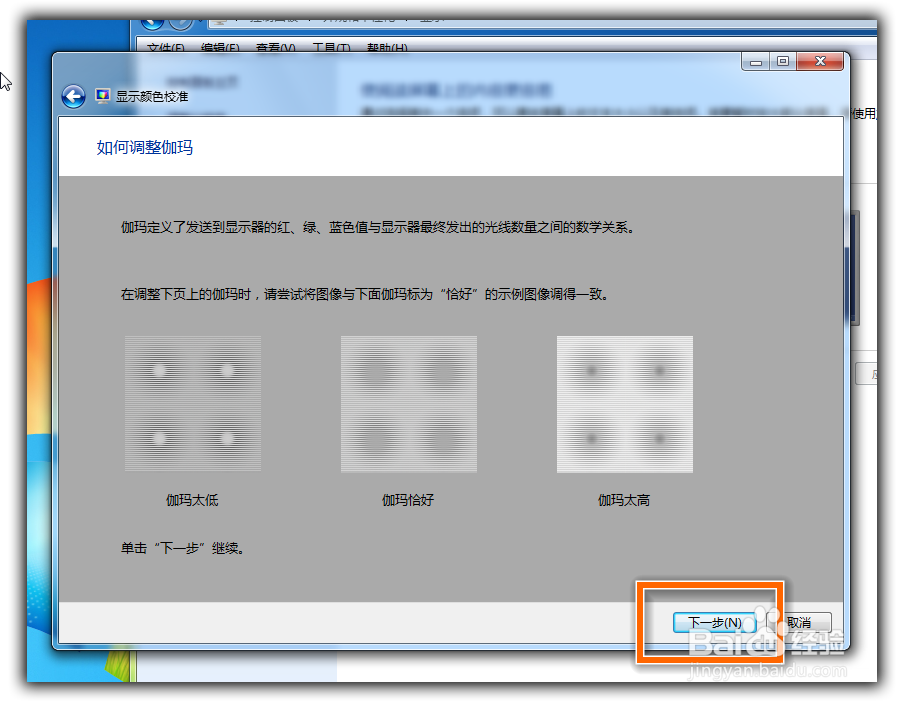
7、如何调整伽玛教程 → 下一步
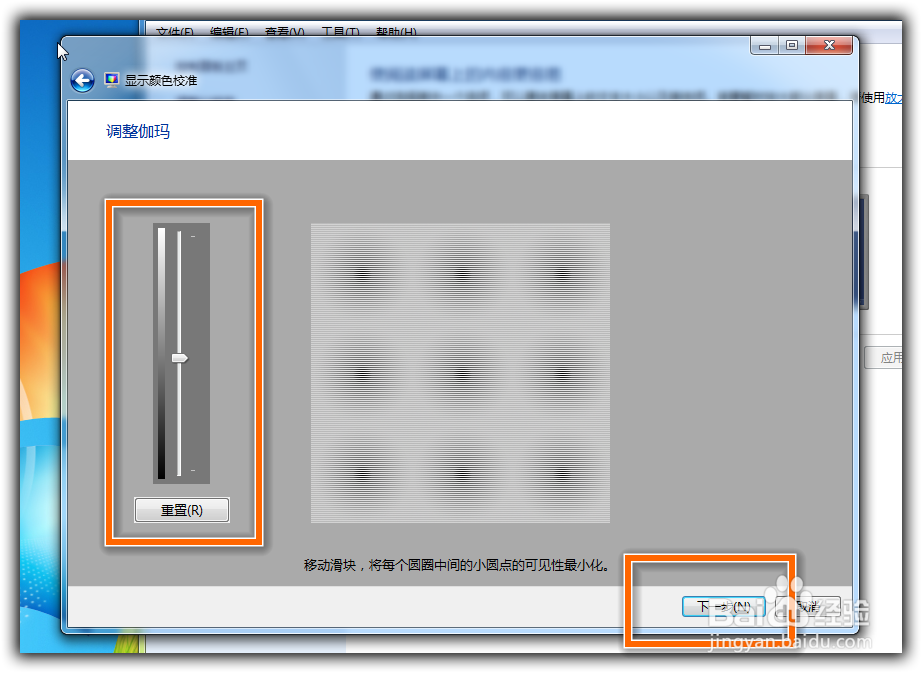
8、移动左边滑块,让每个圆圈中间的小圆点的可见性最小化,下一步
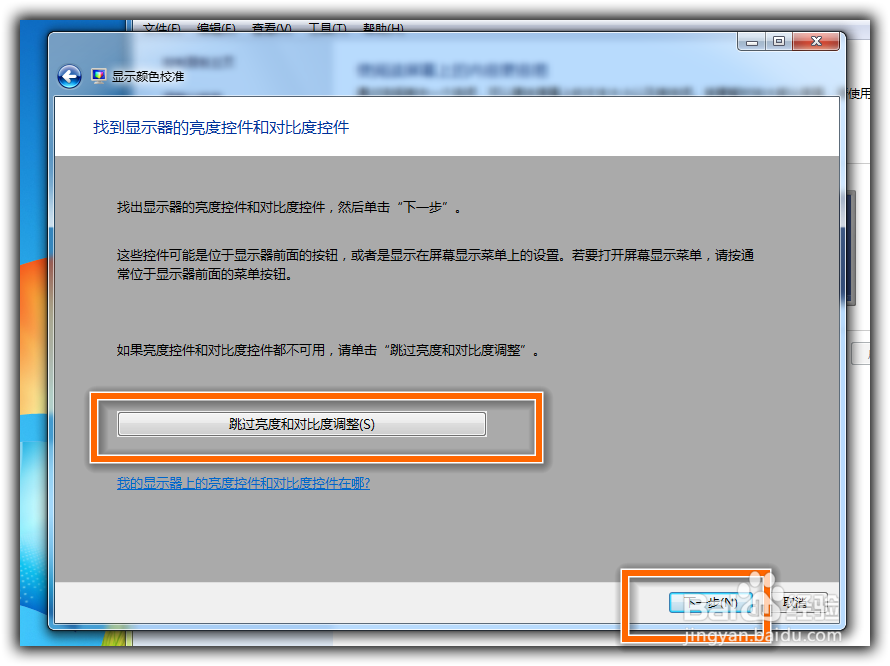
9、找出显示器的亮度控件和对比度控件,然后下一步
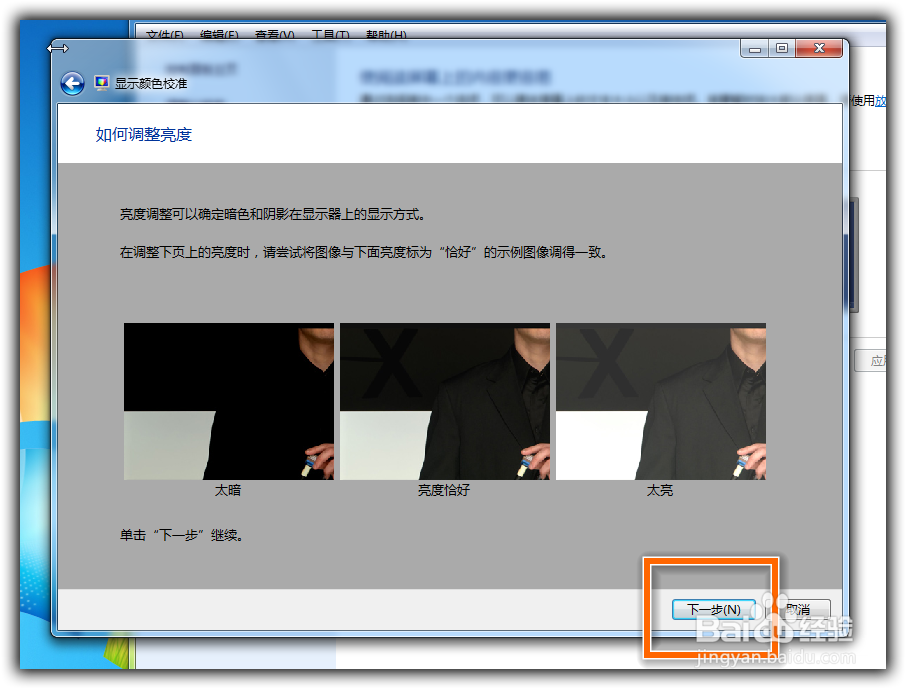
10、如何调整亮度教程 → 下一步
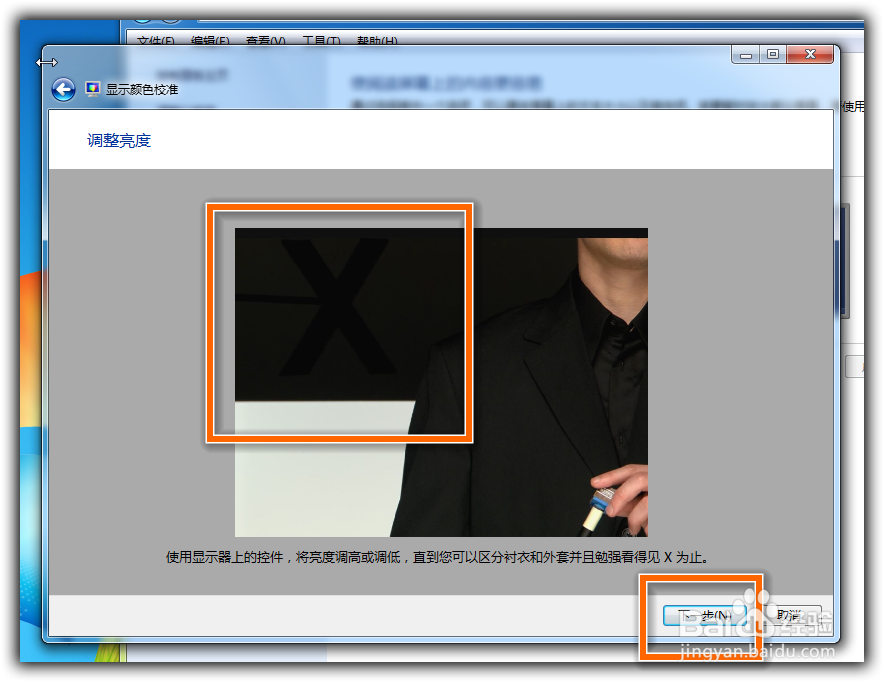
11、调整显示器上的控件,将画面调整为中间最适合的亮度效果,能看到图片的左上角的X
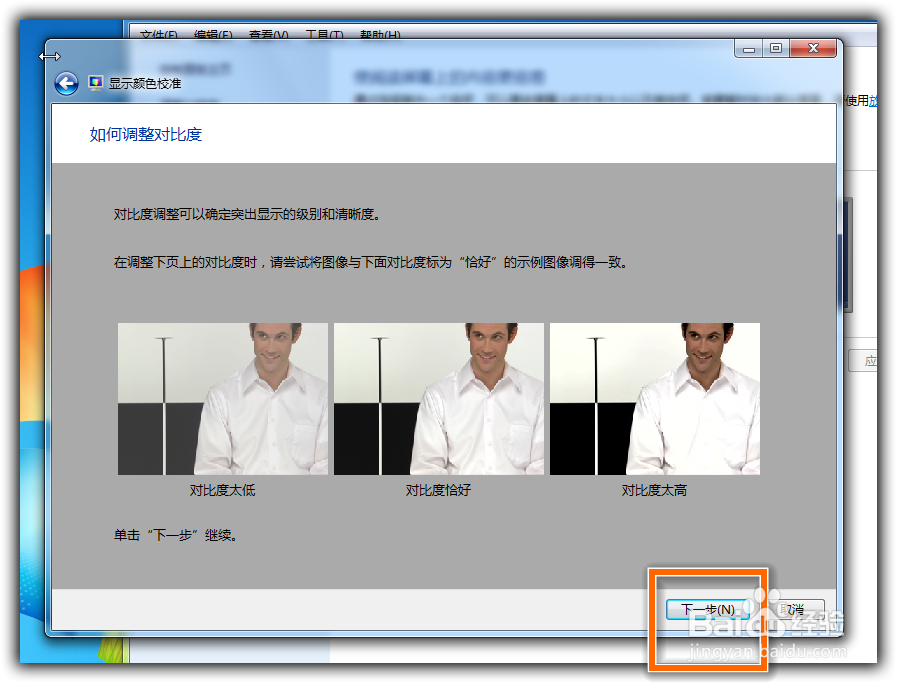
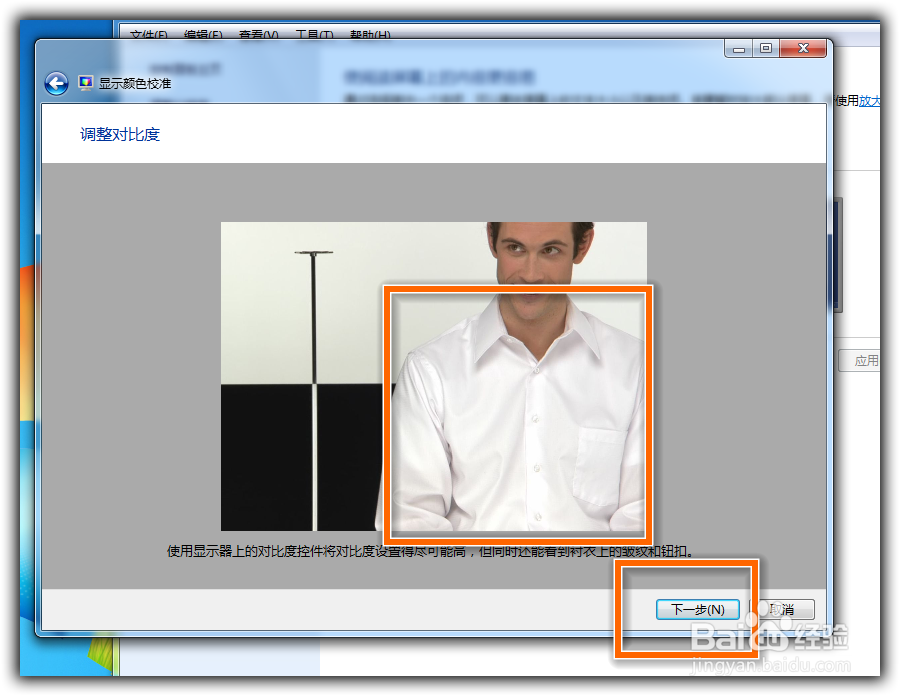
12、如何调整对比度教程 → 下一步
13、调整显示器上的控件,使得图片上的衣服皱纹和纽扣看得清晰,下一步
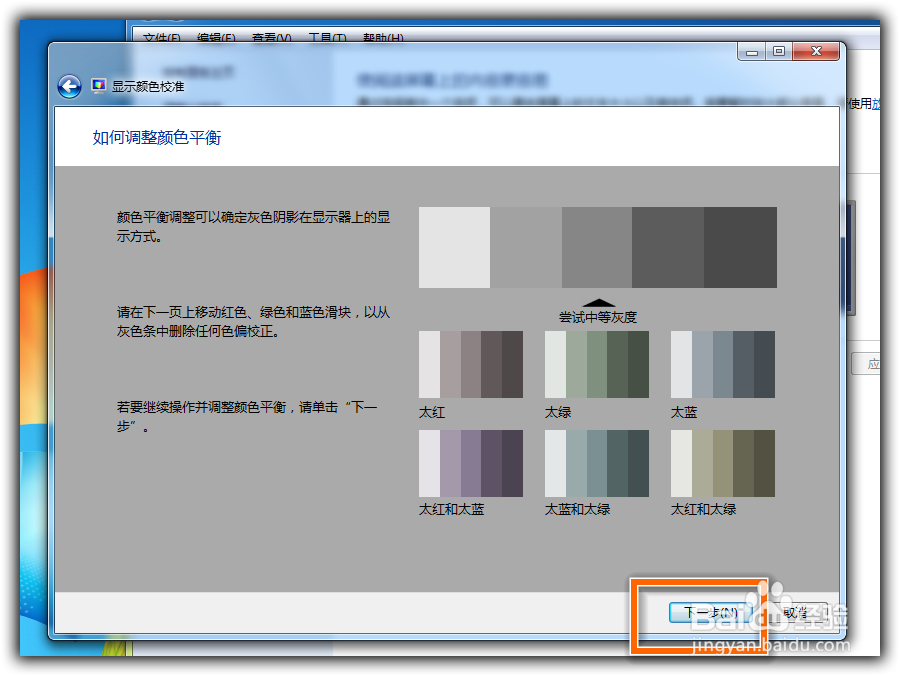
14、如何调整颜色平衡教程 → 下一步
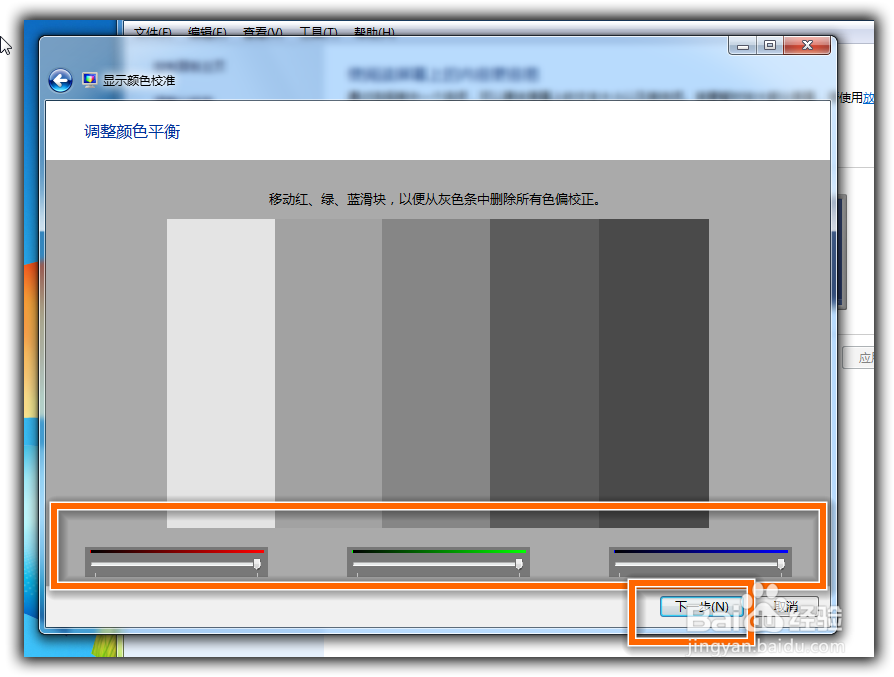
15、移动红绿蓝滑块,一变从灰色条中删除所有色偏校正,下一步
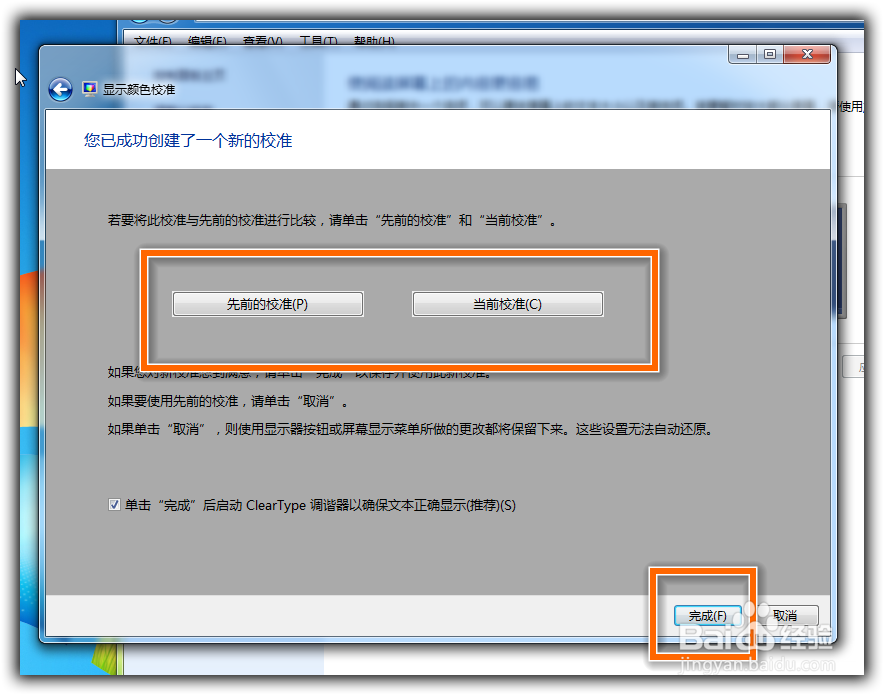
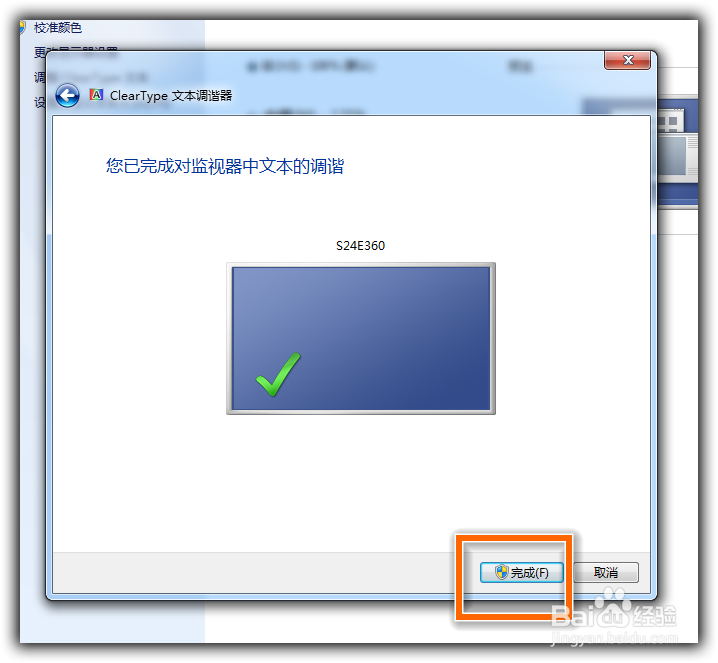
16、可以对比调整前后的屏幕显示情况,如果满意的话点击完成,不满意的话点击取消,重新设置。接下来调整文本的正确显示校对
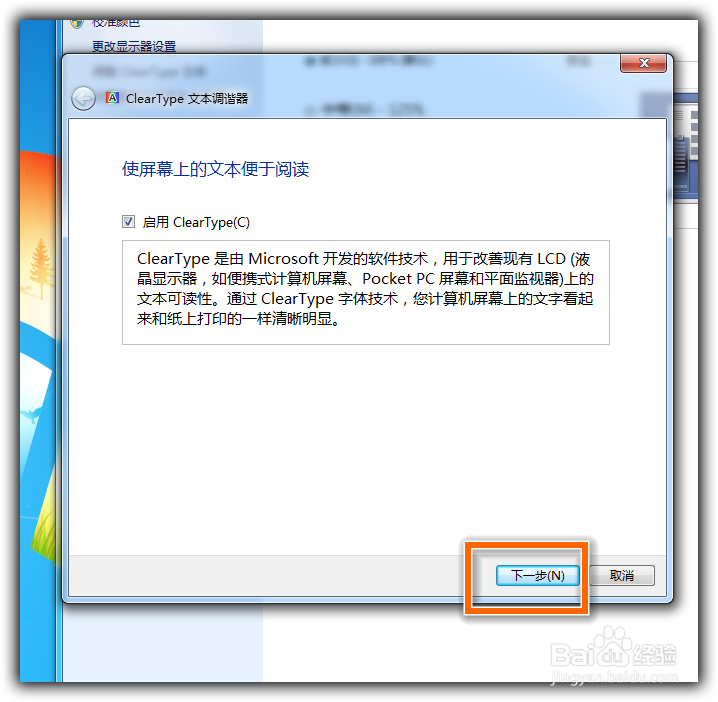
17、勾选启用ClearType,下一步
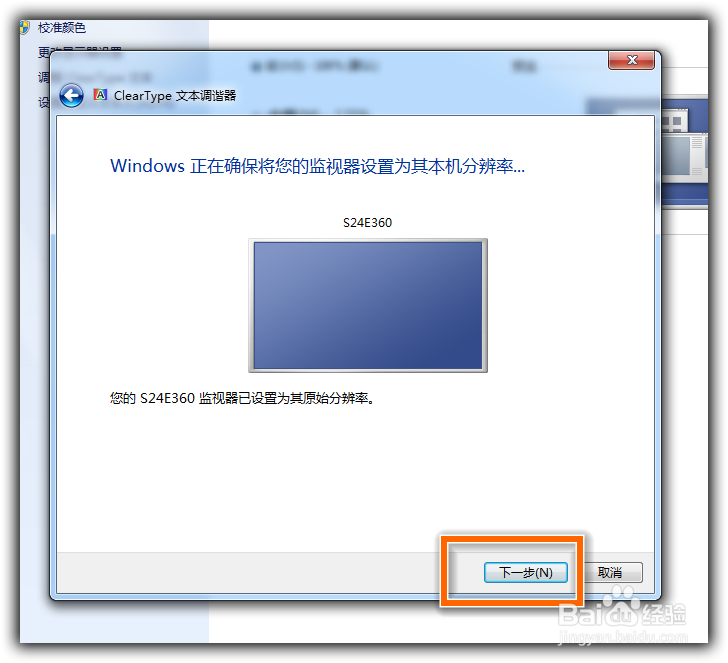
18、系统正在确保显示器的分辨率,下一步
19、接下来会有4次选择文本清晰度,只要选择自己看起来舒服的就可以。
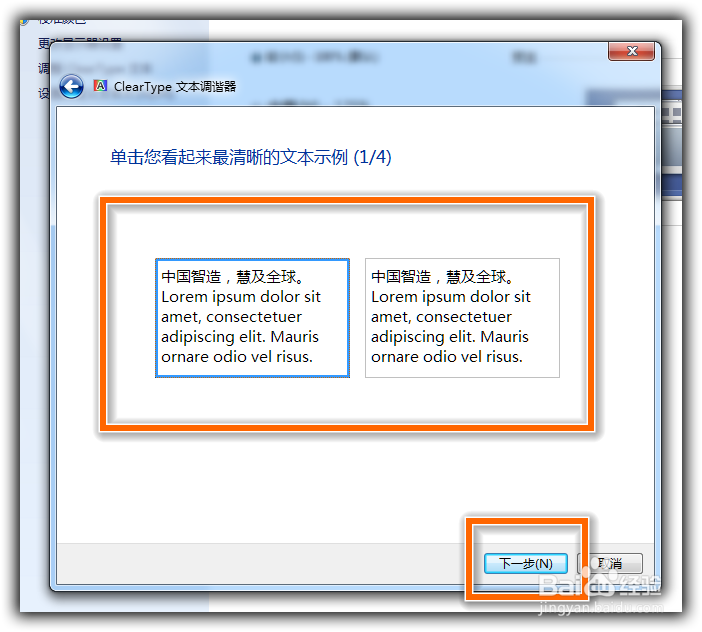
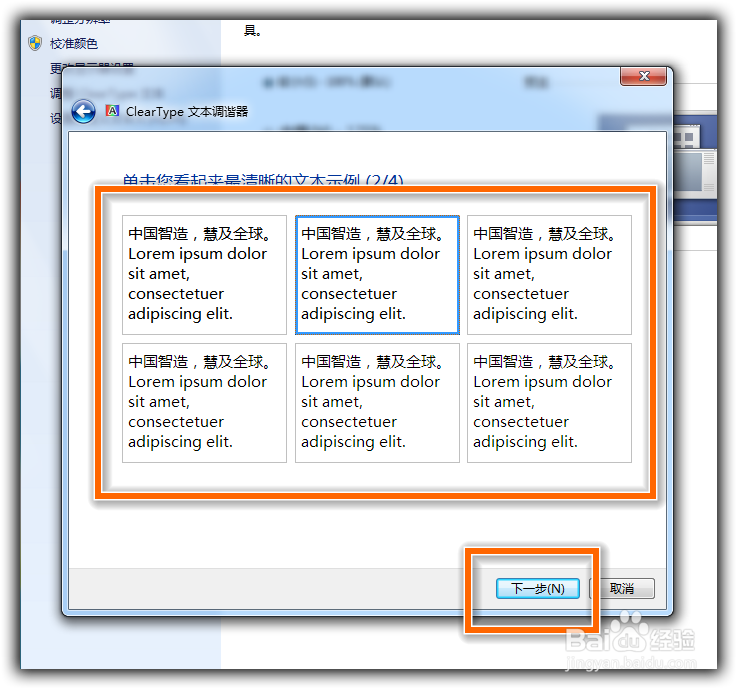
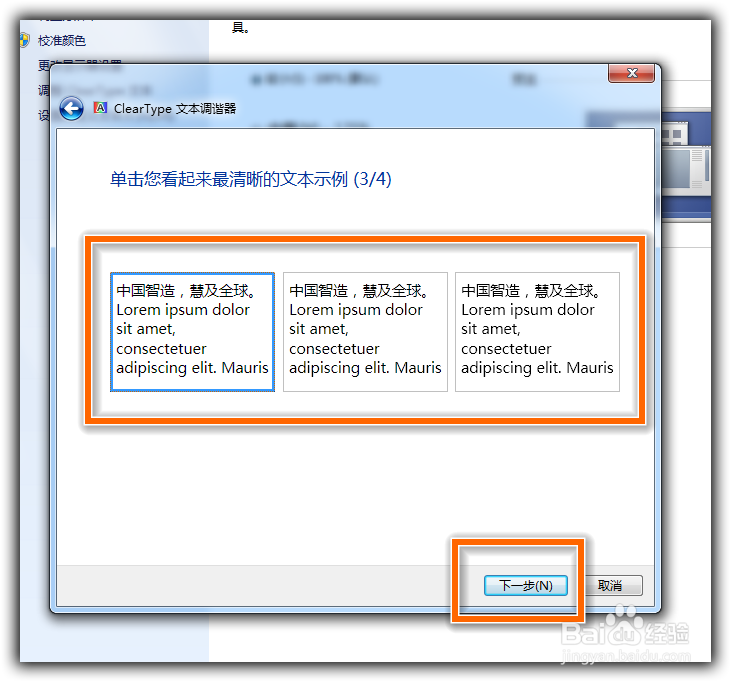
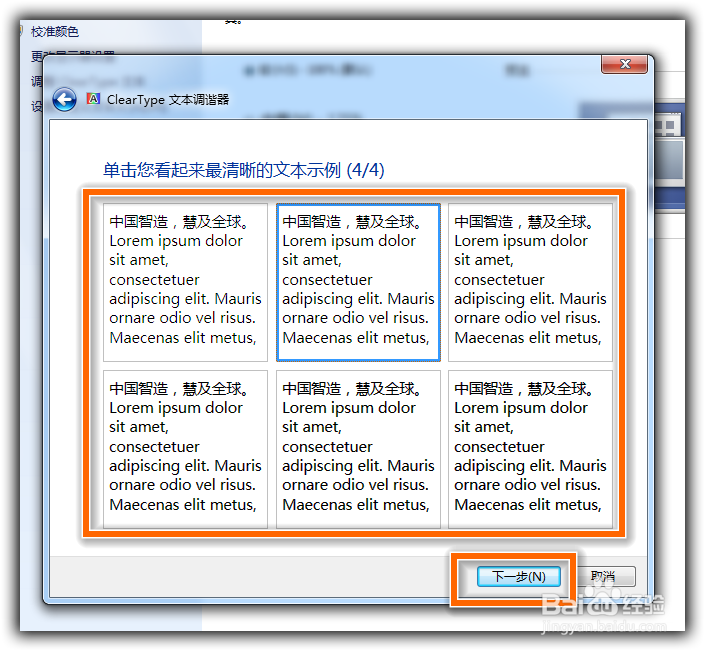
20、这样win7的屏幕校对就全部完成
1、1. 通过控制面板,找到校准颜色
2. 通过系统的提示点击下一步操作,往下一直操作,当屏幕上出现调节伽玛时,可设置移动左边框中的滑块,令右图圆圈中间小圆点可见性最小化,然后再点击下一步
3. 接着调整颜色平衡窗口中,移动下方三个滑块,可将色偏校正,完成后点击下一步
4. 到最后完成界面后,即成功创建了一个新标准,勾选“单击完成后启动ClearType调谐器以确保文本正确显示(推荐)”,然后点击完成。
声明:本网站引用、摘录或转载内容仅供网站访问者交流或参考,不代表本站立场,如存在版权或非法内容,请联系站长删除,联系邮箱:site.kefu@qq.com。
阅读量:44
阅读量:186
阅读量:106
阅读量:68
阅读量:127