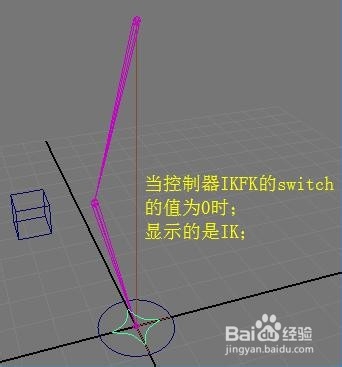
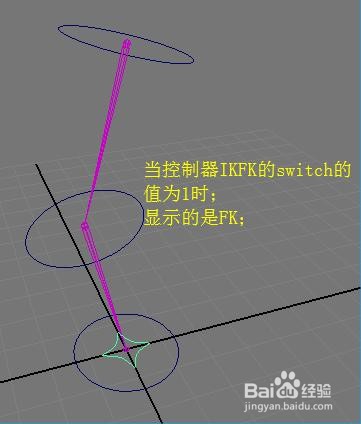
腿部节点绑定:三套骨骼IKFK的切换
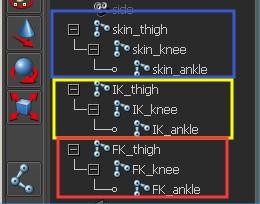
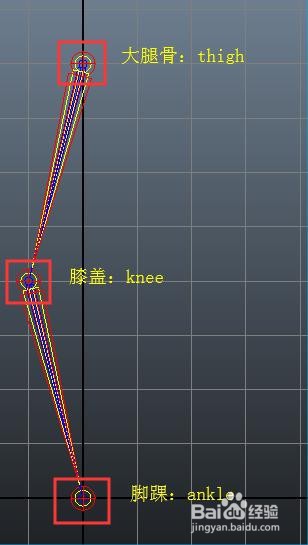
1、1:创建一节skin骨骼(即绑定骨骼),命名;
《1》选绑定骨骼,复制出一节IK骨骼和一节FK骨骼,修改命名;
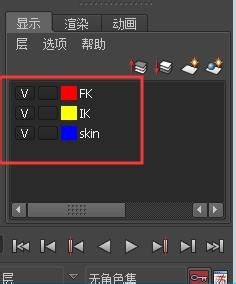
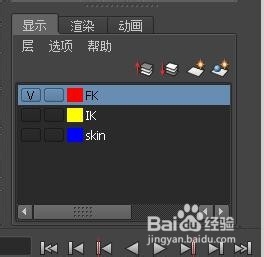
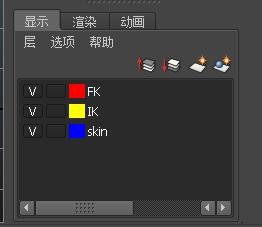
《2》给三节骨骼各都创建一个图层,分别设置成:
(1)绑定骨骼为蓝色;
(2)IK骨骼为黄色;
(3)FK为红色;
如图所示:
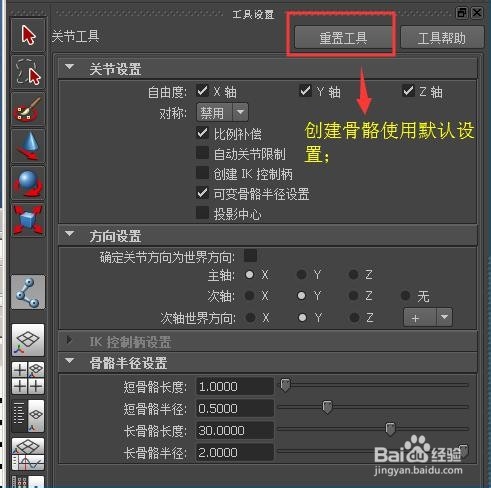
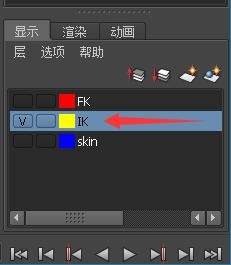
2、2:关闭绑定和FK的图层;
如图所示:
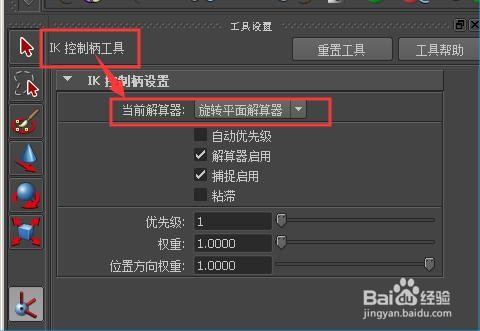
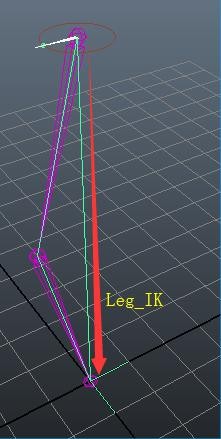
3、3:使用“IK控制柄工具”创建IK(使用“旋转平面解算器”);
(1)命名为:leg_IK;
如图所示:
4、4:创建2个控制器;
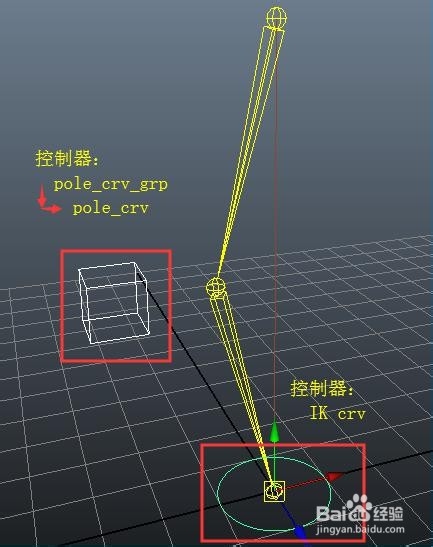
《1》
(1)脚踝控制器,命名为IK_crv;
(2)膝盖控制器,命名为:pole_crv;成组,命名为:pole_crv_grp;
(3)将创建的控制器“冻结变换”和删除历史;
《2》
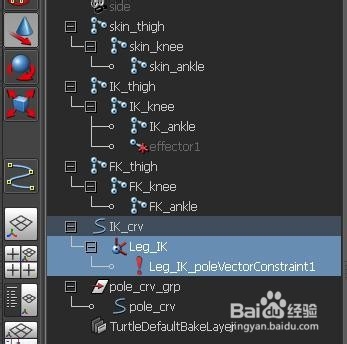
(1)将IK:Leg_IK按“P”键给控制器IK_crv当子物体;
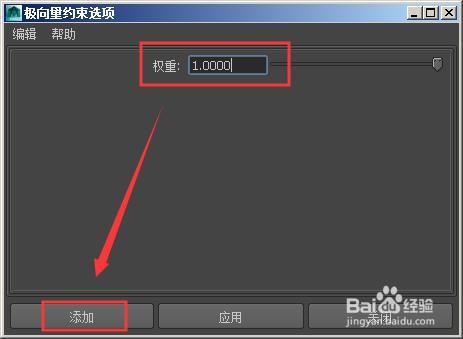
(2)选控制器pole_crv和IK:ikhandle1,“极向量”约束;
如图所示:
5、5:关闭IK图层,显示FK图层;
(1)按“ctrl_H”键隐藏给IK骨骼创建的控制器和IK;
如图所示:
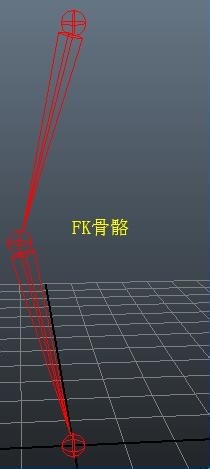
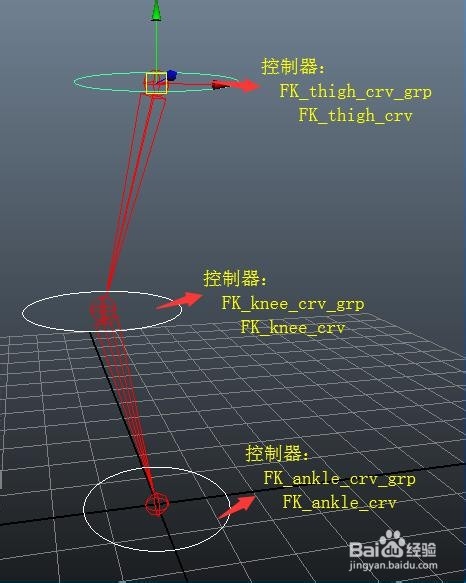
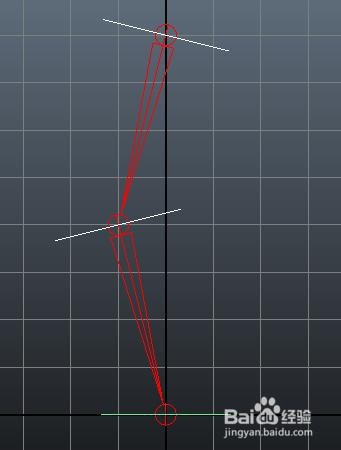
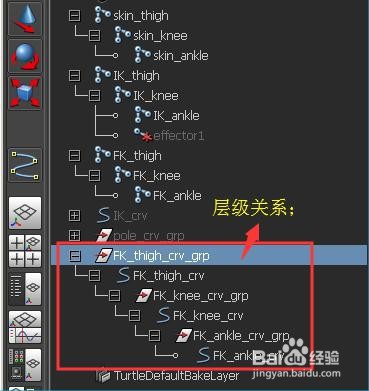
6、6:创建3个FK控制器,命名,成组;
(1)将控制器组按“V”键吸附在对应骨骼上;
如图所示:
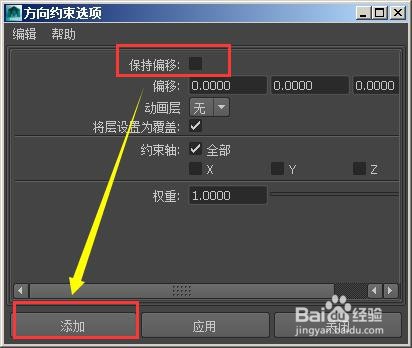
7、7:“方向”约束:
《1》
(1)选骨骼FK_thigh和控制器组FK_thigh_crv_grp;
(2)选骨骼FK_knee和控制器组FK_knee_crv_grp;
(3)选骨骼FK_ankle和控制器组FK_ankle_crv_grp;
《2》
(1)在“大纲视图”删除方向约束节点;
(2)选控制器FK1_con,FK2_con,;旋转轴Z轴90度;
(3)选创建的FK控制器“冻结变换”和删除历史;
(4)将控制器组按“P”键组成层级关系;
如图所示:
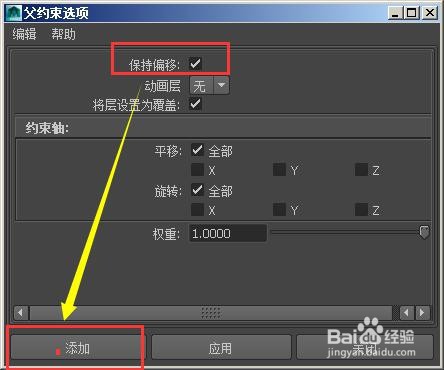
8、8:“父对象”约束:
(1)控制器FK_thigh_crv和骨骼FK_thigh;
(2)控制器FK_knee_crv和骨骼FK_knee;
(3)控制器FK_ankle_crv和骨骼FK_ankle;
如图所示:
9、9:显示所有图层;
如图所示:
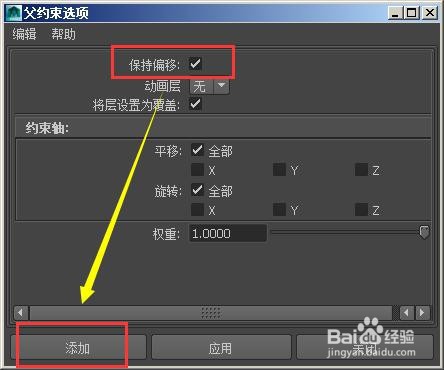
10、10:“父对象”约束:
《1》IK:
(1)骨骼IK_thigh和骨骼skin_thigh;
(2)骨骼IK_knee和骨骼skin_knee;
(3)骨骼IK_ankle和骨骼skin_ankle;
《2》FK:
(1)骨骼FK_thigh和骨骼skin_thigh;
(2)骨骼FK_knee和骨骼skin_knee;
(3)骨骼FK_ankle和骨骼skin_ankle;
如图所示:
11、11:创建一个总控制器,命名为IKFK;
(1)鼠标右键选“点”,调整控制器的形状;
(2)将控制器“冻结变换”和删除历史;
(3)按“P”键,将控制器IKFK给骨骼skin_ankle当子物体;
如图所示:

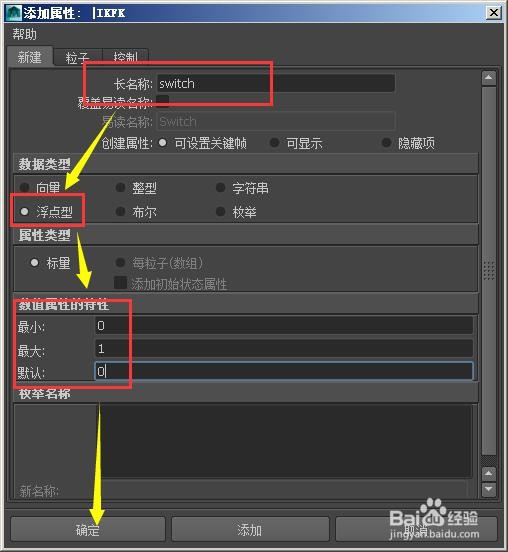
12、12:给总控制器IKFK“添加属性”switch;
如图所示:
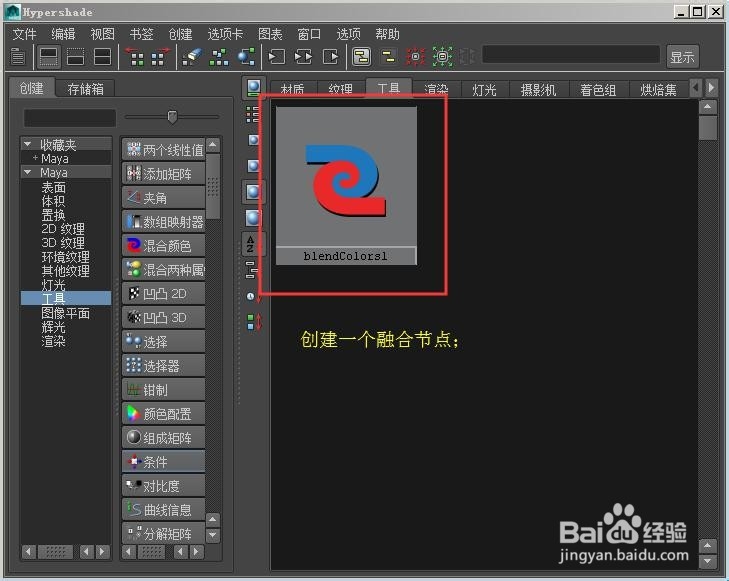
13、13:打开“材质编辑器”;
(1)创建一个融合节点;
如图所示:
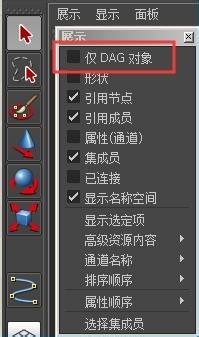
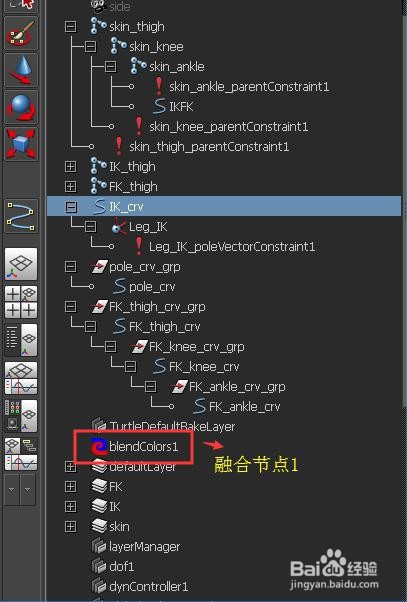
14、14:在“大纲视图”的“展示”,将“仅DAG”对象的勾选去掉;
(1)可以在“大纲视图”找到创建的融合节点;
如图所示:
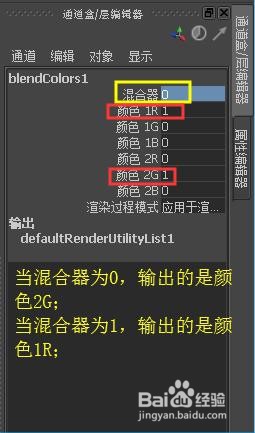
15、15:在“通道盒”设置混合节点blendColors1的值;
(1)颜色使用的是“RGB”模式;
(2)颜色1:1R为1;1G为0;1B为0;
(3)颜色2:2R为0;2G为1;2B为0;
如图所示:
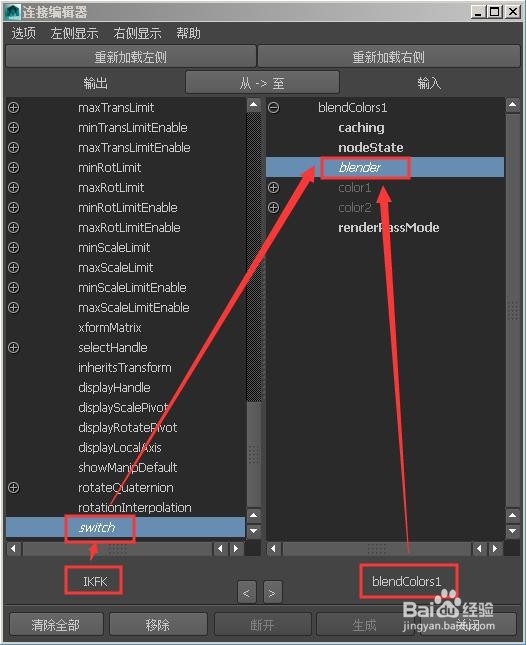
16、16:打开“连接编辑器”,连接节点:
(1)控制器IKFK的Switch连接融合节点blendColors1的blender;
如图所示:
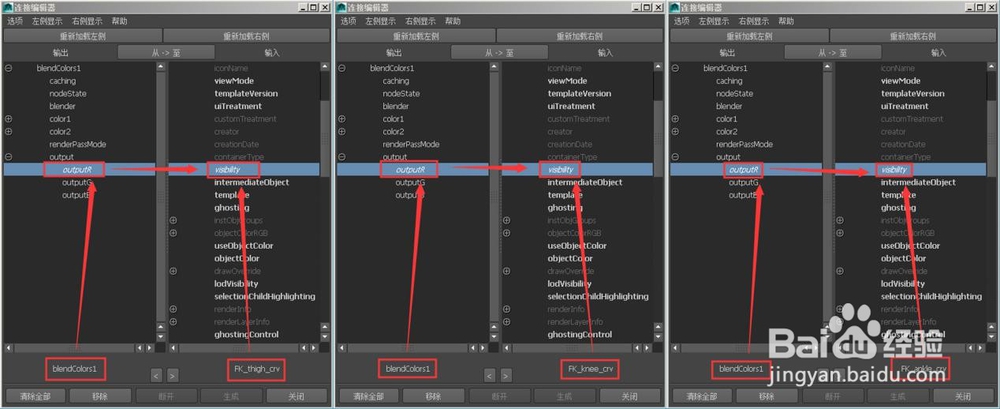
17、17:打开“连接编辑器”,连接节点:
《1》融合节点blendColors1连接FK控制器:
(1)融合节点的outputR连接控制器FK_thigh_crv的Visibility;
(2)融合节点的outputR连接控制器FK_knee_crv的Visibility;
(3)融合节点的outputR连接控制器FK_ankle_crv的Visibility;
如图所示:
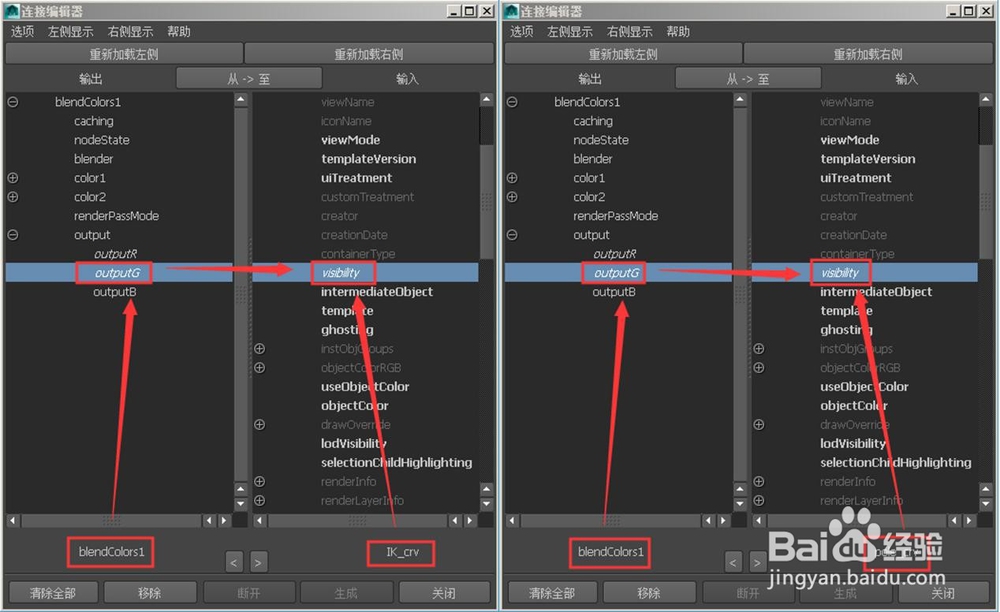
18、18:打开“连接编辑器”,连接节点:
《1》融合节点blendColors1连接IK控制器;
(1)融合节点的outputG连接控制器IK_crv的Visibility;
(2)融合节点的outputG连接控制器pole_crv的Visibility;
如图所示:
19、19:打开“连接编辑器”,连接节点:
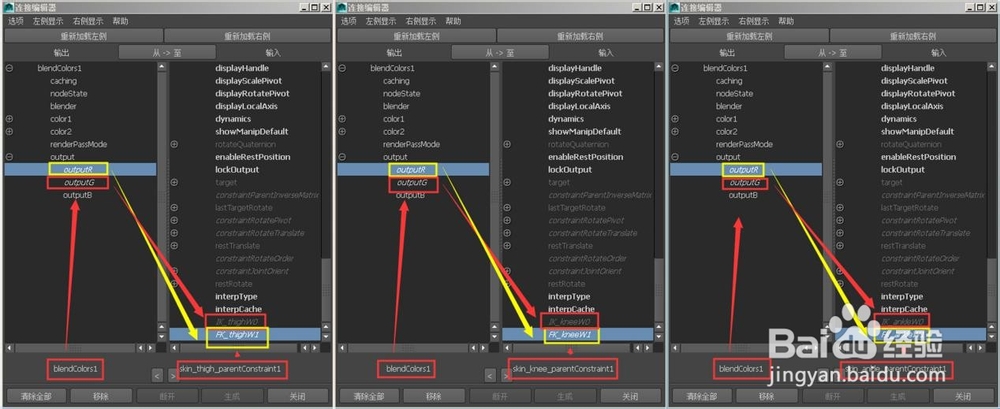
《1》融合节点blendColors1连接绑定骨骼的父对象约束节点:
(1)融合节点的outputR连接Ctrl_thigh_parentConstraint1的FK1W1;
(2)融合节点的outputG连接Ctrl_thigh_parentConstraint1的IK1W0;
(3)融合节点的outputR连接Ctrl_knee_parentConstraint1的FK2W1;
(4)融合节点的outputG连接Ctrl_knee_parentConstraint1的IK2W0;
(5)融合节点的outputR连接Ctrl_ankle_parentConstraint1的FK3W1;
(6)融合节点的outputG连接Ctrl_ankle_parentConstraint1的IK3W0;
如图所示:
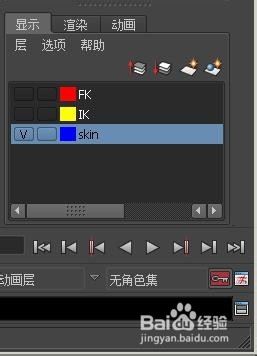
20、20:关闭IK和FK的图层;
如图所示:
21、21:选总控制器IKFK,切换它的属性switch的值;
(1)当switch的值为0时,显示的是IK;
(2)当switch的值为1时,显示的是FK;
如图所示: