会声会影X9影音快手怎么用,corel影音快手教程
1、找到影音快手入口
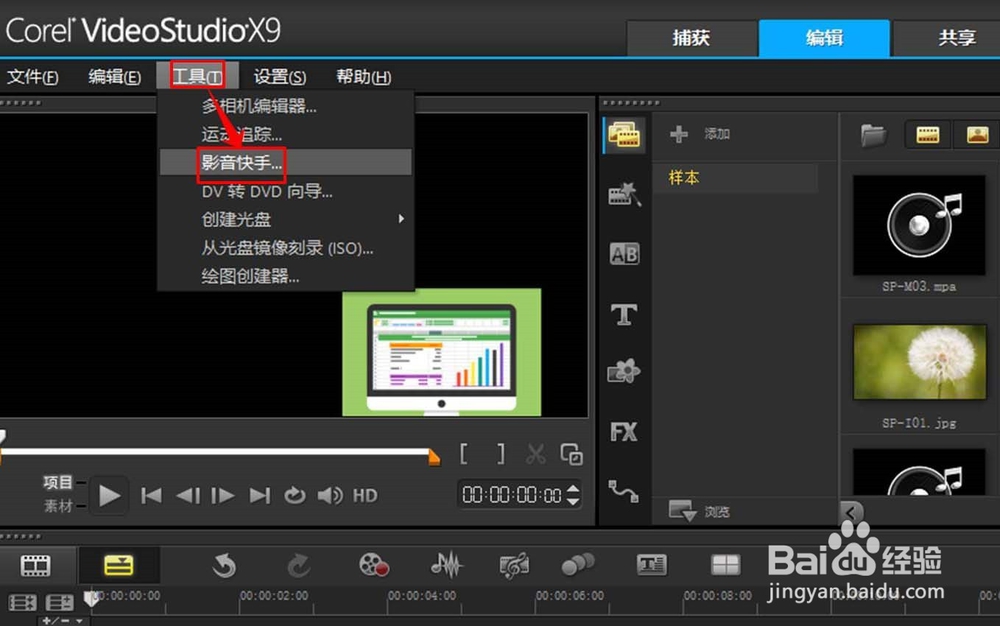
打开会声会影X9,在软件的菜单栏中点击选择【工具】,在工具列表中选择【影音快手】。
2、选择模板
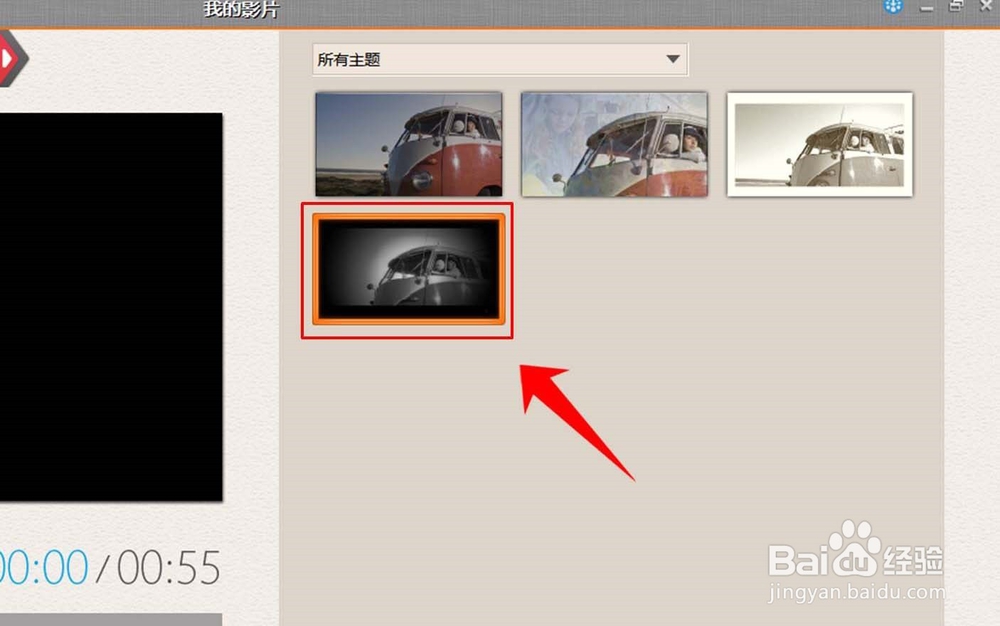
进入阴影快手编辑页面后,在页面的最右侧点击鼠标左键选择要制作的相册或视频的模板,软件提供了4中模板供使用者进行选择。
3、点击“添加媒体”
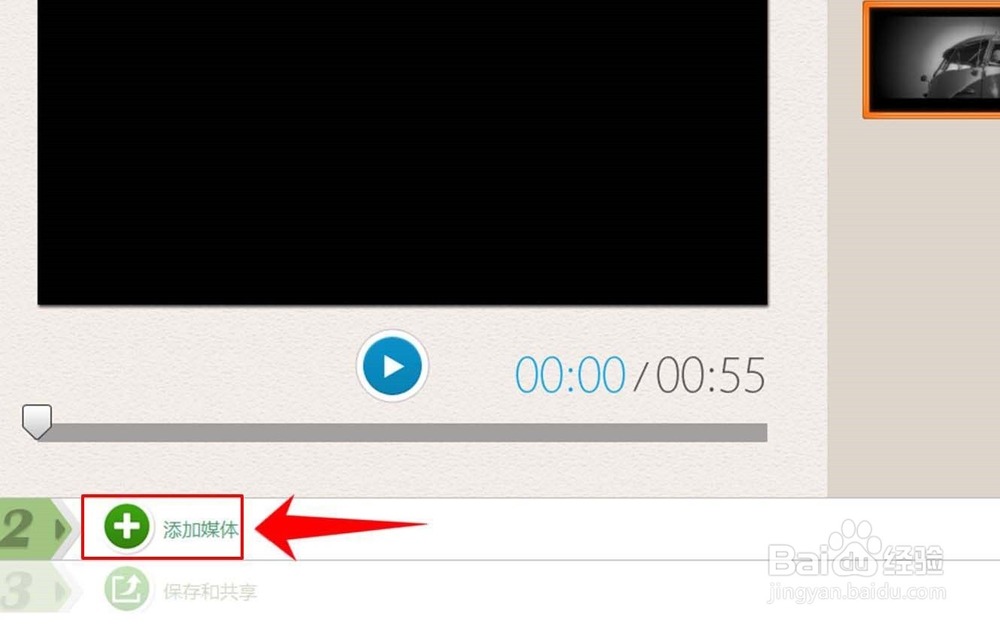
选择好模板后,在屏幕左侧视频播放窗口的下方找到【添加媒体】,并点击它。
4、添加素材
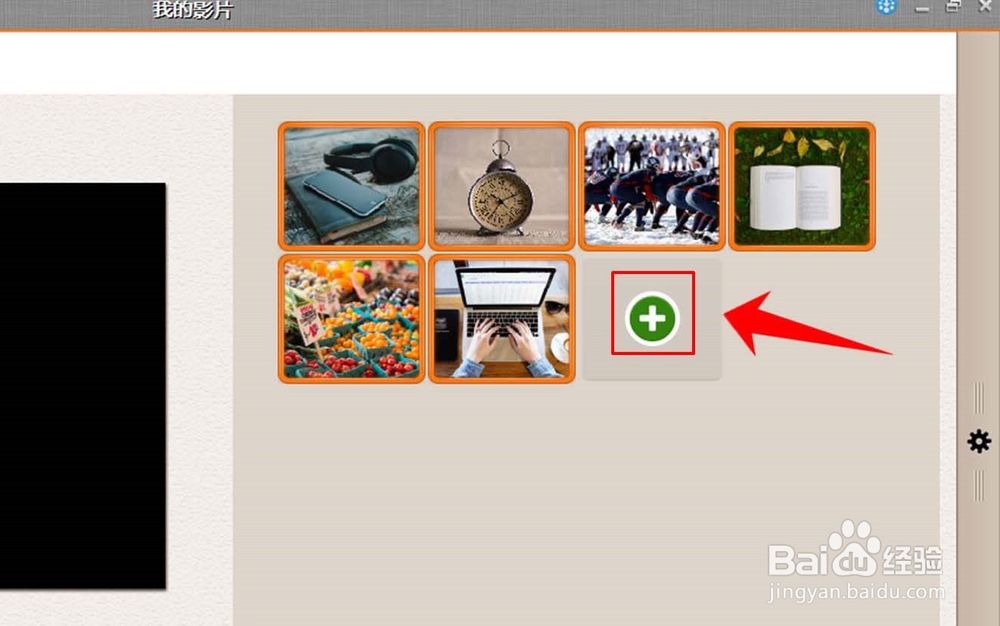
点击“添加媒体”后页面跳转至媒体添加页面,添加窗口在屏幕的右侧,点击图上的“+”号或者是直接将素材选中后拖动至窗口中即可完成素材的添加。

5、选择素材
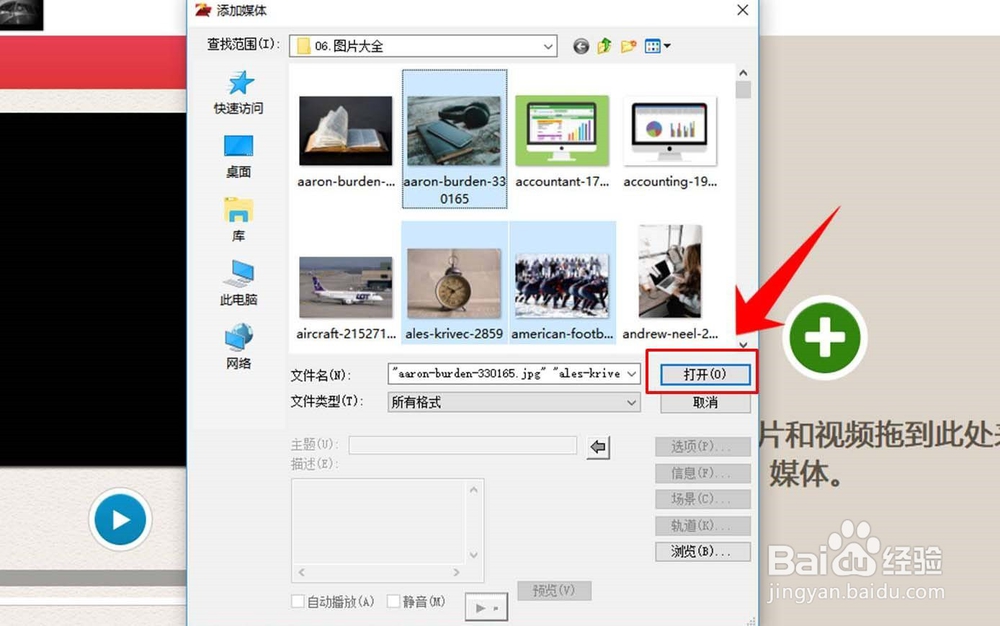
点击添加素材窗口的“+”号以后,页面弹出“添加媒体”窗口,在窗口中找到素材存储文件夹,打开文件夹,选中素材,点击窗口下方的【打开】按钮,完成素材的添加。
6、增加素材的方法
在文件的编辑过程中如果还想新增素材,则可点击素材后面的“+”号键,继续添加素材。
7、删除素材的方法
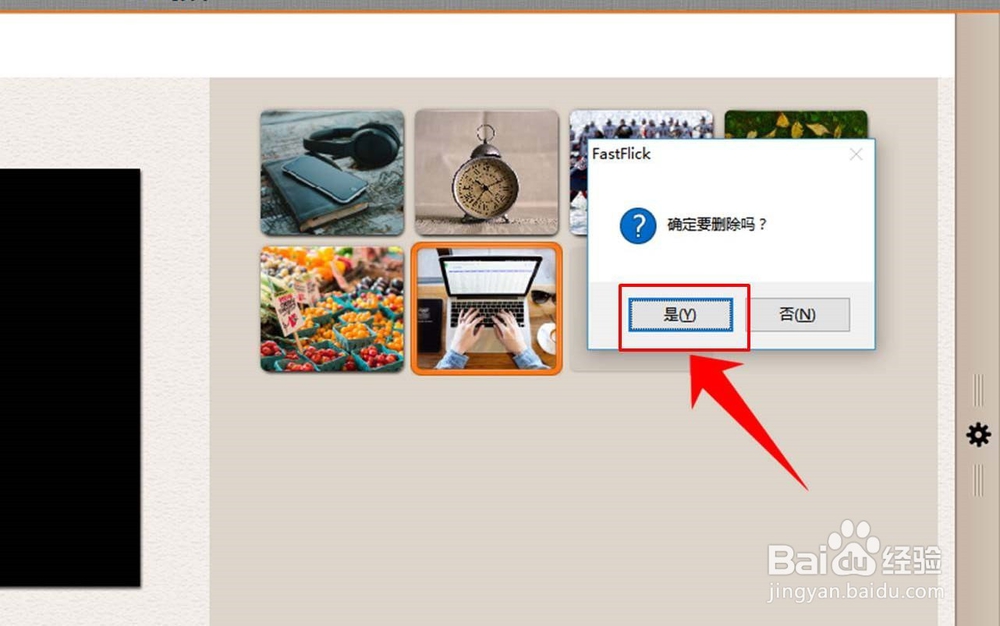
编辑过程中如果想删除某些素材,则可以在右侧的窗口中选中素材,然后在键盘上点击Delet键,接着在弹出来的“确定要删除吗?”询问窗口中点击【是】,完成素材的删除。
8、点击选项图标
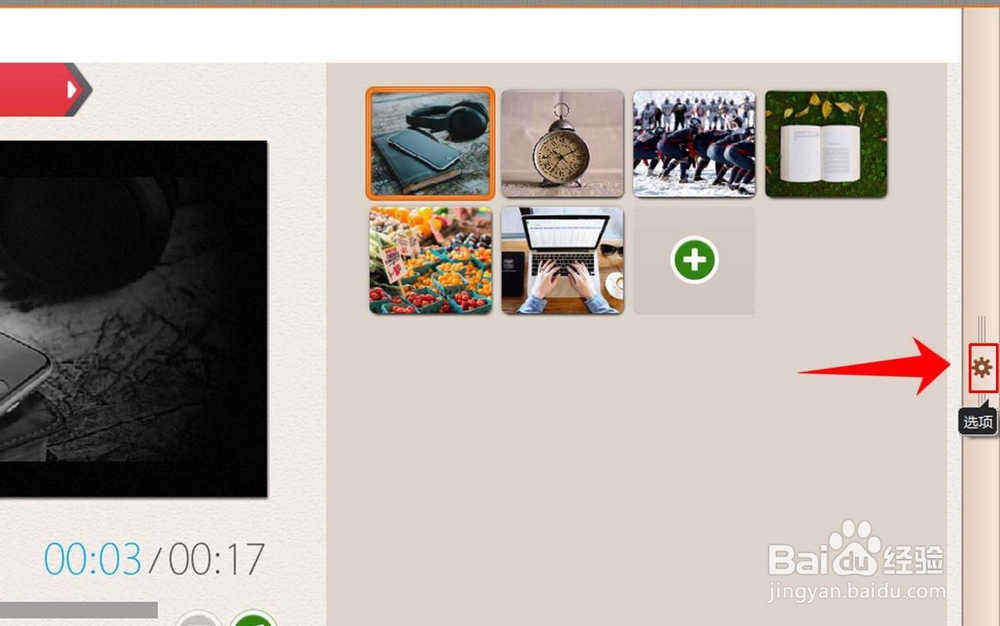
在屏幕的最右侧中间位置找到齿轮形状的图标,如图所示,点击该图标。
9、添加音乐
点击齿轮形状的图标后,展开设置窗口,在图示1位置可以为视频添加音乐;在图示2位置可以调整添加音乐的音量大小。在该窗口中除了可以对视频的音乐设置外,还可以对文字等其他内容进行设置,完成设置后进行下一步。

10、点击“保存和共享”
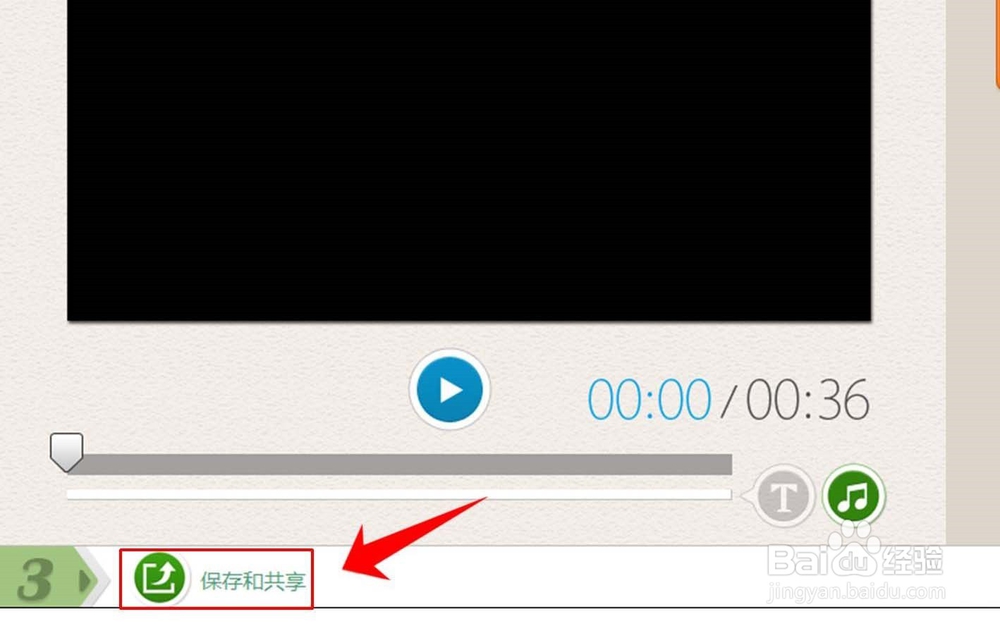
视频设置好之后,在播放窗口的下方点击【保存和共享】。
11、渲染视频
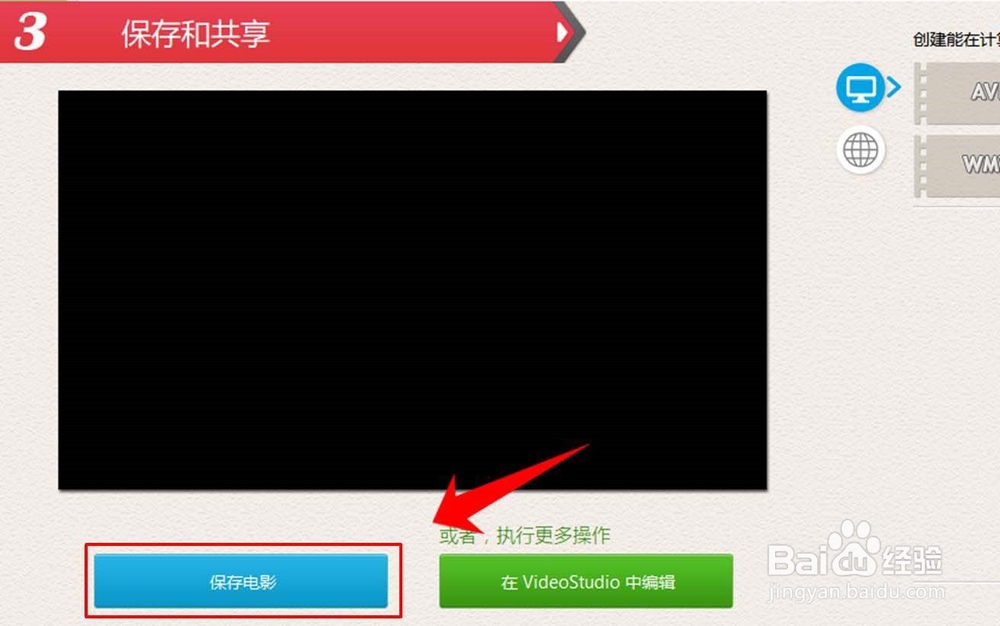
点击“保存和共享”后页面跳转至渲染界面,在播放窗口的正下方点击【保存电影】就可以启动对视频的渲染了。
声明:本网站引用、摘录或转载内容仅供网站访问者交流或参考,不代表本站立场,如存在版权或非法内容,请联系站长删除,联系邮箱:site.kefu@qq.com。
阅读量:102
阅读量:99
阅读量:90
阅读量:105
阅读量:98