Win10系统网络图标消失不能联网的解决方法
1、Windows 10系统桌面右下角的网络图标消失,不能连接上网。

2、Windows10系统右下角网络图标消失不能联网解决方法
右键点击任务栏空白处 - 任务栏设置;
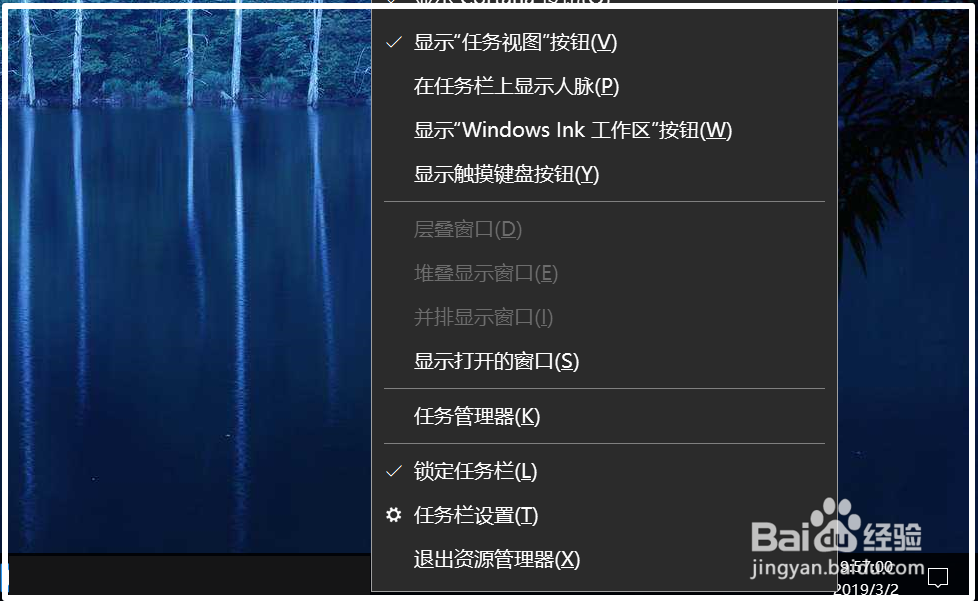
3、在任务栏设置窗口中,我们点击:打开或关闭系统图标;
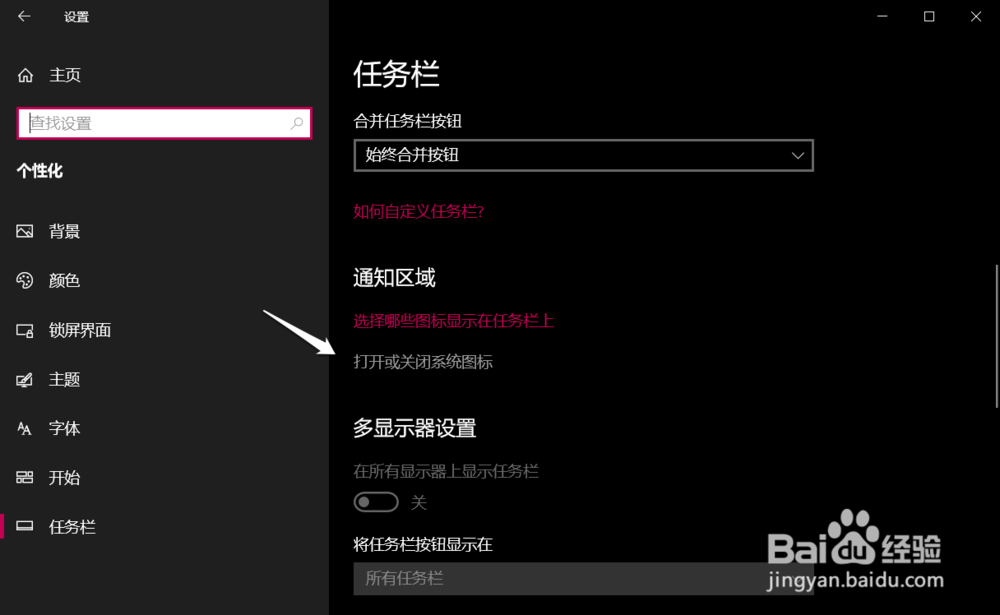
4、在 打开或关闭系统图标 窗口中,我们发现【网络】图标的开关呈灰色为不可使用状态;
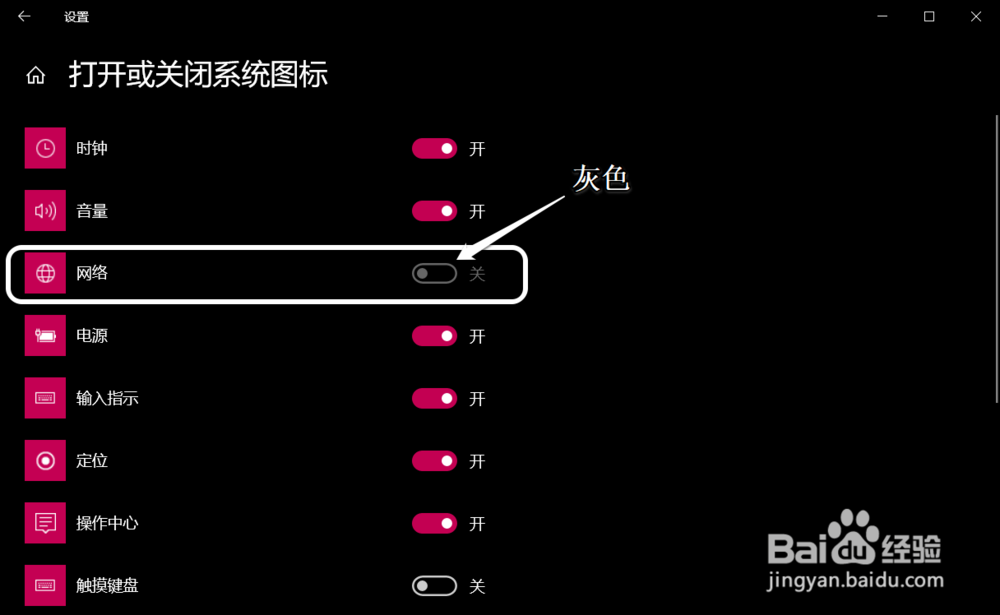
5、第一步:解决【网络图标】的开关呈灰色为不可使用状态的问题
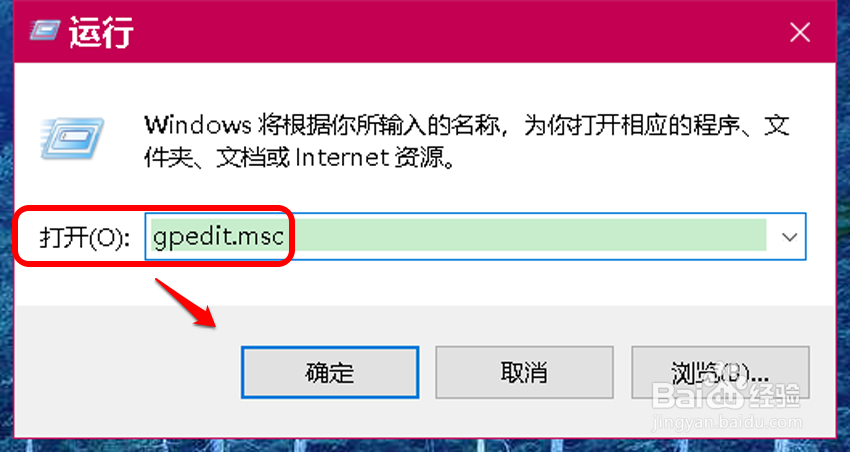
我们首先在组策略编辑器中更改【删除网络图标】的运行状态。
步骤:
在运行对话框中输入:gpedit.msc 命令,点击确定或按下键盘上的回车键,打开 组策略编辑器;
6、在打开的组策略编辑器窗口中,我们依次展开:用户配置 - 管理模板 - 开始菜单的任务栏;
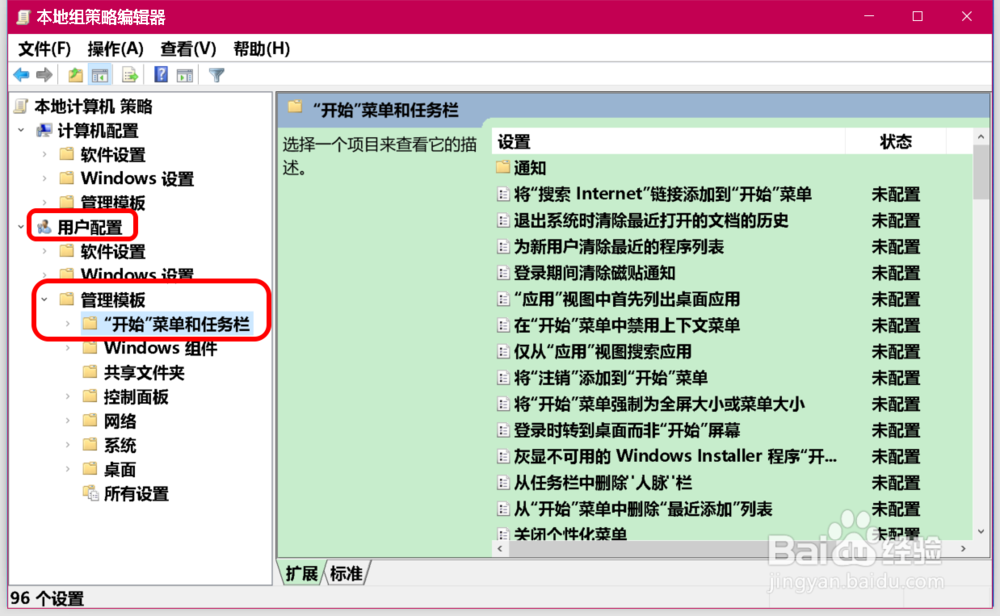
7、在开始菜单和任务栏对应的右侧窗口中,下拉,找到并左键双击:删除网络图标;
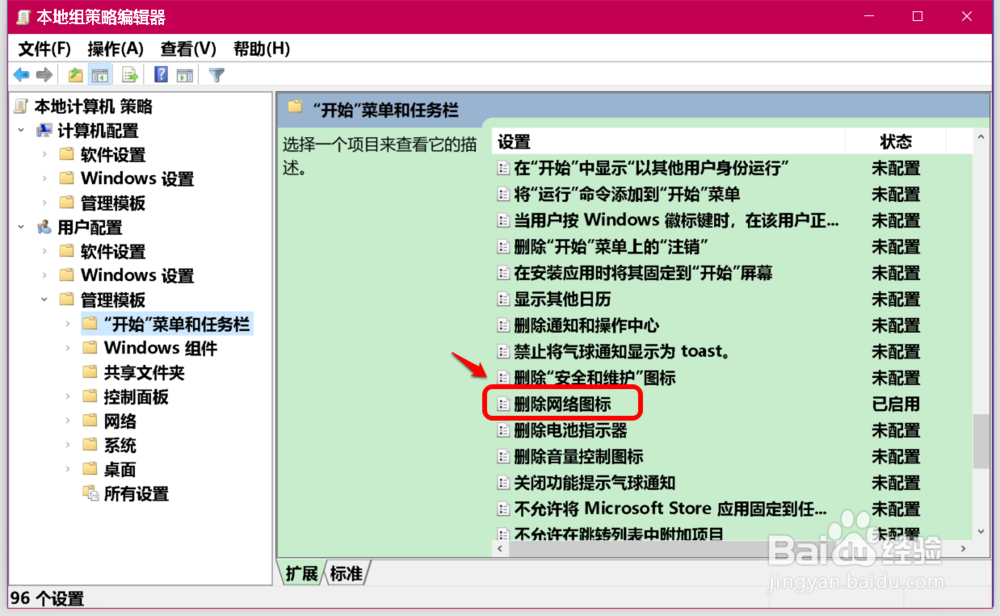
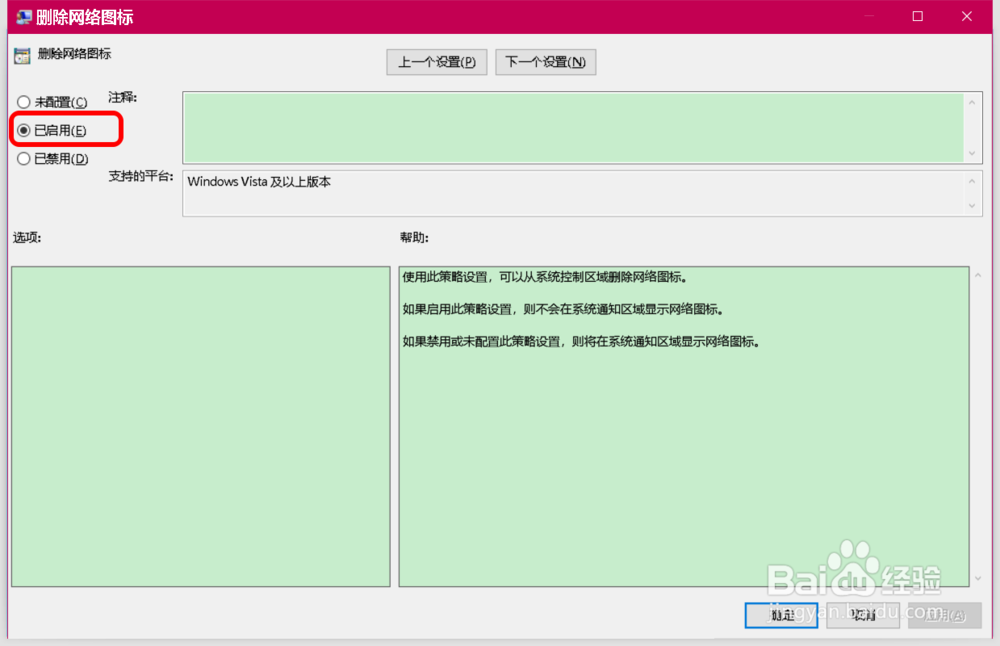
8、在删除网络图标窗口中,我们可以看到:
如果启用此策略,则不会在系统通知区域显示网络图标。
当前的状态为:已启用;
9、点击选择【未配置】,再点击:应用 - 确定;
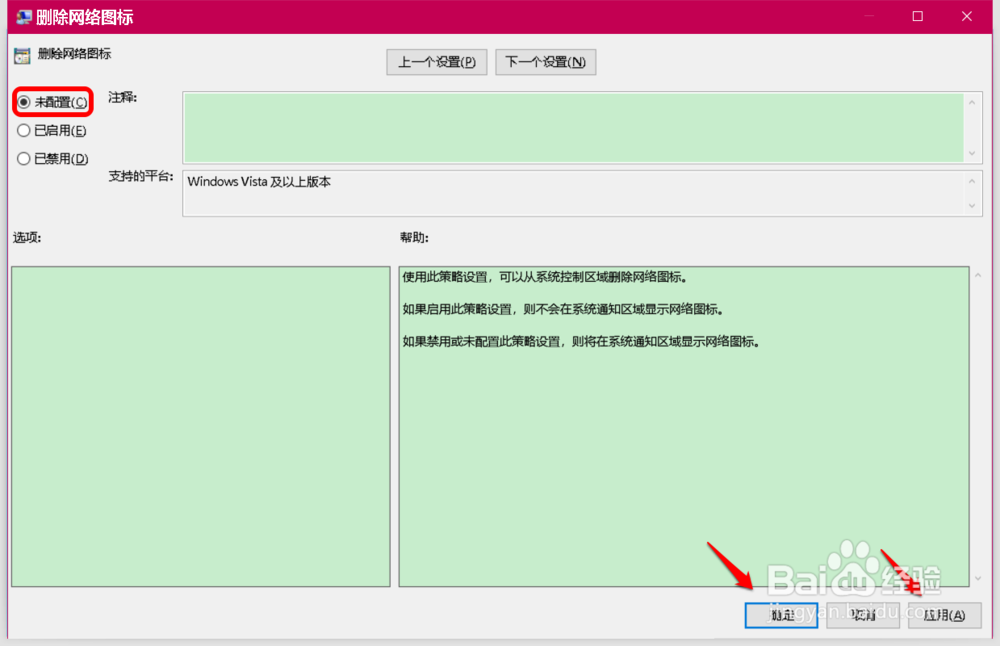
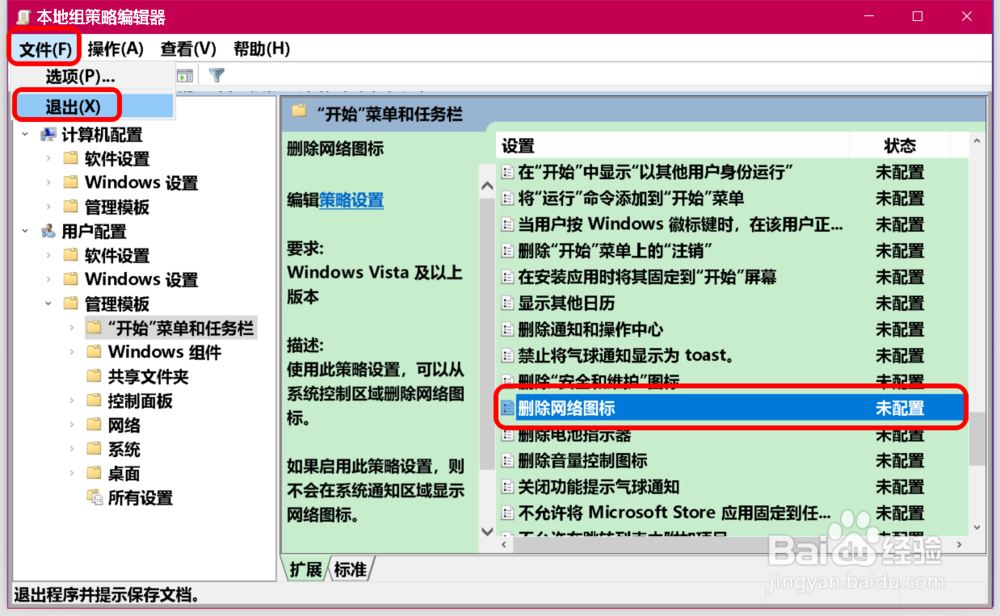
10、回到组策略编辑器窗口中,可以看到:
删除网络图标 未配置
点击窗口左上角的【文件】,在下拉菜单中点击【退出】,退出组策略编辑器窗口。
11、第二步:在 打开或关闭系统图标 窗口中启用【网络图标】
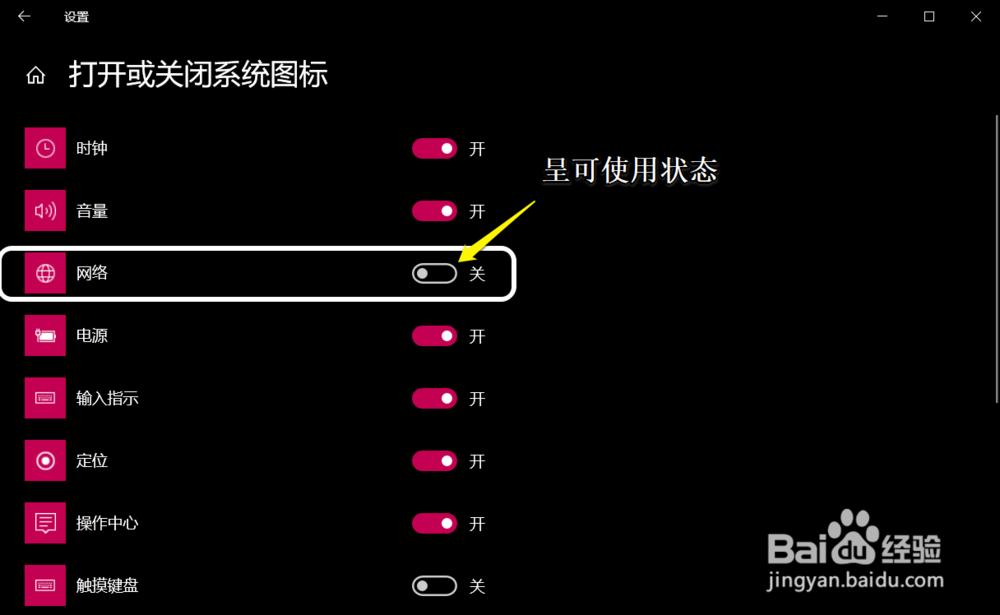
进入打开或关闭系统图标窗口,我们可以看到:网络图标的 开关 已恢复为可使用状态;
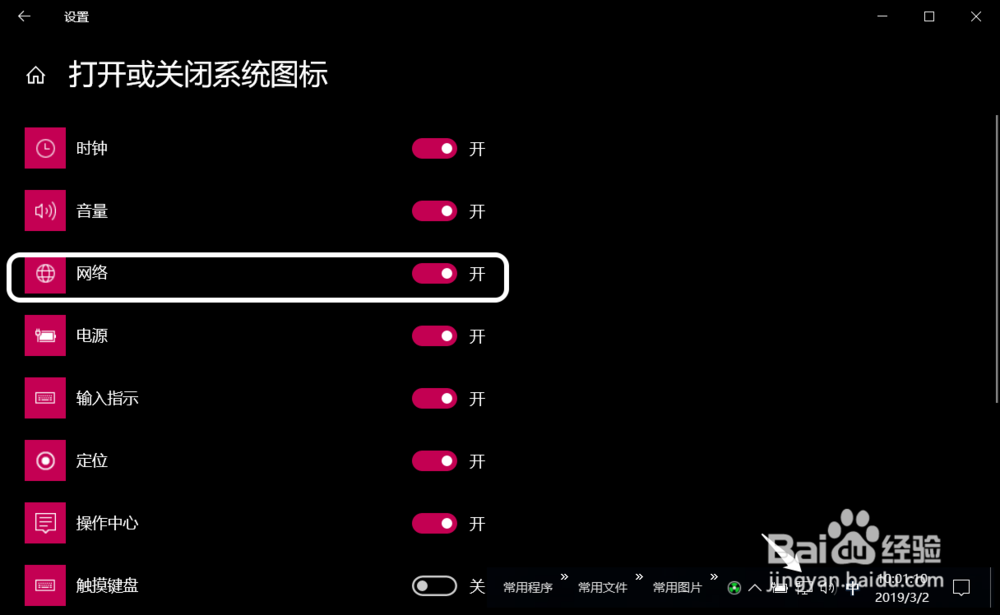
12、点击 网络图标 的开关,使之处于【开】的位置,此时任务栏右侧的网络图标已经恢复。
13、以上即:Windows10系统右下角网络图标消失不能联网解决方法,供朋友们参考和使用。
声明:本网站引用、摘录或转载内容仅供网站访问者交流或参考,不代表本站立场,如存在版权或非法内容,请联系站长删除,联系邮箱:site.kefu@qq.com。
阅读量:115
阅读量:146
阅读量:190
阅读量:29
阅读量:29