获取本机MAC地址的几种方法
1、注:方法1,WIN XP和WIN 7系统通用
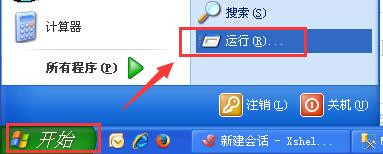
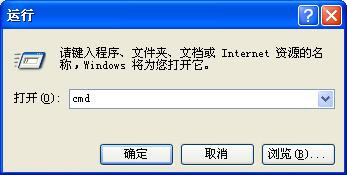
2、开始-运行-输入cmd-按回车(可以按windows键盘键+字母R,快速打开运行窗口)
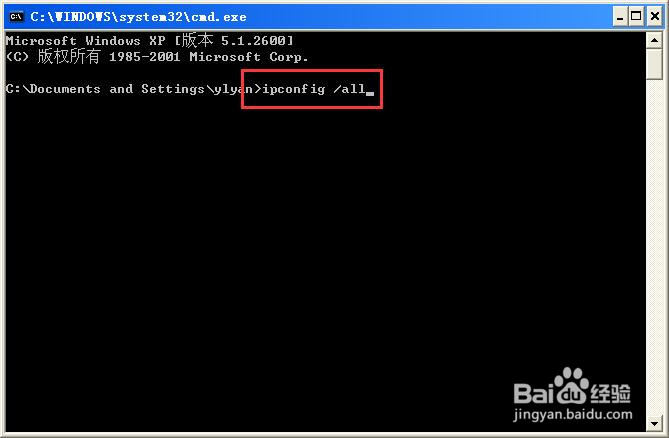
3、打开黑色命令窗口,输入ipconfig /all 按回车(斜杠前有一空格)
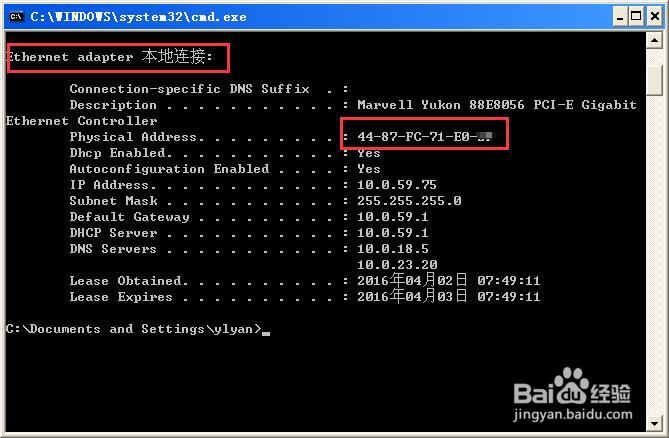
4、翻到本地连接处即可看到本机的MAC地址,截个图!
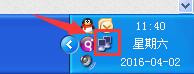
1、XP系统时:双击右下角的网络连接图标!
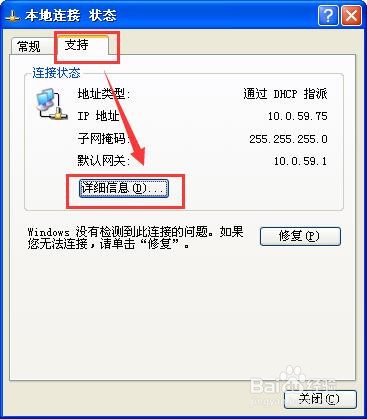
2、点击”支持“页签,点击“详细信息”按钮
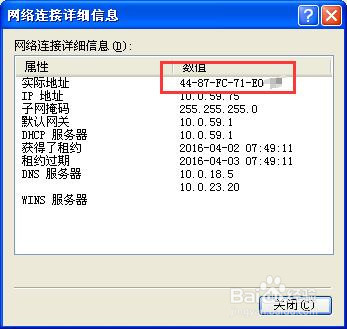
3、实际地址,即为本机MAC地址!
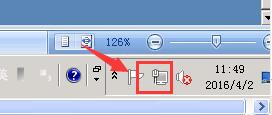
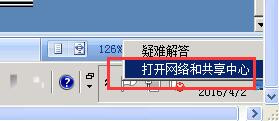
4、如果是WIN 7或者以上系统:右击右下角的网络连接图标,选择“打开网络和共享中心”
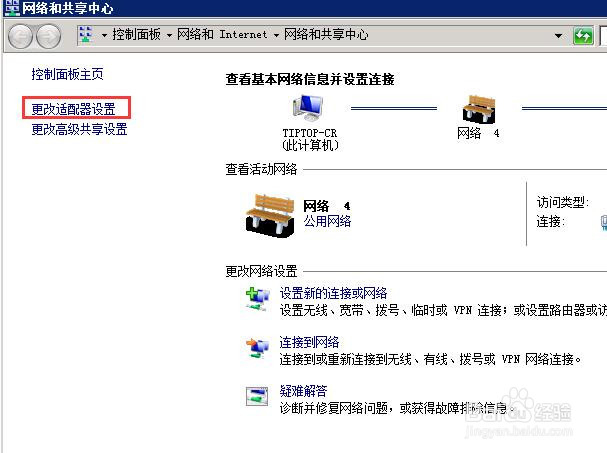
5、选择,"更改网络适配器",打开窗口!
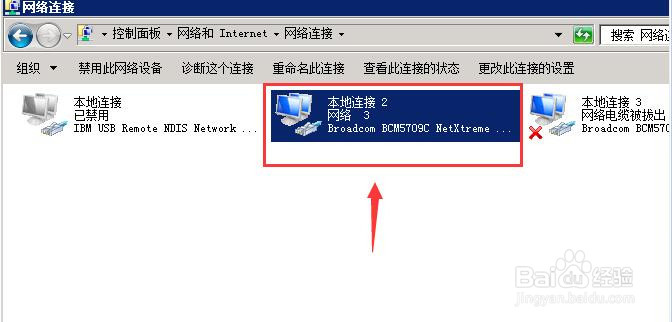
6、双击你的网络连接的图标!
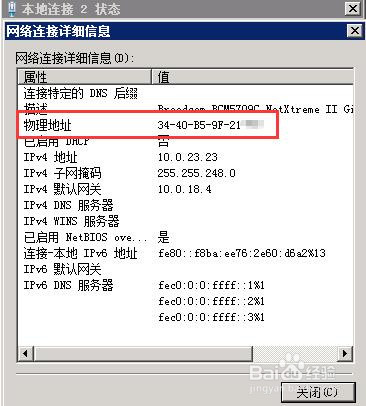
7、打开窗口后,点击"详细资料"
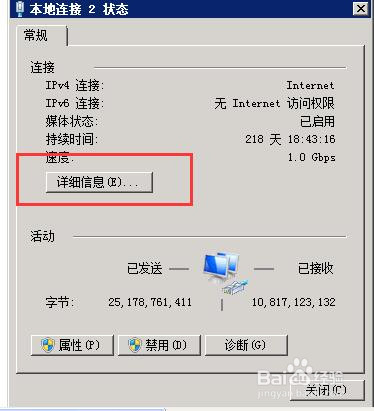
8、就会显示有物理地址了!
声明:本网站引用、摘录或转载内容仅供网站访问者交流或参考,不代表本站立场,如存在版权或非法内容,请联系站长删除,联系邮箱:site.kefu@qq.com。
阅读量:23
阅读量:35
阅读量:96
阅读量:65
阅读量:133