《PPT使用技巧》如何制作阴影背景
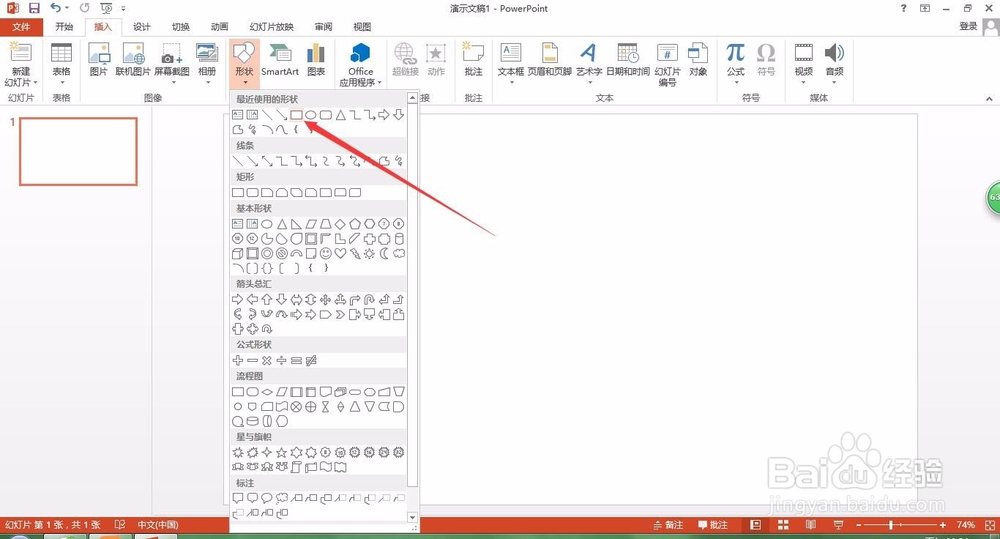
1、插入一个椭圆形,无轮廓。
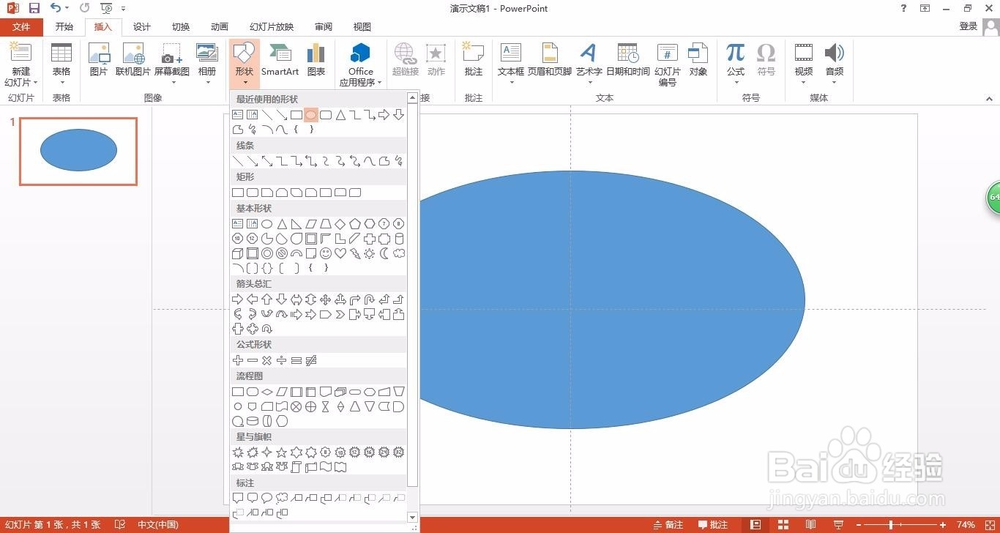
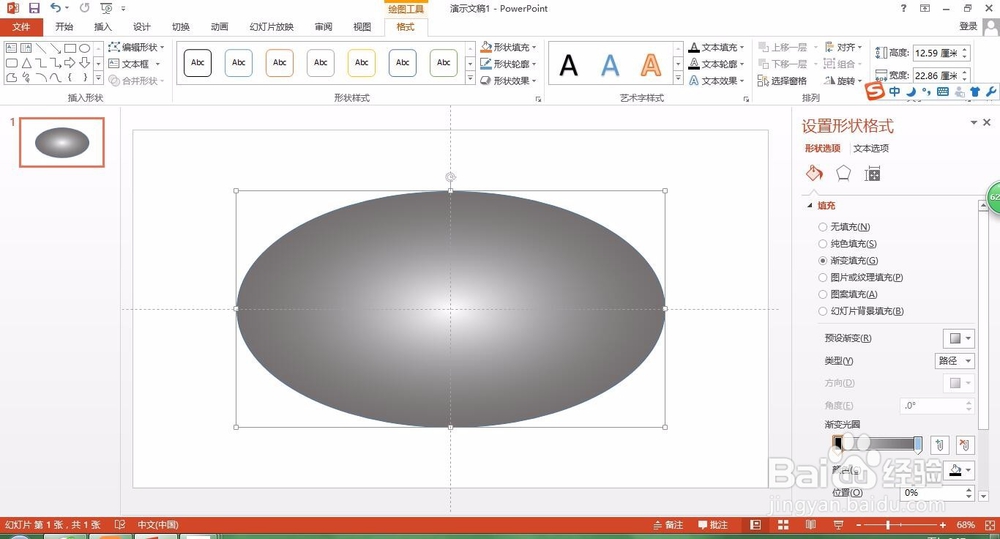
2、椭圆进行渐变填充设置:
渐变填充类型:路径填充
渐变光圈:两个
光圈1:颜色-黑色、深灰或者其他颜色
位置-0%
透明度-0%
光圈2:颜色-黑色、深灰或者其他颜色
位置-100%
透明度-0%
3、将椭圆拉伸到扁平
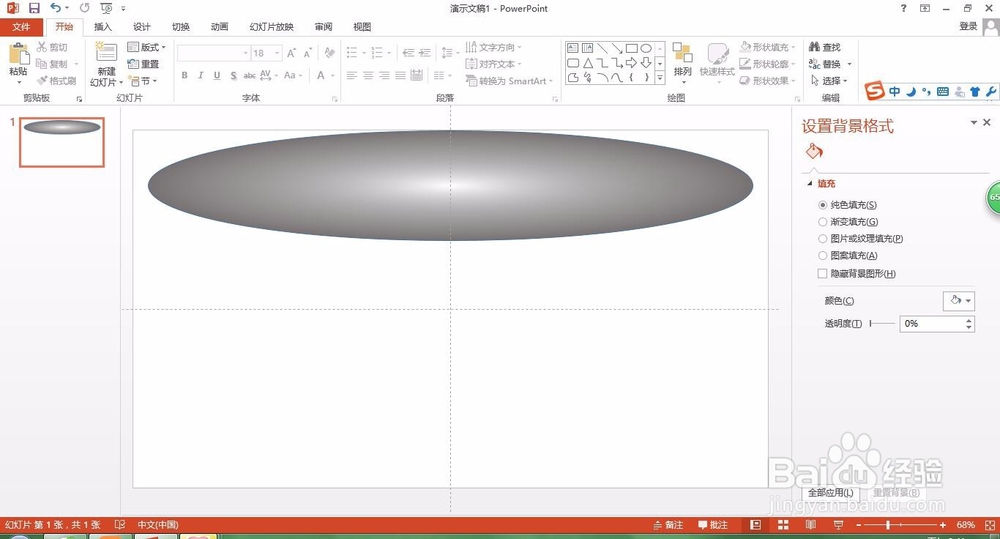
4、设置两个椭圆阴影,一个矩形。矩形置于阴影顶层。
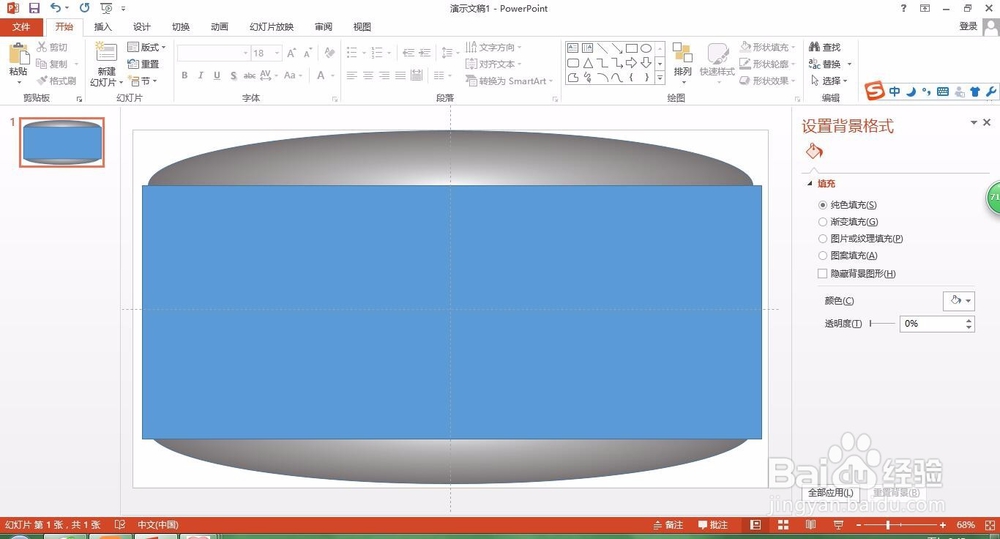
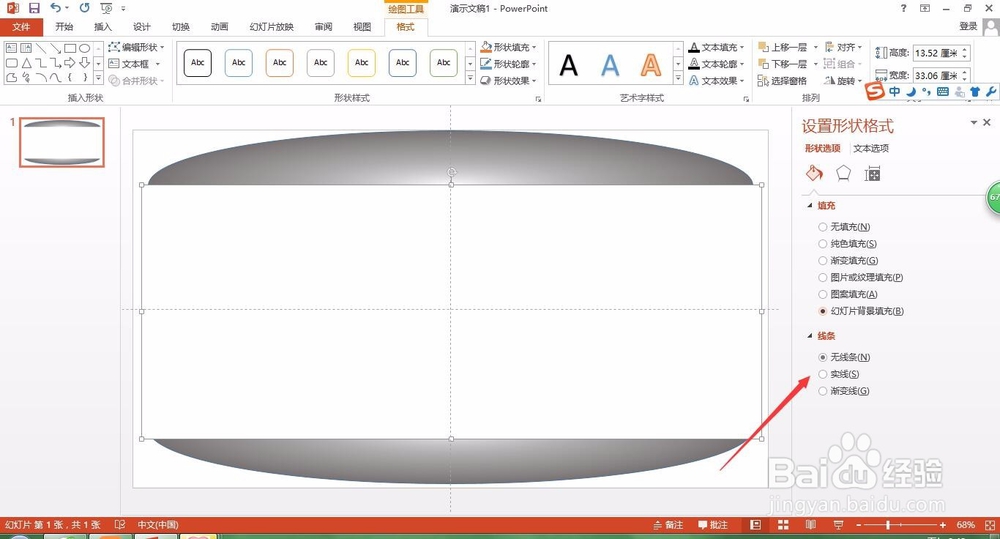
5、利用幻灯片背景填充功能,对矩形进行背景填充。线条选择无线条。
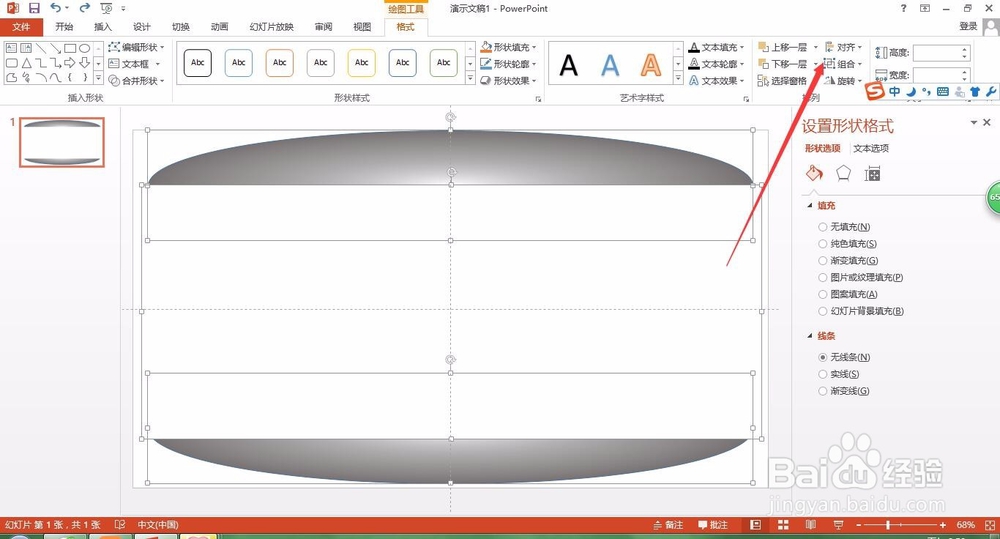
6、最后我们把图形组合就组成了我们的阴影背景,是不是非常简单实用。
声明:本网站引用、摘录或转载内容仅供网站访问者交流或参考,不代表本站立场,如存在版权或非法内容,请联系站长删除,联系邮箱:site.kefu@qq.com。
阅读量:44
阅读量:33
阅读量:67
阅读量:40
阅读量:41