Word中怎么制作九宫图
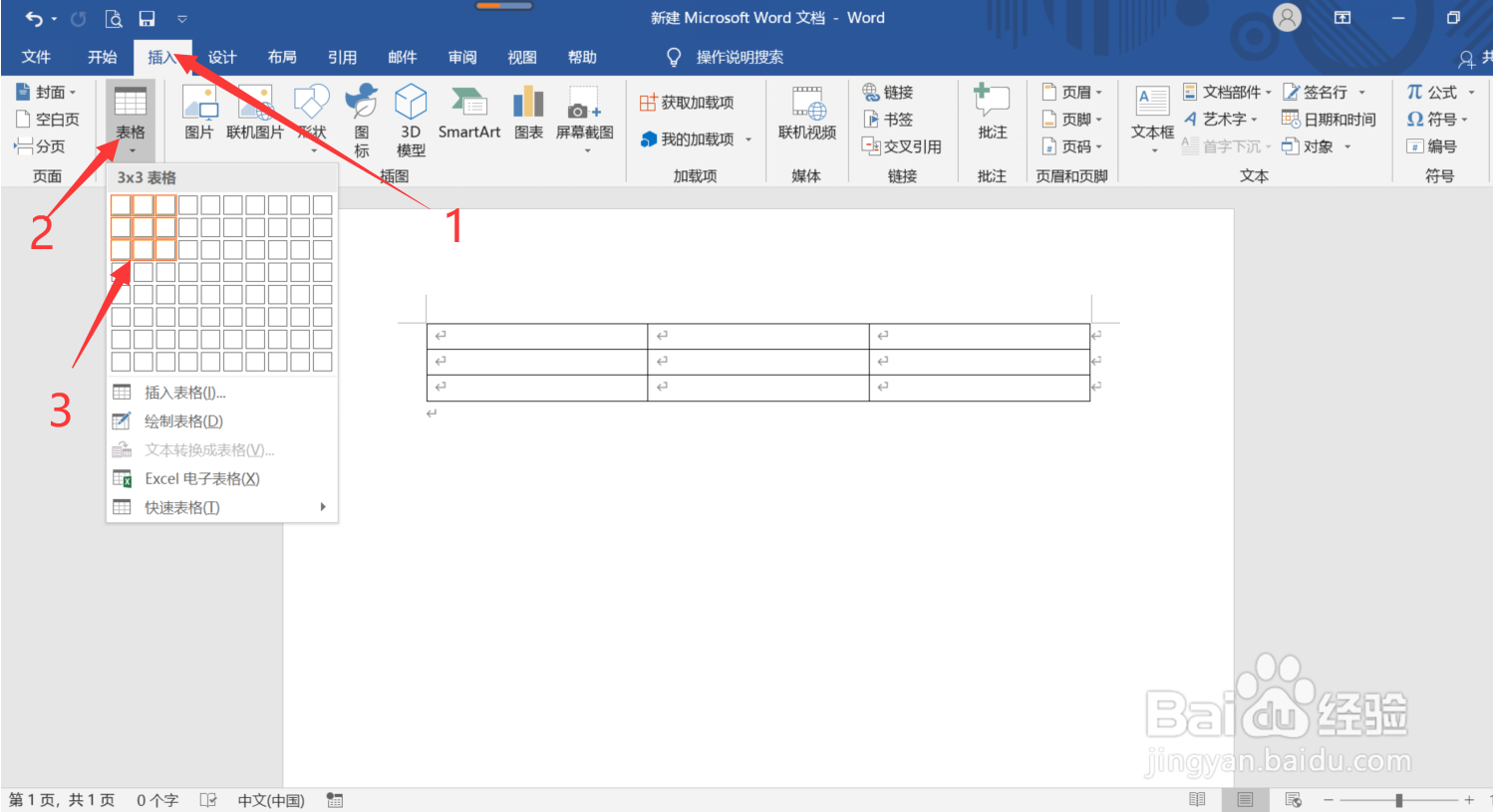
1、第一步:点击【插入】选项卡,点击【表格】,绘制一个3x3表格
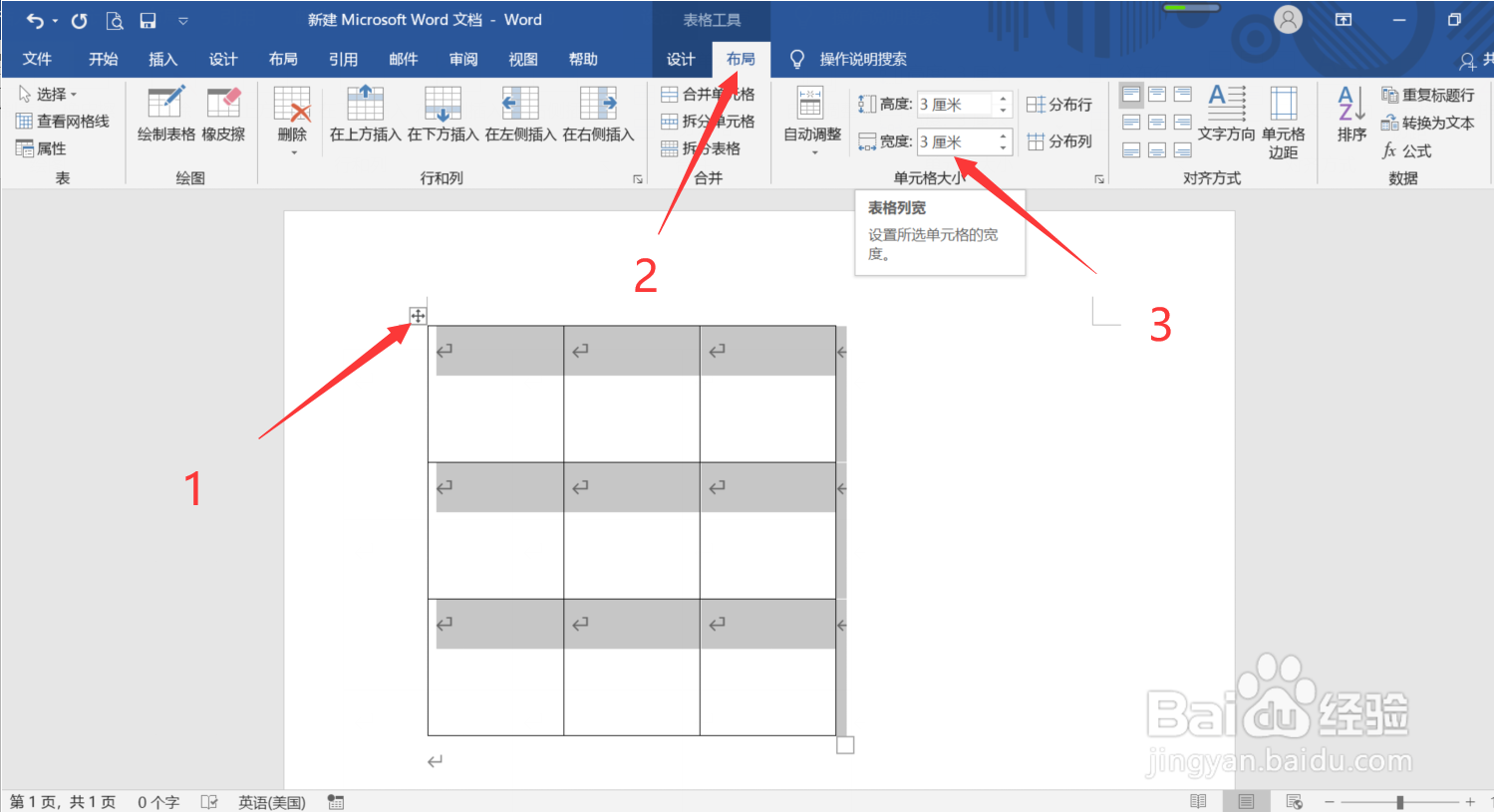
2、第二步:点击表格左上角的+,再点击【表格工具】下方的【布局】,将表格高度、宽度均设为3
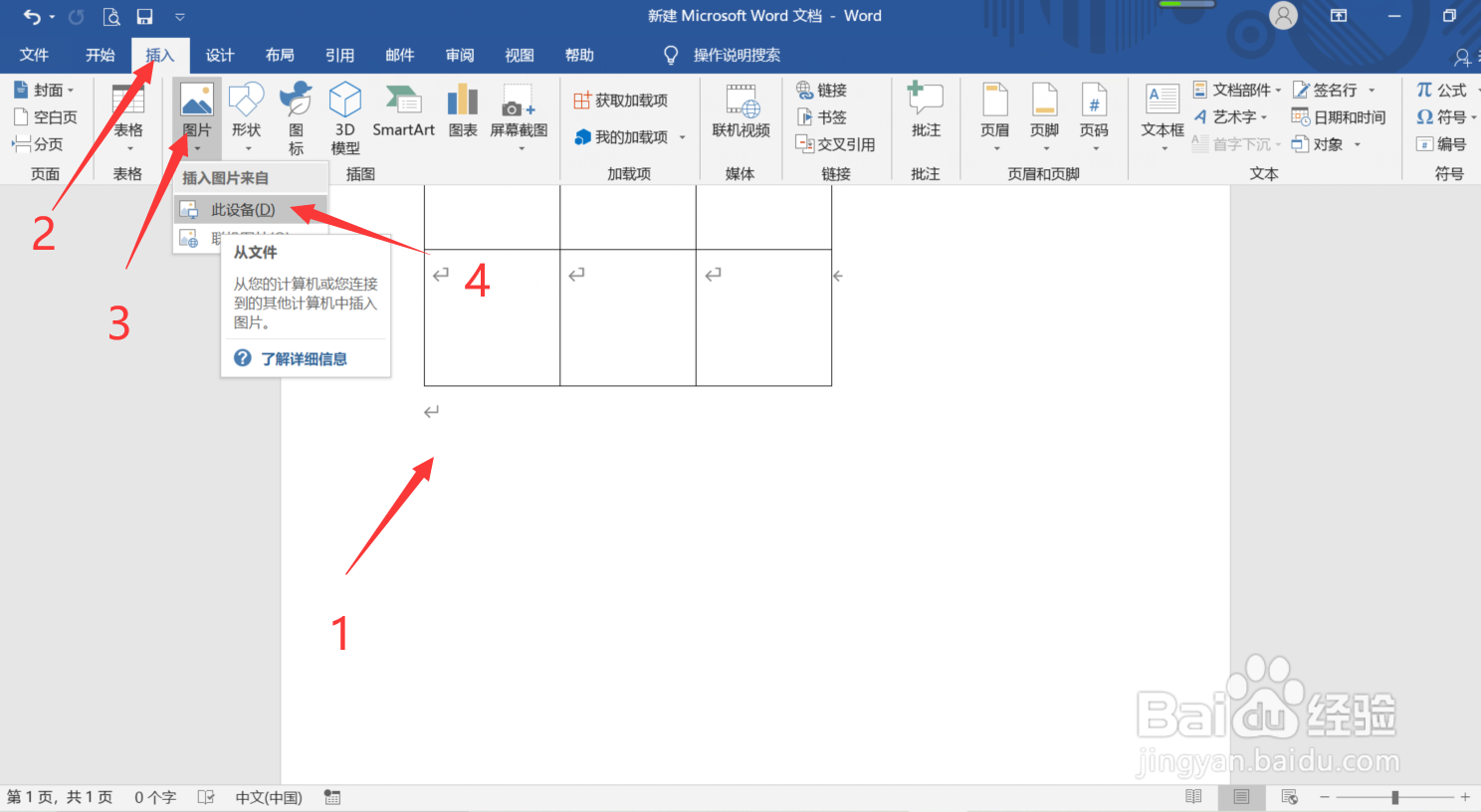
3、第三步:将光标移到表格之外的空白区域,点击【插入】,点击【图片】,从电脑中找到你要做九宫图的照片,并插入(事先准备好一张正方形的照片)
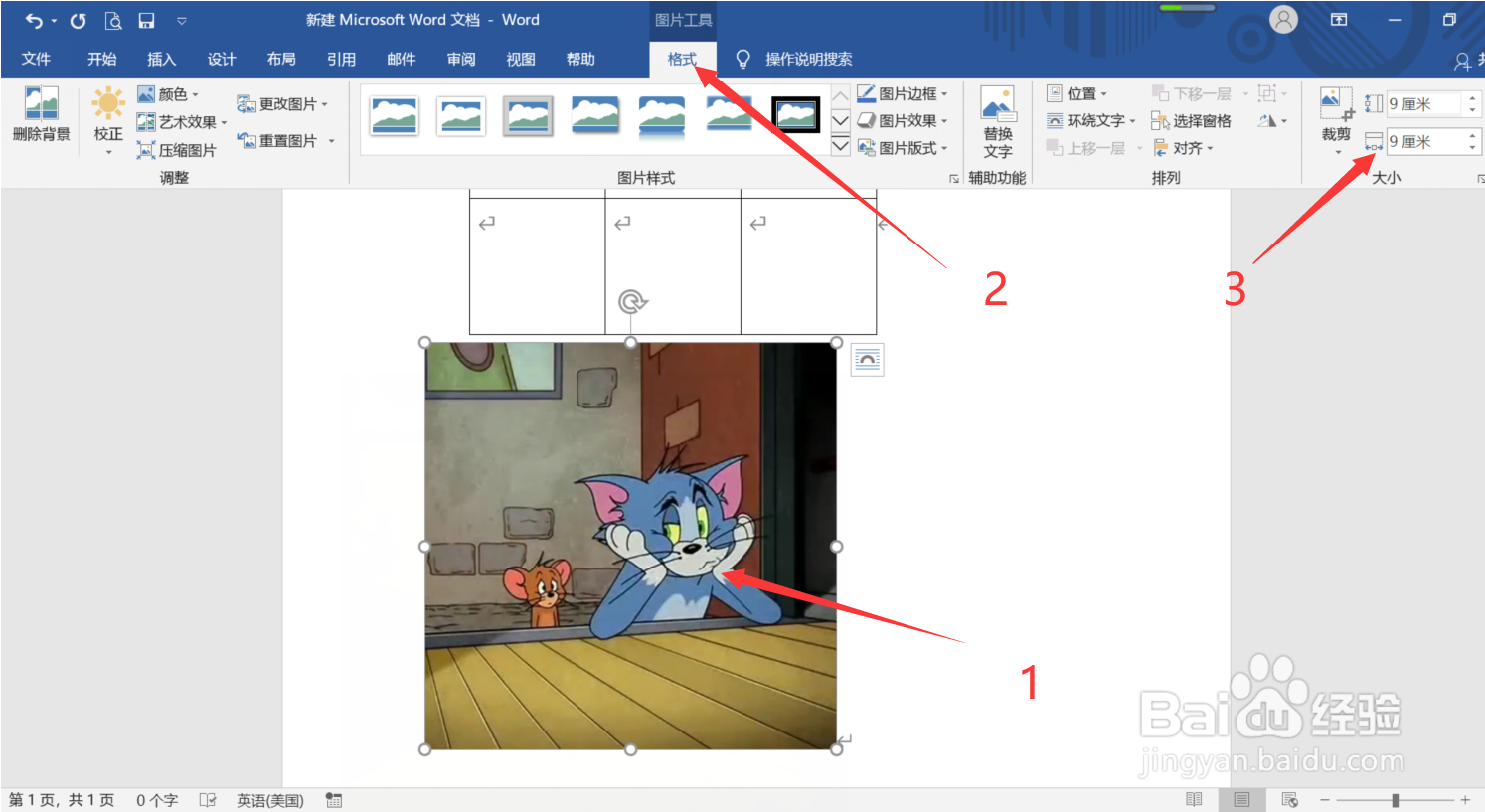
4、第四步:点击插入的照片,再点击【图片工具】下的【格式】,将图片高度宽度均设为9
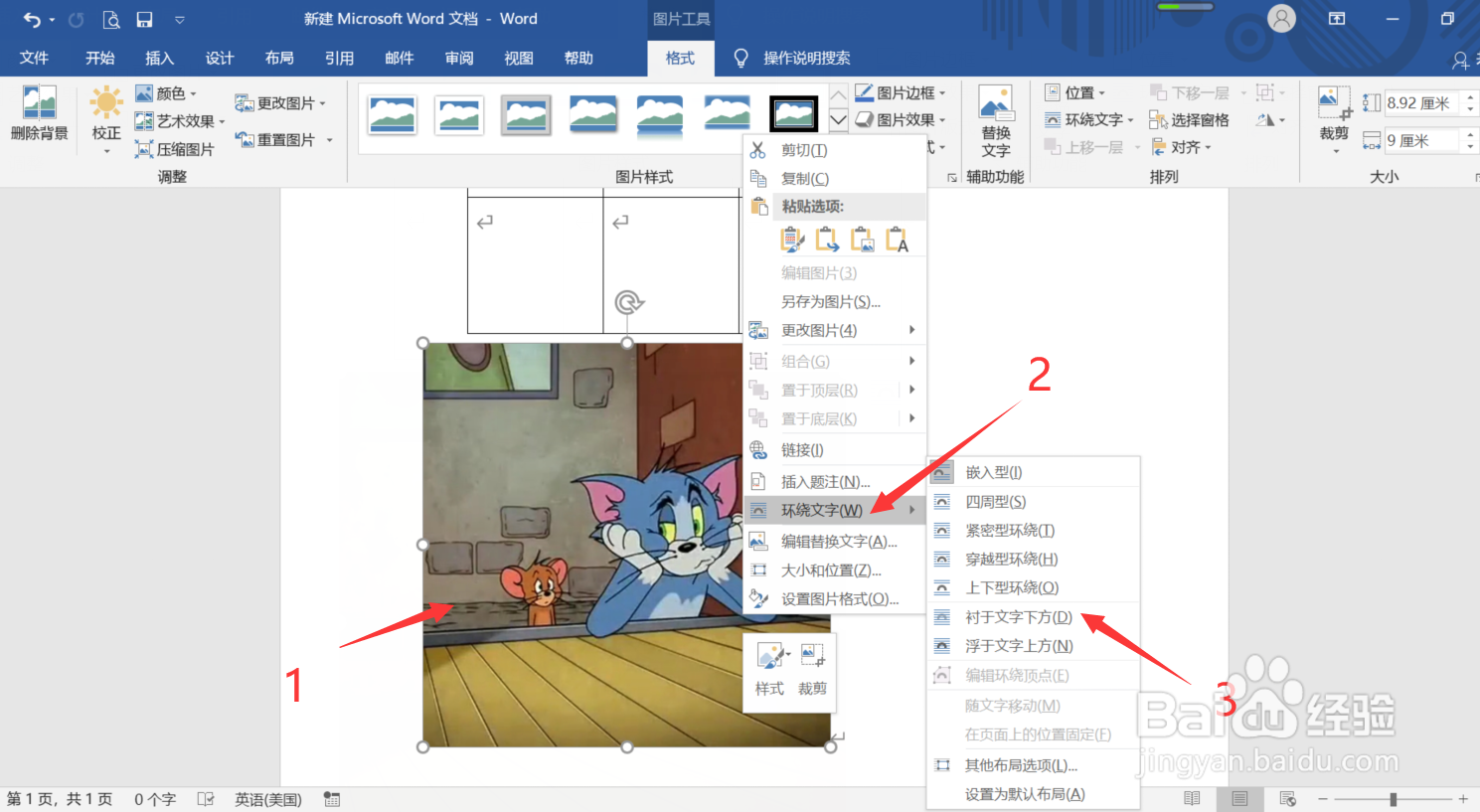
5、第五步:点击图片,再点击鼠标右键,选择【环绕文字】栏的【衬与文字上方】
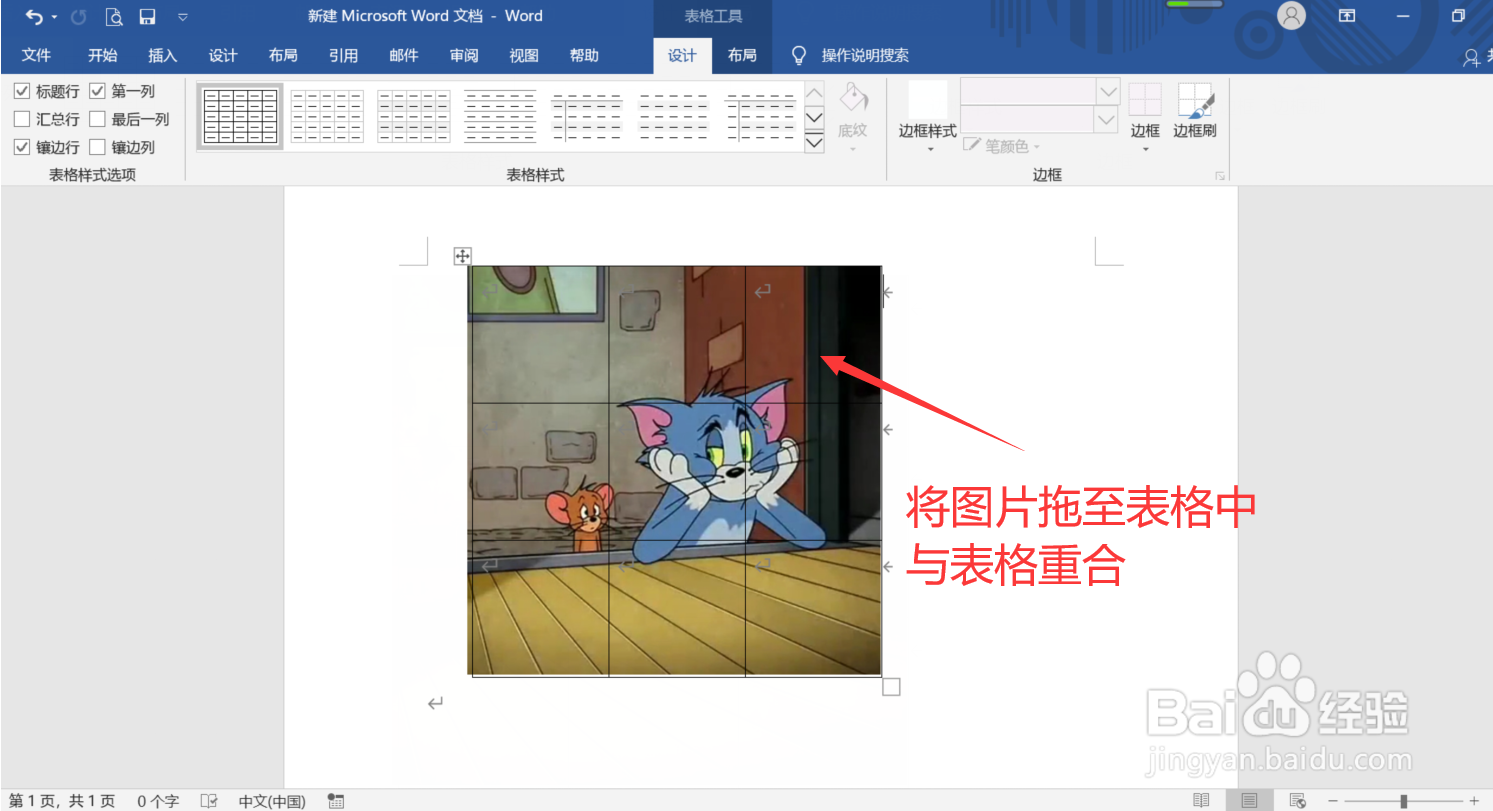
6、第六步:将图片拖到表格中,与表格重合
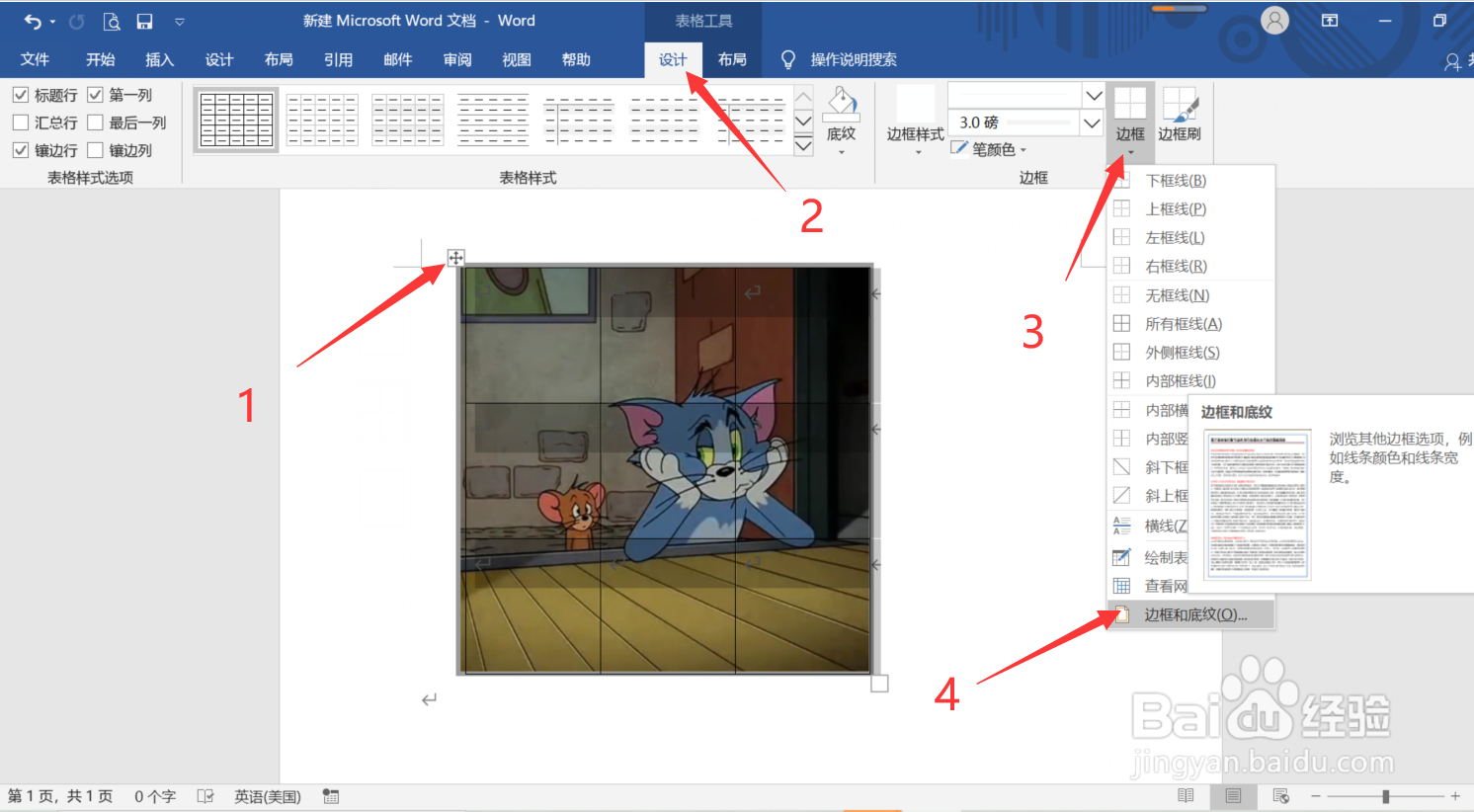
7、第七步:点击点击表格左上角的+,再点击【图片工具】下的【设计】,选择【边框】下方的【边框和底纹】
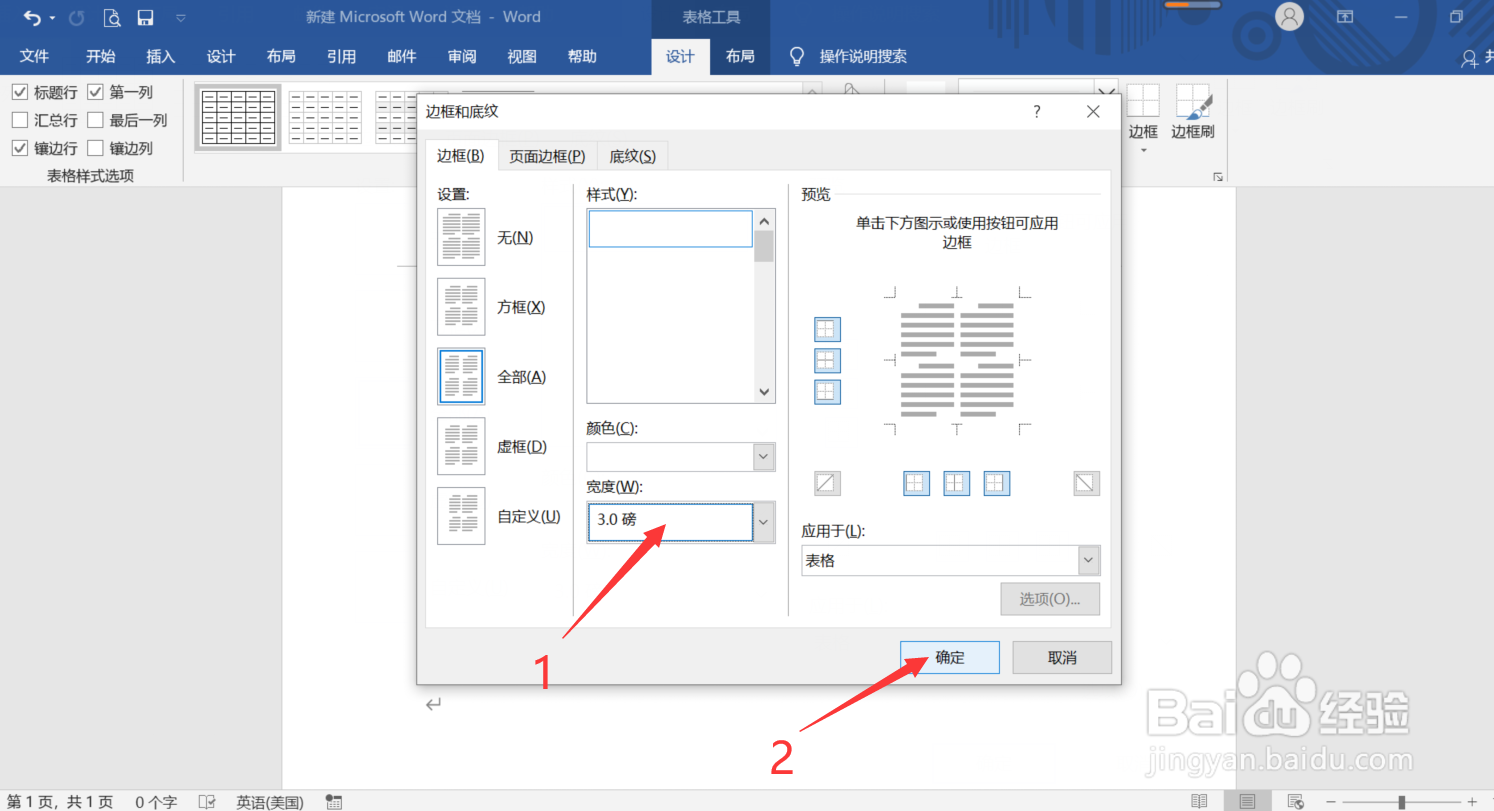
8、第八步:点击【颜色】右侧的下拉箭头,选择【白色】
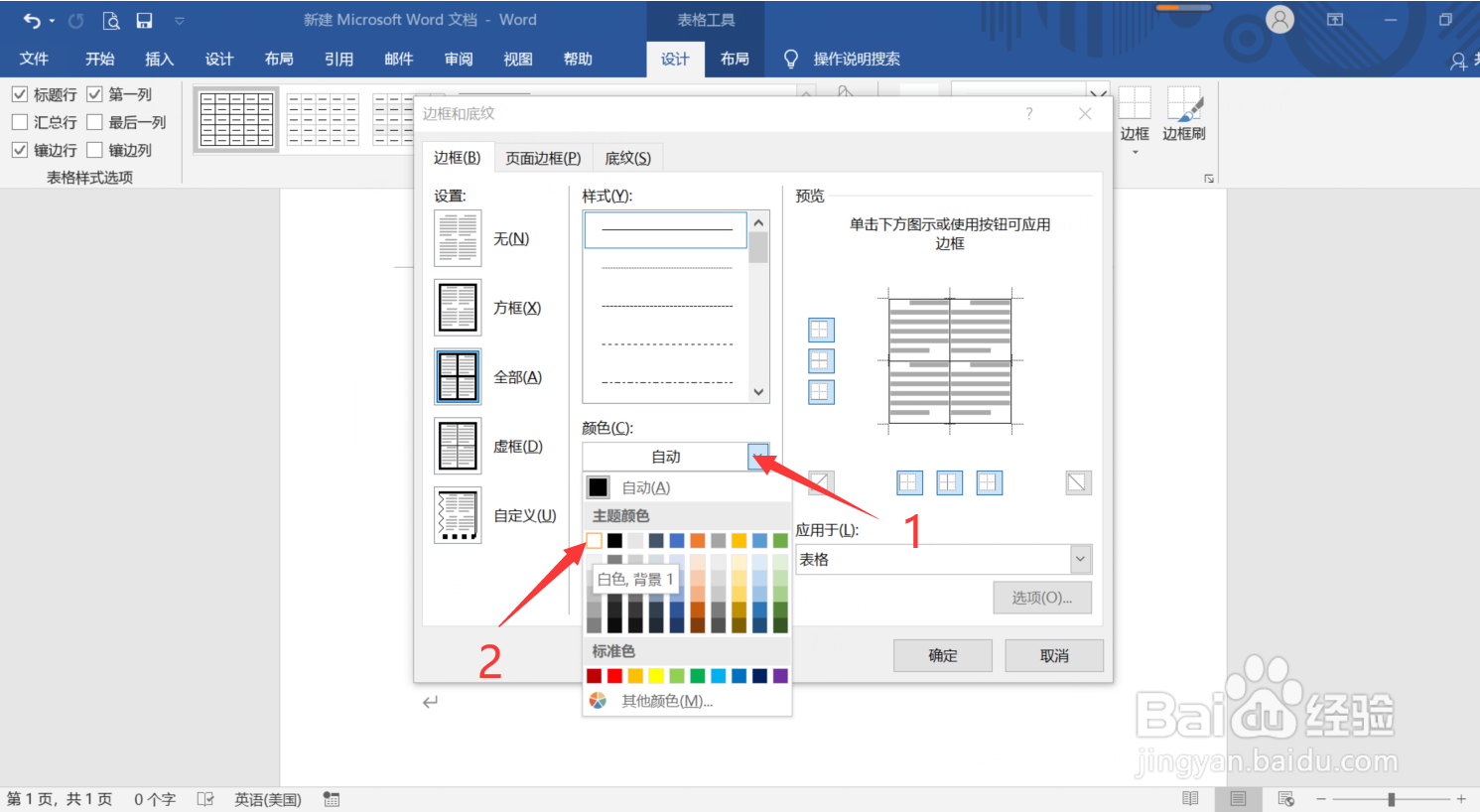
9、第九步:点击【宽度】右侧的下拉箭头,选择【3.0磅】,最后点击【确定】
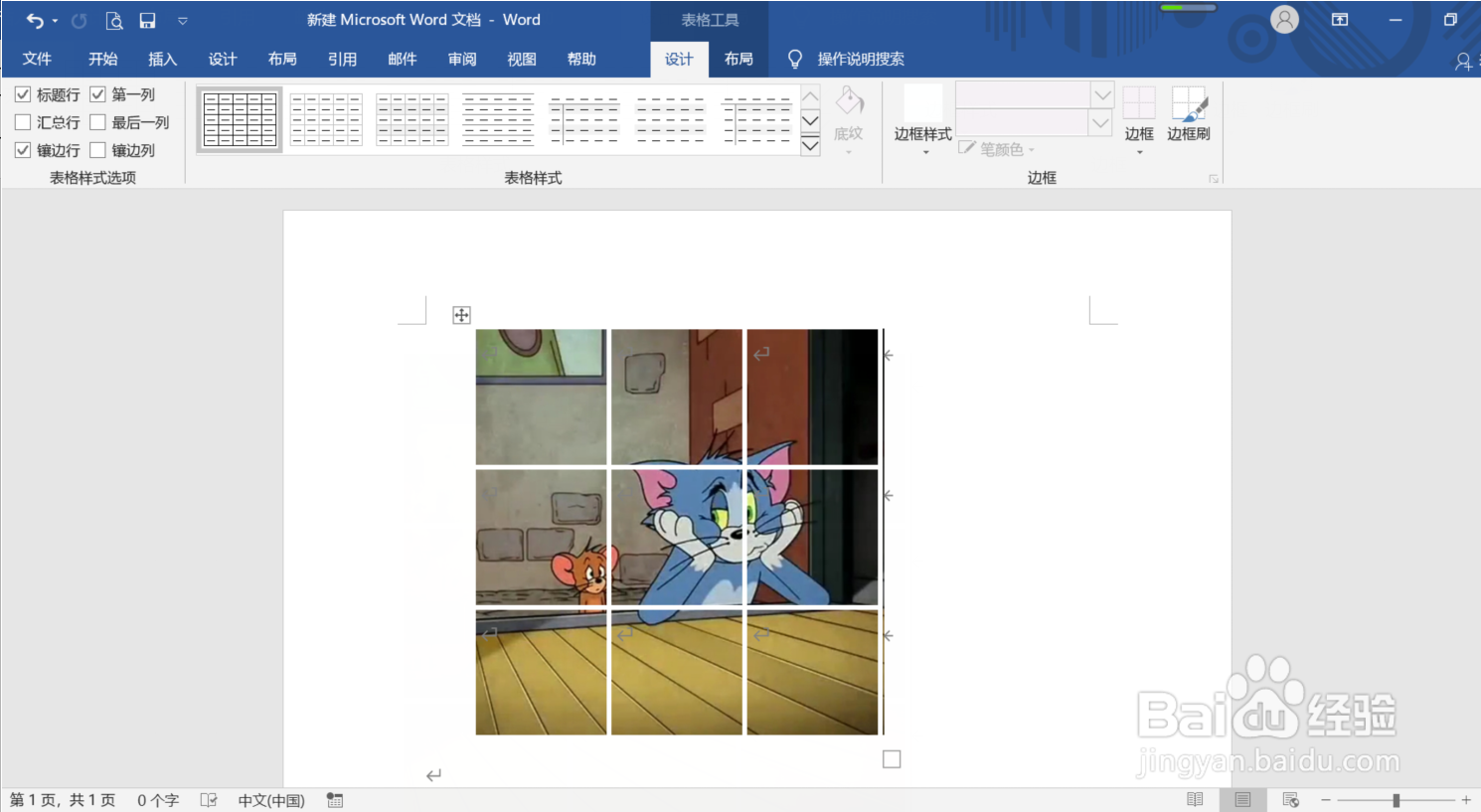
10、这样就制作好了九宫图,赶快去练习一下吧
声明:本网站引用、摘录或转载内容仅供网站访问者交流或参考,不代表本站立场,如存在版权或非法内容,请联系站长删除,联系邮箱:site.kefu@qq.com。
阅读量:25
阅读量:147
阅读量:36
阅读量:45
阅读量:162