用友T3软件——自定义报表之画表格线
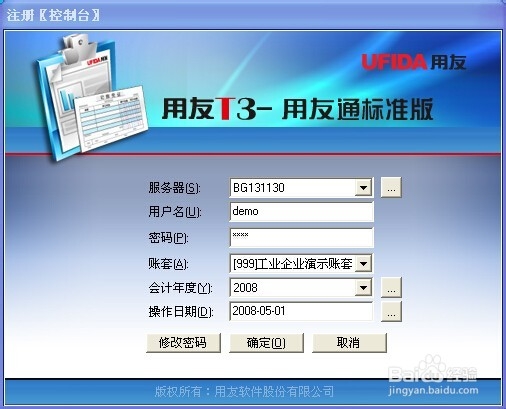
1、点击桌面“用友T3”图标,输入相关信息后进入系统界面,如下图

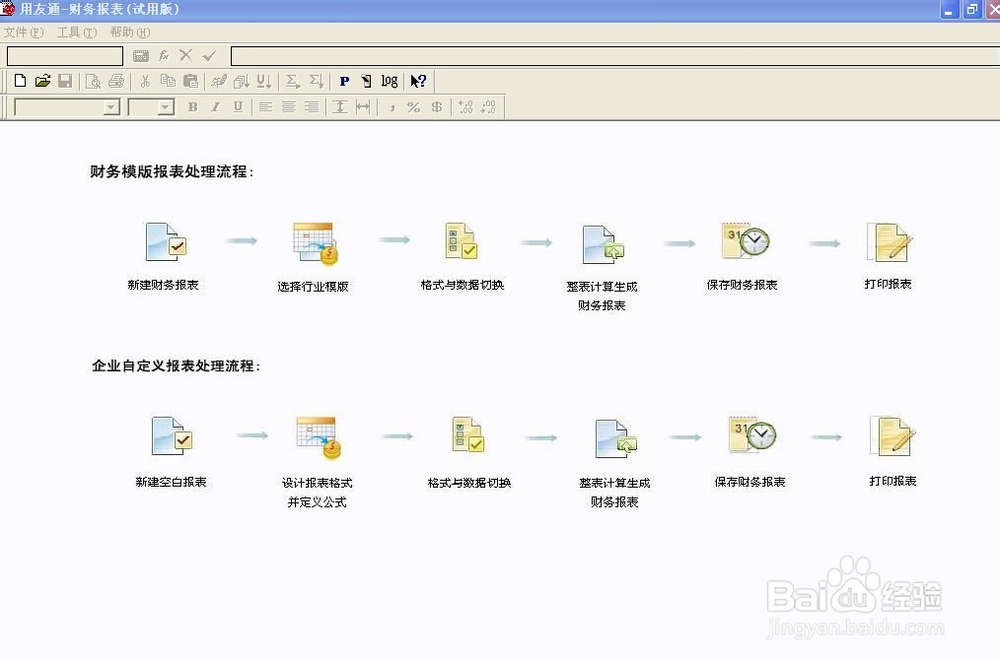
2、单击左侧“财务报表”,弹出“财务报表”窗口,如下图

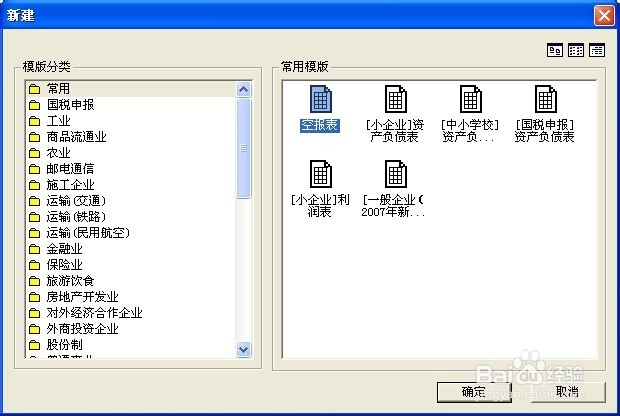
3、单击左上角“文件”,然后选择“新建”子菜单,如下图

4、我们选择“空报表”,点击“确定”。这时就新建好一张空白的报表,如下图
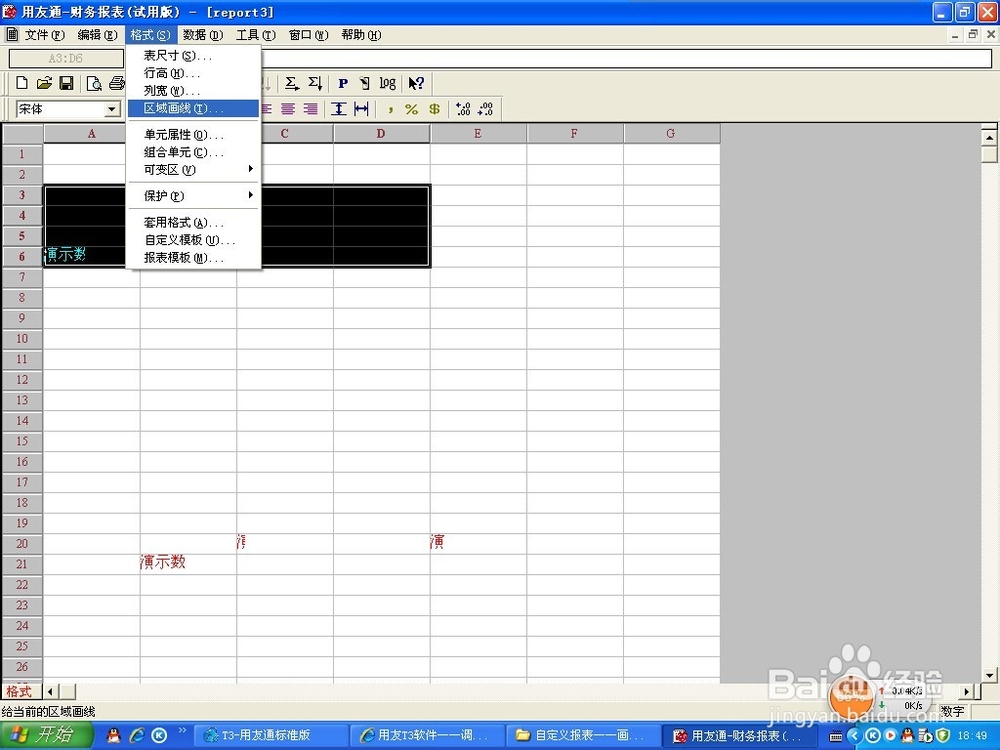
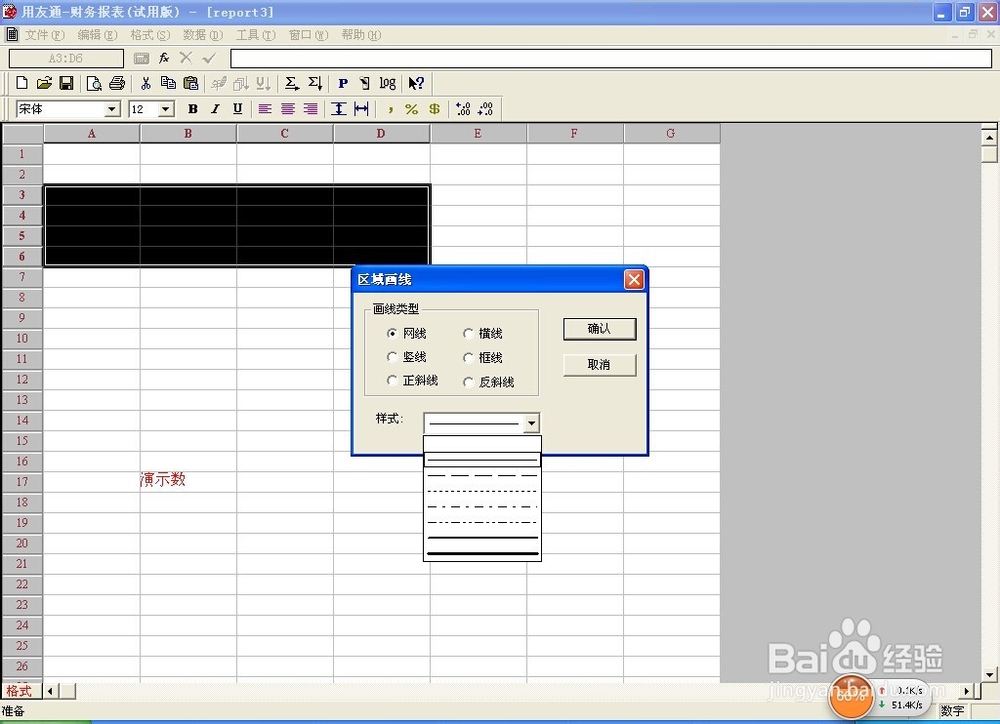
5、首先,选择需要画线的区域。在这里,我选择的画线区域是“A3:D6”

6、点击“格式”——“区域画线”,如下图
7、这时就会弹出“区域画线”对话框,如下图

8、我们可以根据自己的需要进行“画线类型”和“样式”的选择。在这里,我给大家进行几种不同“画线类型”和“样式”的选择。第一种,选择“画线类型”为“网线”,“样式”为“—”,画线的结果如下图所示

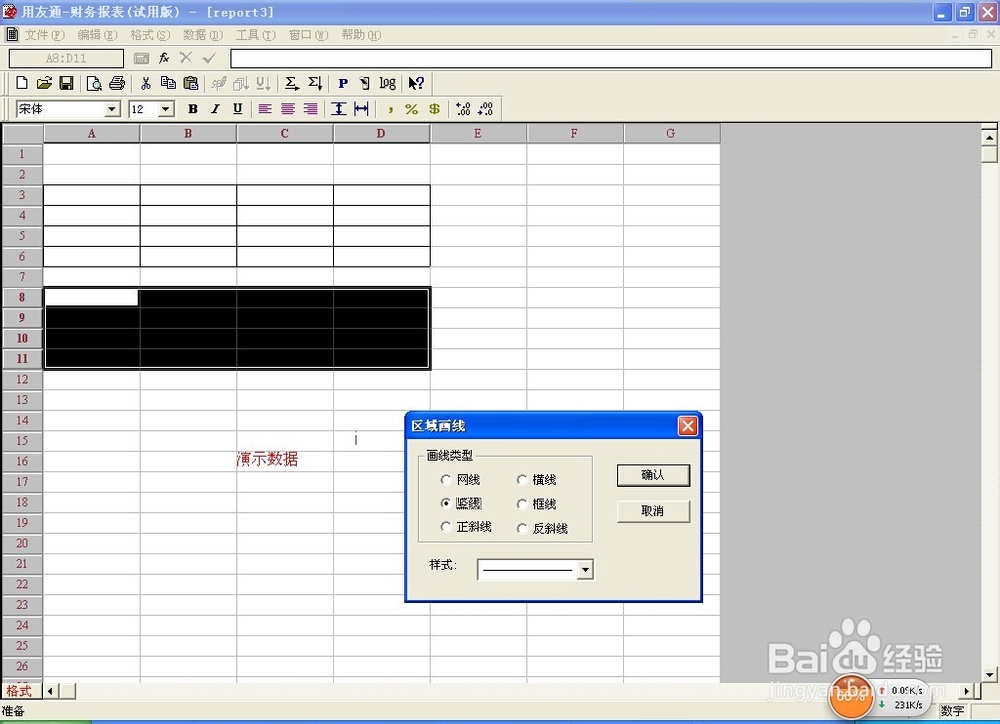
9、第二种,先选中画线区域“A8:D11”,然后选择“画线类型”为“竖线”,“样式”为“—”,画线的结果如下图所示

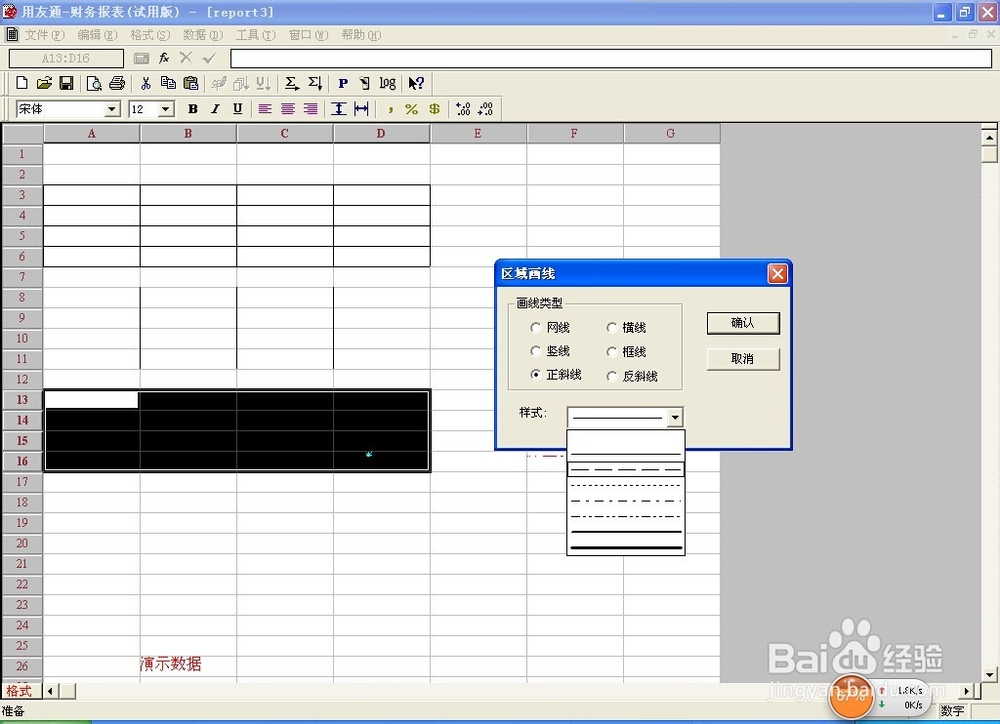
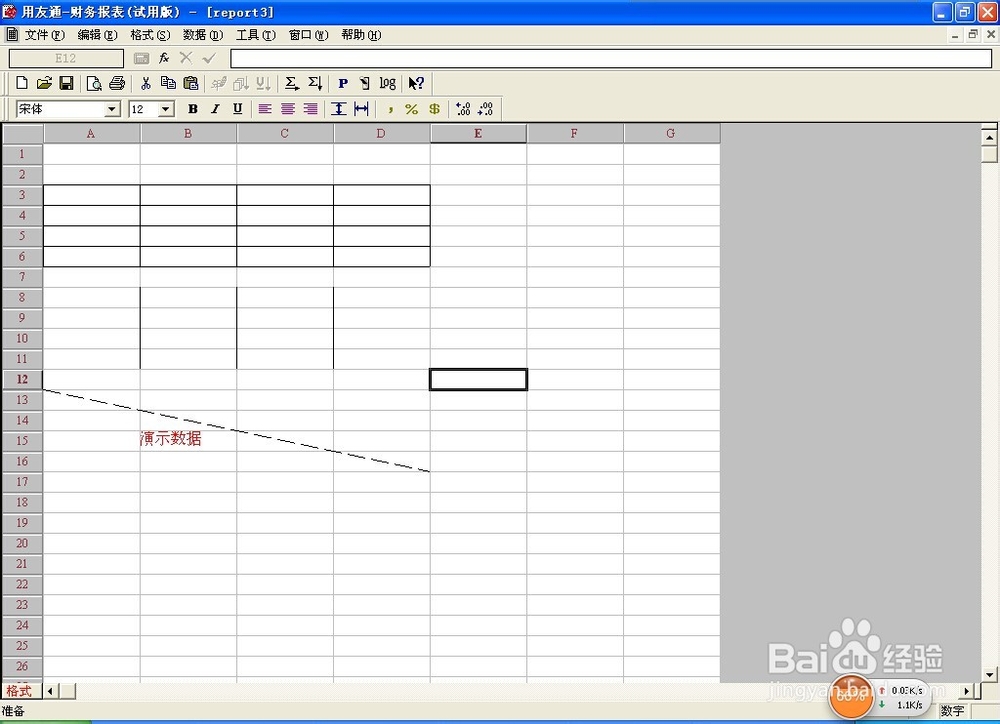
10、第三种,先选中画线区域“A13:D16”,然后选择“画线类型”为“正斜线”,“样式”为“-----”,画线的结果如下图所示

11、对比三种不同的“画线类型”和“样式”所产生的效果。
12、用友T3自定义报表画表格线就讲到这里,其实过程是很简单的,主要是大家要根据自己的需要进行选择。
声明:本网站引用、摘录或转载内容仅供网站访问者交流或参考,不代表本站立场,如存在版权或非法内容,请联系站长删除,联系邮箱:site.kefu@qq.com。
阅读量:84
阅读量:111
阅读量:99
阅读量:79
阅读量:177