Windows8系统局域网中如何共享文件夹
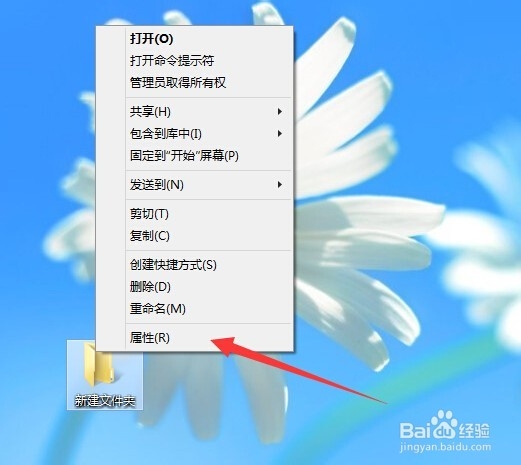
1、进入Windows8系统后,找到要共享的文件夹,然后右键点击该文件夹,在弹出菜单中选择“属性”菜单项
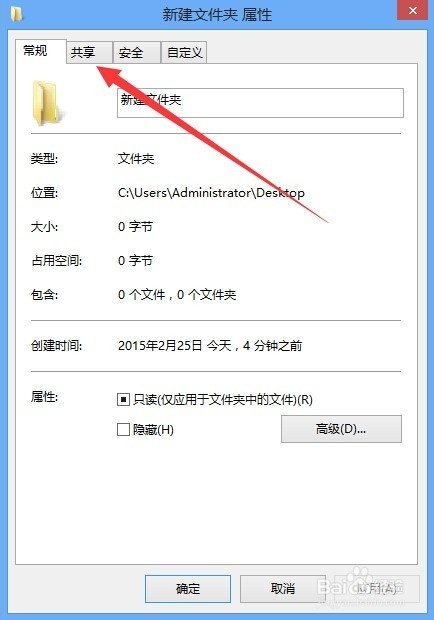
2、在打开的文件夹属性窗口中,点击“共享”标签
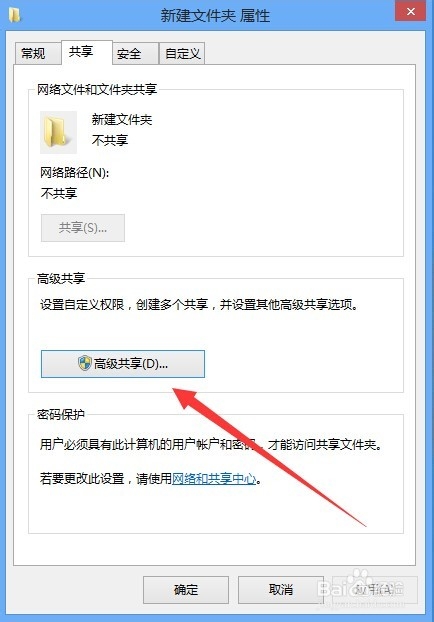
3、在打开的页面中,点击“高级共享”选项按钮
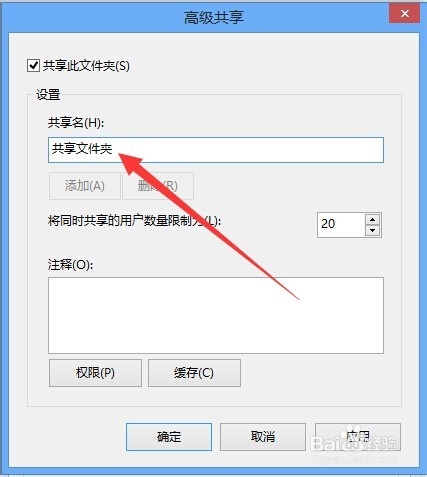
4、在打开的高级共享窗口中,选中“共享此文件夹”前的复选框,同时设置好共享文件夹的共享名,接着点击“权限”按钮
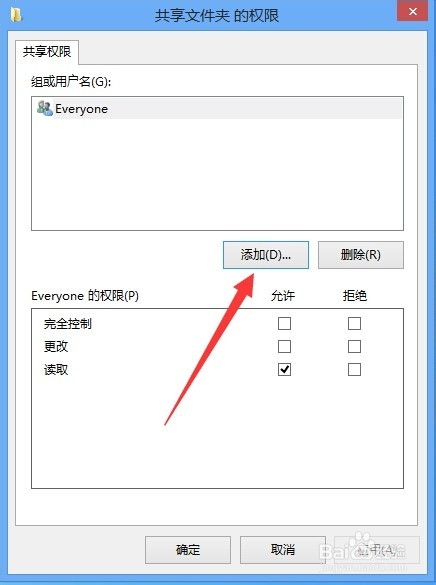
5、打开共享权限设置窗口,点击“添加”按钮,在打开的“选择用户和组”窗口中,添加guest用户,最后点击确定按钮保存退出
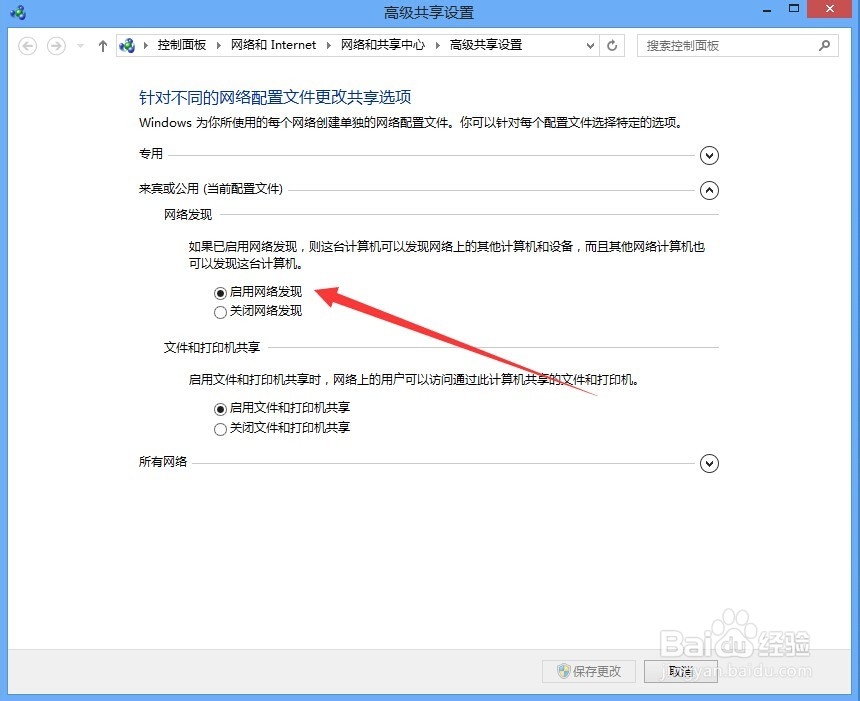
6、退回到网络共享设置窗口,在这里点击“网络和共享中心”快捷链接,打开高级共享设置窗口,在这里选择“启用网络发现”项,这样就可以在网上邻居中可以看到你共享的文件夹名称了
声明:本网站引用、摘录或转载内容仅供网站访问者交流或参考,不代表本站立场,如存在版权或非法内容,请联系站长删除,联系邮箱:site.kefu@qq.com。
阅读量:72
阅读量:111
阅读量:176
阅读量:196
阅读量:50