ps中怎么添加纹理图案?
1、打开PS软件,然后打开我们的素材图片,如下图所示:

2、然后执行选择-色彩范围,选中背景图层,如下图所示:
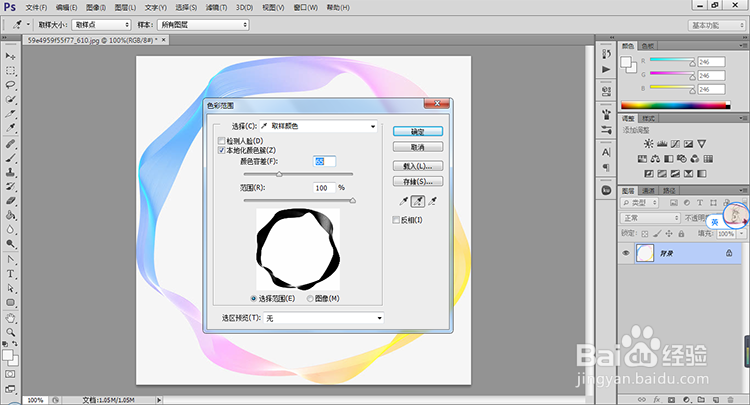
3、然后选择选择工具,点击右键-选择反向,将图案选中,如下图所示:
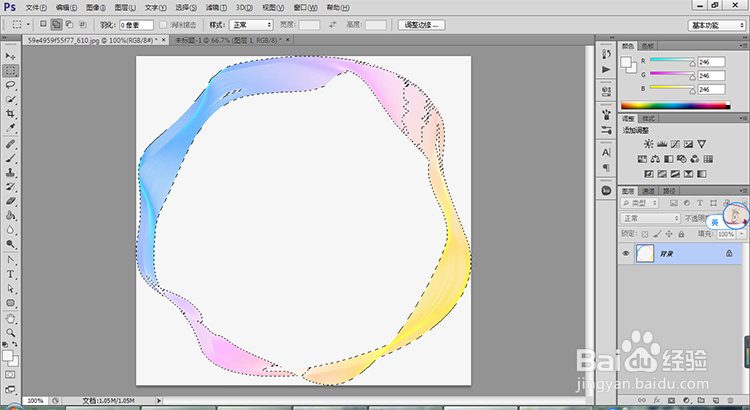
4、接着利用【Ctrl+J】复制一个新的图案,这里图案已经成功被抠出来了,隐藏背景图层之后得到下图所示的效果:
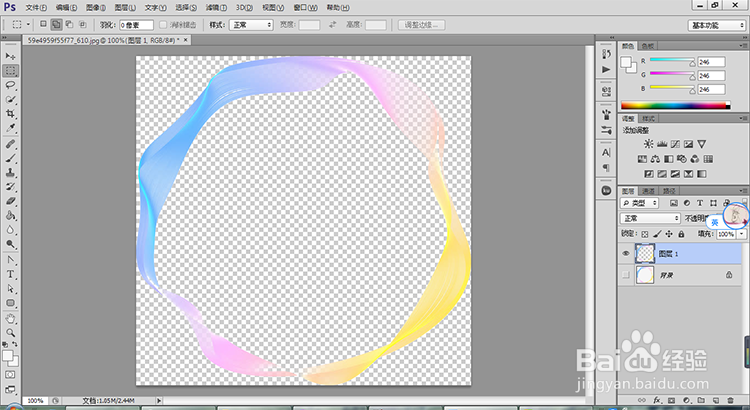
5、保持隐藏背景图层,然后执行编辑-定义图案,在弹出的对话框中设置图案名称,如下图所示:

6、填写之后点击确定按钮,然后新建一个文档,接着新建图层1填充为黑色,然后给图层1添加图案叠加图层样式,选择我们刚刚保存的纹理图案,如下图所示:

7、点击确认之后得到的效果如下图所示:
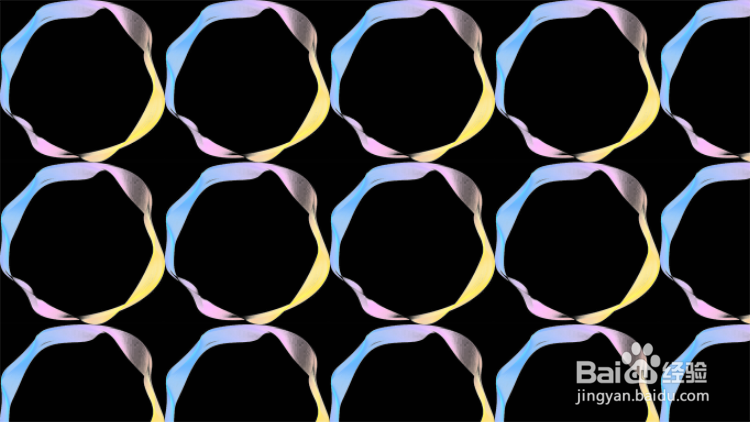
8、经验总结:
打开素材图片-抠出需要的图案-定义图案即可成功添加纹理图案,此图案即可应用于后期图片的编辑。
声明:本网站引用、摘录或转载内容仅供网站访问者交流或参考,不代表本站立场,如存在版权或非法内容,请联系站长删除,联系邮箱:site.kefu@qq.com。